Outils d'IA : Gérer votre agent personnalisé d'IA
10 min
Dans cet article
- Gérer vos tâches
- Consulter votre activité
- Gérer vos notifications
- FAQ
Gérez les tâches de votre agent personnalisé d'IA à partir d'un tableau de bord centralisé. Le tableau de bord de l'agent personnalisé d'IA vous donne une vue d'ensemble complète de tout ce que fait votre agent, avec des outils pour gérer vos tâches, vos paramètres et vos notifications.
Gérer vos tâches
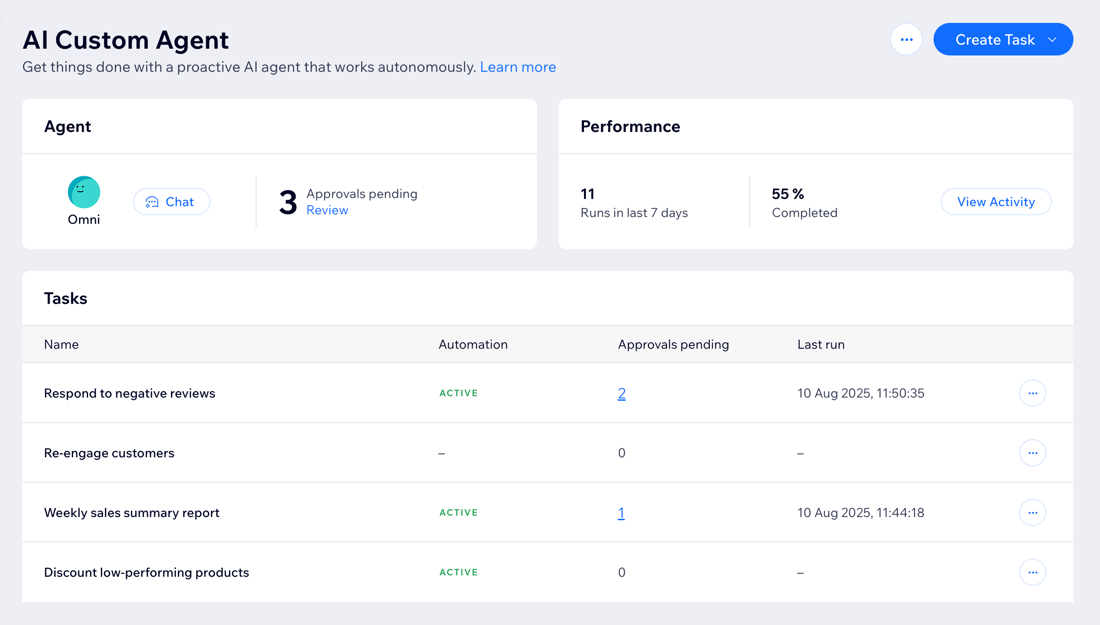
Vérifiez quelles tâches nécessitent une attention particulière et restez informé de ce que fait votre agent en un coup d'œil. Examinez et approuvez les actions de l'agent, apportez les modifications nécessaires aux tâches existantes, et plus encore, pour maintenir vos processus à jour en fonction de l'évolution des besoins de votre entreprise.
Sur le tableau de bord, vous pouvez consulter les informations suivantes pour chaque tâche :
- Automation : Si la tâche a une automation active ou inactive.
- Approbations en attente : Nombre d'actions en attente d'examen et d'approbation. Par exemple, vous pouvez avoir plusieurs approbations en attente, chacune pour un e-mail distinct que l'agent souhaite envoyer à un client.
- Dernière exécution : La dernière fois où l'agent a exécuté la tâche.
Pour gérer vos tâches :
- Accédez à l'agent personnalisé d'IA dans le tableau de bord de votre site.
- Accédez à la section Tâches.
- Sélectionnez l'action que vous souhaitez effectuer :
Tableau de bord
Appli Wix
- Accédez à l'agent personnalisé d'IA dans le tableau de bord de votre site.
- Accédez à la section Tâches.
- Sélectionnez l'action que vous souhaitez effectuer :
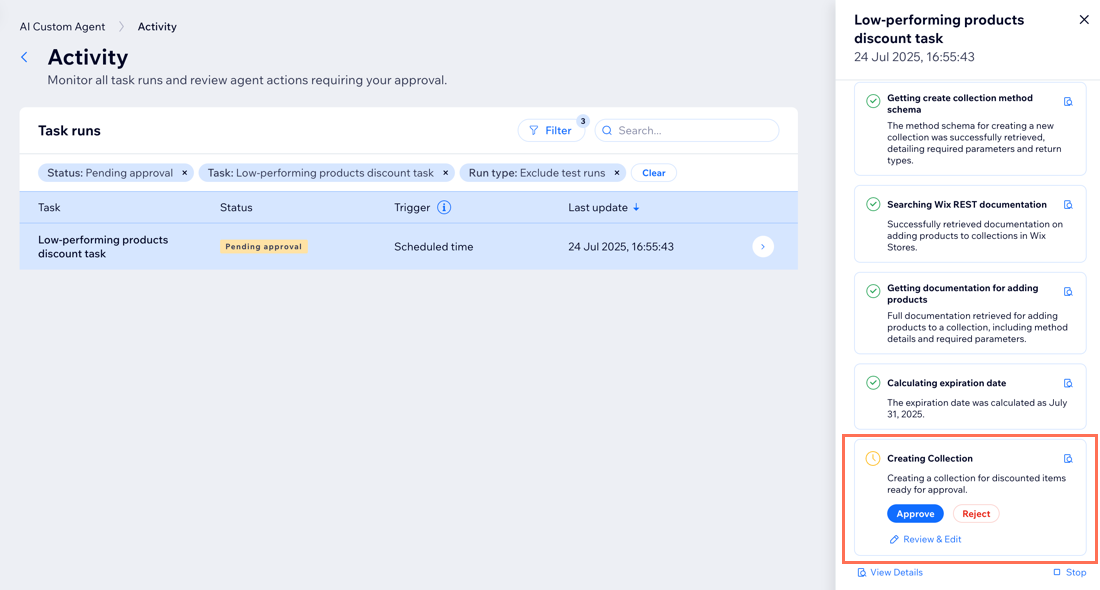
Examiner les approbations en attente
Modifier une tâche
Voir l'activité d'une tâche
Dupliquer une tâche
Supprimer une tâche
Consulter votre activité
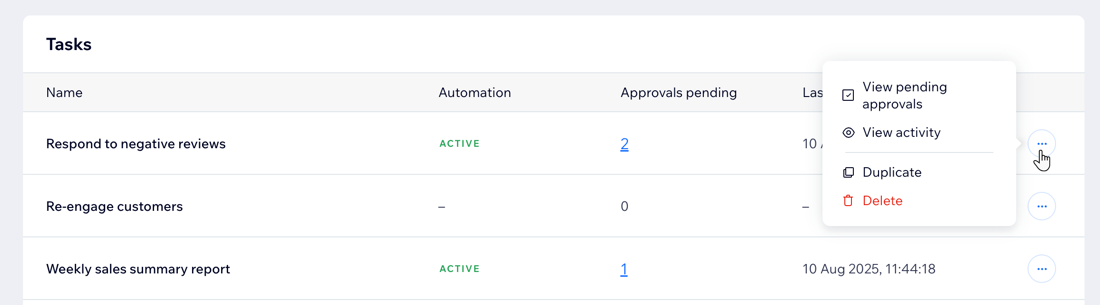
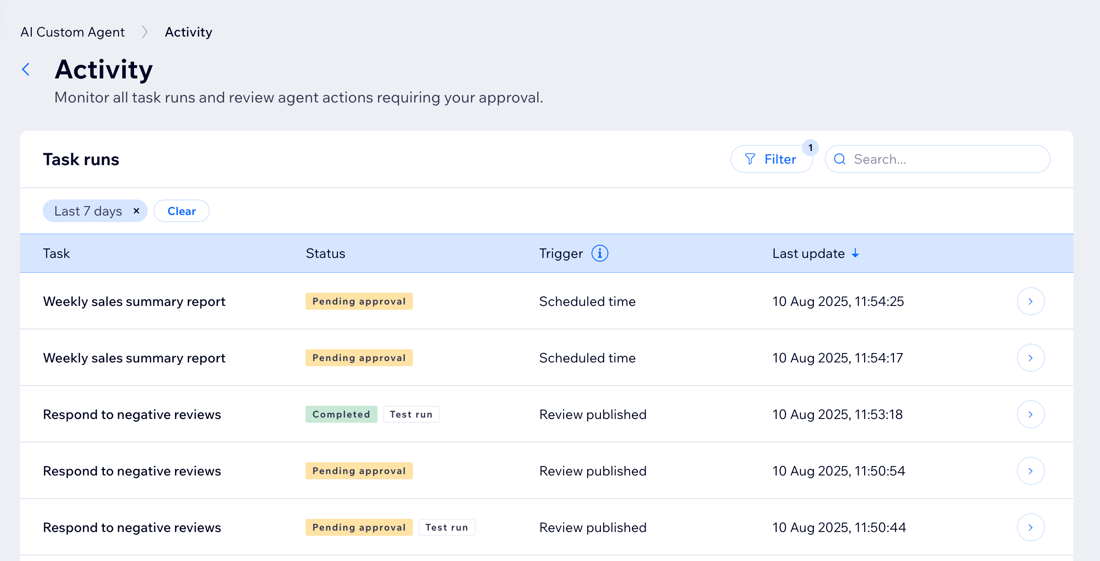
Consultez un registre complet de chaque tâche exécutée, y compris son statut actuel et les informations détaillées de son exécution. Les exécutions de vos tâches indiquent chaque fois qu'une tâche est effectuée. Pour chaque tâche exécutée, vous pouvez voir les informations suivantes :
- Statut : Le statut de l'exécution (ex. en cours, terminée, échec).
Suggestion : Consultez la section FAQ pour savoir ce que chaque statut indique. - Déclencheur : Le déclencheur d'automation qui provoque l'exécution de la tâche.
- Dernière modification : La dernière fois où l'agent a exécuté la tâche.
Pour voir votre activité :
Tableau de bord
Appli Wix
- Accédez à l'agent personnalisé d'IA dans le tableau de bord de votre site.
- Cliquez sur Voir l'activité dans la section Performances.
- Sélectionnez l'action que vous souhaitez effectuer :
- Filtrer les exécutions de la tâche : Filtrez la page d'activité pour voir uniquement les informations dont vous avez besoin. Vous pouvez filtrer les exécutions de tâches par Statut, Tâche, Heure, Déclencheur et Type d'exécution.
- Afficher les détails de l'exécution d'une tâche : Affichez des détails tels que les étapes de l'agent, les données de la demande et les données de résultat, ainsi que le résumé de la tâche. Si vous avez une tâche qui est en attente d'approbation, vous pouvez l'examiner et l'approuver à partir d'ici. Survolez l'exécution de la tâche concernée et cliquez sur Afficher les détails.
Gérer vos notifications
Restez informé des activités de votre agent en personnalisant vos préférences de notification.
Pour gérer vos notifications :
Tableau de bord
Appli Wix
- Accédez à l'Agent personnalisé d'IA dans le tableau de bord de votre site.
- Cliquez sur l'icône Plus d'actions
 en haut.
 - Sélectionnez Gérer les notifications.
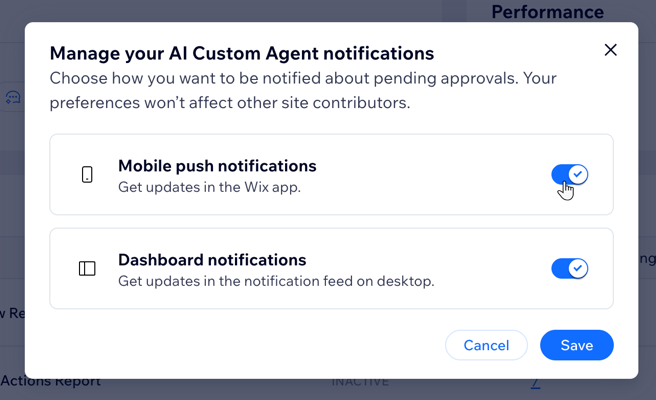
- Cliquez sur le curseur à côté du type de notification concerné pour les activer ou les désactiver :
- Notifications push mobiles : Recevez des mises à jour dans l'appli Wix.
- Notifications du tableau de bord : Recevez des mises à jour dans le flux de notification de votre site.
FAQ
Cliquez sur une question ci-dessous pour en savoir plus sur la gestion de l'agent personnalisé d'IA.
Que signifie chaque statut de tâche sur la page d'activité ?
Pourquoi puis-je voir les étapes en échec dans une tâche, alors que la tâche a été terminée ?
Comment modifier le paramètre d'automation d'une tâche de « Inactif » à « Actif » ?