


Wix Réservations : Modifier les coordonnées et les informations de localisation sur la page de service
3 min
Dans cet article
- Modifier votre numéro de téléphone, votre e-mail et vos adresses physiques
- Modifier l'emplacement d'un service spécifique
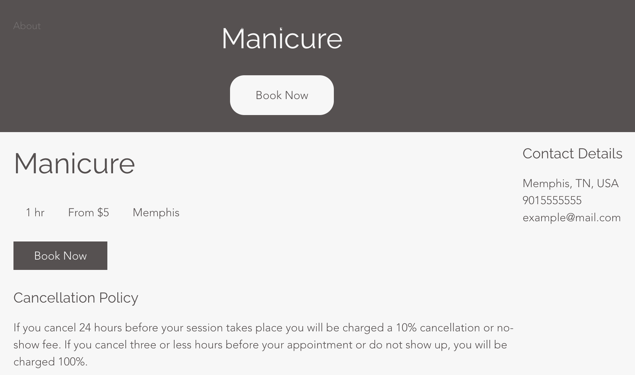
Maintenez votre page de services à jour afin que les clients voient toujours les détails les plus récents lorsqu'ils réservent. Vous pouvez mettre à jour votre numéro de téléphone, votre adresse e-mail et l'adresse de l'établissement pour votre entreprise. Vous pouvez également définir un emplacement unique pour chaque service si nécessaire. Votre page de service affiche vos services et vos informations de contact, ce qui permet aux clients de vous contacter et de prendre des rendez-vous facilement.
Suggestion :
Découvrez comment personnaliser votre page de service et choisissez les informations à afficher.
Modifier votre numéro de téléphone, votre e-mail et vos adresses physiques
Le numéro de téléphone, l'e-mail et l'adresse physique qui apparaissent sur la page du service sont ceux que vous avez saisis dans les paramètres de votre site dans votre tableau de bord. La mise à jour de ces informations vous permet de ne jamais manquer une réservation ou une demande de renseignements.
Remarque :
Si vous avez plus d’un emplacement, mettez à jour les coordonnées de chacun d’eux.
Pour mettre à jour vos coordonnées et votre adresse :
- Accédez aux informations de l'entreprise dans le tableau de bord de votre site.
- (Si vous possédez plusieurs établissements) Cliquez sur l'emplacement concerné sous Emplacement et coordonnées.
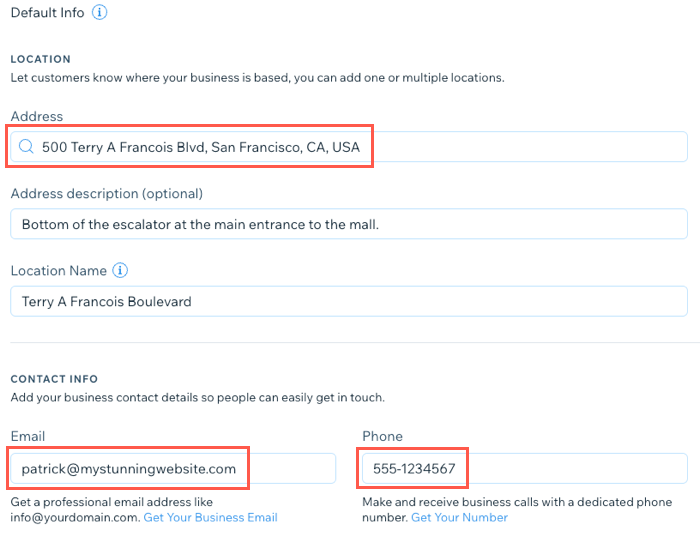
- Mettez à jour les coordonnées suivantes :
- Adresse : Saisissez votre adresse physique sous Emplacement.
- Nom de l'emplacement : (Plusieurs emplacements uniquement) Saisissez le nom de l'emplacement.
- Description : Saisissez une description, si nécessaire (par exemple À côté de la boutique de fournitures de bureau).
- Adresse e-mail : Saisissez une nouvelle adresse e-mail sous E-mail.
- Numéro de téléphone : Saisissez un nouveau numéro de téléphone sous Téléphone.
- Fax : Saisissez un nouveau numéro de fax sous Fax.
- Heures d'ouverture : Cliquez pour mettre à jour vos heures d'ouverture si nécessaire. En savoir plus sur vos horaires d'ouverture par défaut.
- Fuseau horaire : Sélectionnez le fuseau horaire de votre entreprise dans le menu déroulant Fuseau horaire.
Suggestion :
L'e-mail que vous saisissez reçoit toutes les notifications lorsqu'un client réserve un service ou apporte des modifications.
Modifier l'emplacement d'un service spécifique
Parfois, vous pouvez proposer des services qui n'ont pas lieu dans les locaux de votre entreprise. Par exemple, un centre de fitness qui organise un événement de course sur la plage. Dans ce cas, vous pouvez saisir un emplacement distinct pour vos services.
Pour mettre à jour le lieu d'un service :
- Accéder aux services de réservation dans le tableau de bord de votre site.
- Cliquez pour sélectionner le service concerné.
- Faites défiler la page jusqu'à Emplacement sous Détails du service.
- Cliquez sur Modifier et choisissez le lieu où ce service a lieu :
- Mon adresse professionnelle : Sélectionnez cette option pour afficher vos adresses enregistrées.
- Au domicile du client : Sélectionnez cette option pour afficher « Au domicile du client » comme emplacement.
Remarque : Cette option n'est disponible que pour les rendez-vous. - Emplacement personnalisé : Saisissez un lieu différent de votre adresse professionnelle (ex. le gare de La Part-Dieu à Lyon).
- (Si ce service a des réservations existantes) Cliquez sur Suivant et choisissez où vous souhaitez que ces séances aient lieu :
- Conserver l'emplacement actuel : Les séances existantes ont lieu là où les clients les avaient initialement réservées, quelle que soit la modification que vous venez d'effectuer.
- Changer pour un autre emplacement : Déplacez les séances existantes vers le nouvel emplacement que vous venez d'ajouter. Cochez la case Notifier les participants par e-mail pour informer les clients de ce changement d'emplacement.
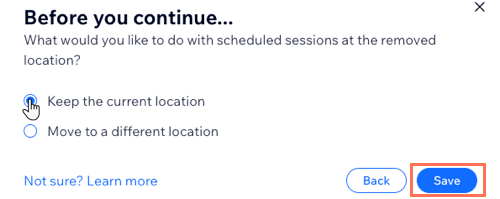
- Cliquez sur Enregistrer.
- Cliquez sur Enregistrer en haut de la page.