Gérer les balises d'en-tête de votre page
Dans cet article
- Ajouter une balise d'en-tête à votre page
- Modifier la hiérarchie de votre balise de titre
- Personnaliser vos balises d'en-tête
- Afficher vos balises de titre dans le code source de votre page
Les balises de titre sont des éléments du code HTML de votre site qui représentent les titres de votre page. Les balises ont une hiérarchie du haut vers le bas de H1 (Titre 1) à H6 (Titre 6).
Les titres aident les visiteurs de votre site à comprendre de quoi traite chaque page et peuvent aider l'optimisation de votre site pour les moteurs de recherche. Ils aident également les outils d'IA, comme les aperçus d'IA de Google et ChatGPT, à comprendre et à citer votre contenu. Lorsque chaque section a un titre clair et couvre un sujet ciblé, les outils d'IA ont plus de chances d'afficher cette section comme réponse.
Vous pouvez utiliser différents niveaux de balises d'en-tête comme titres pour structurer le contenu d'une page en sections et sous-sections. Par exemple, vous pouvez utiliser des balises H2 pour les titres de sections et des balises H3 pour les titres de sous-sections dans vos posts de blog Wix.
Important :
Les balises titre sont importantes pour l'accessibilité de votre site car elles aident les navigateurs Web et les lecteurs d'écran à comprendre comment votre site est organisé et comment présenter le contenu. En savoir plus sur l'accessibilité
Ajouter une balise d'en-tête à votre page
Vous pouvez ajouter des balises titre (ex. Balises HTML) aux pages de votre site dans votre éditeur.
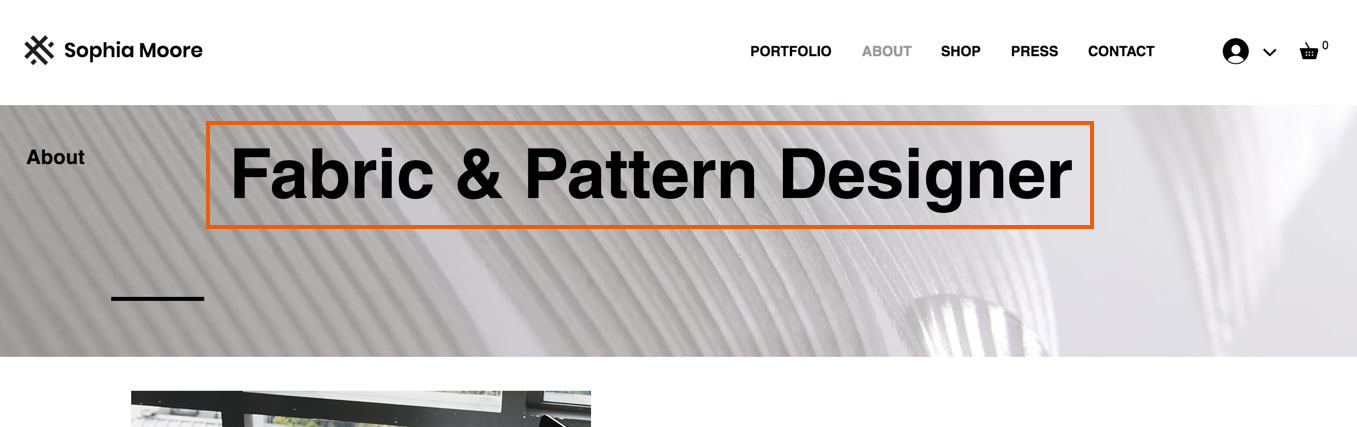
Par exemple, vous pouvez ajouter une balise H1 en haut de votre page. La balise d'en-tête H1 fait office de titre de chaque page. Cette balise est le titre d'une page, similaire au titre d'une page dans un journal.
Important :
- Vous pouvez attribuer une balise d'en-tête à plus d'une ligne de texte (ou avoir des sauts de ligne entre les mots) en appuyant sur Maj + Entrée pour créer des sauts de ligne.
- Assurez-vous qu'il n'y a pas de sauts de ligne vides sur le thème de texte H1, car ils génèrent des balises H1 vides.
Pour ajouter une balise H1 :
Éditeur Wix
Éditeur Studio
Éditeur Wix Harmony
- Accédez à votre Éditeur.
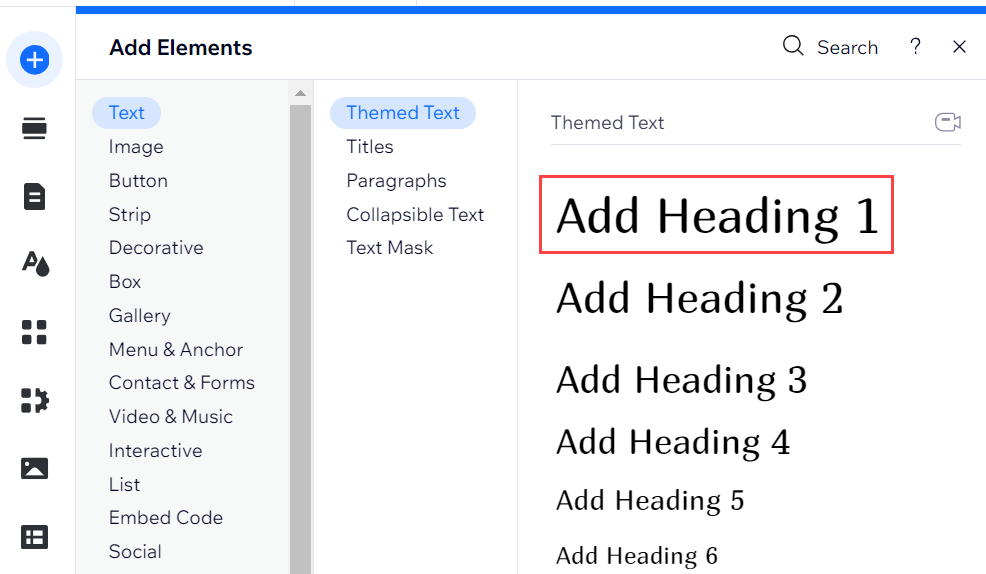
- Cliquez sur Ajouter des éléments
 à gauche de l'Éditeur.
 - Cliquez sur Texte.
- Cliquez sur Ajouter Titre 1 et faites-le glisser vers la page de votre site.
- Cliquez sur l'élément de texte et saisissez votre titre.
Modifier la hiérarchie de votre balise de titre
Vous pouvez modifier la hiérarchie d'une balise titre d'une partie de texte sans affecter son contenu ou son design. Par exemple, vous pouvez modifier la balise titre d'un titre de H1 à H4. Cela peut être utile si vous devez restructurer votre page tout en conservant le même aspect de votre texte.
Pour modifier la hiérarchie de votre balise de titre :
Éditeur Wix
Éditeur Studio
Éditeur Wix Harmony
- Accédez à votre Éditeur.
- Sélectionnez l'élément de texte correspondant.
- Cliquez sur Modifier le texte.
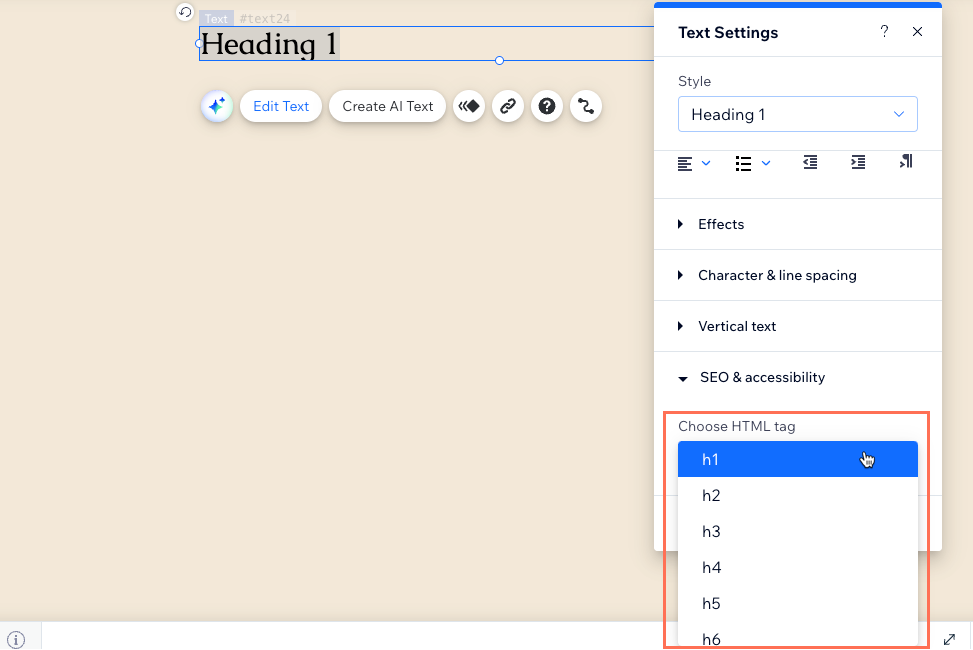
- Cliquez sur Référencement et accessibilité.
- Sélectionnez la nouvelle balise titre dans le menu déroulant Choisir une balise HTML.
Personnaliser vos balises d'en-tête
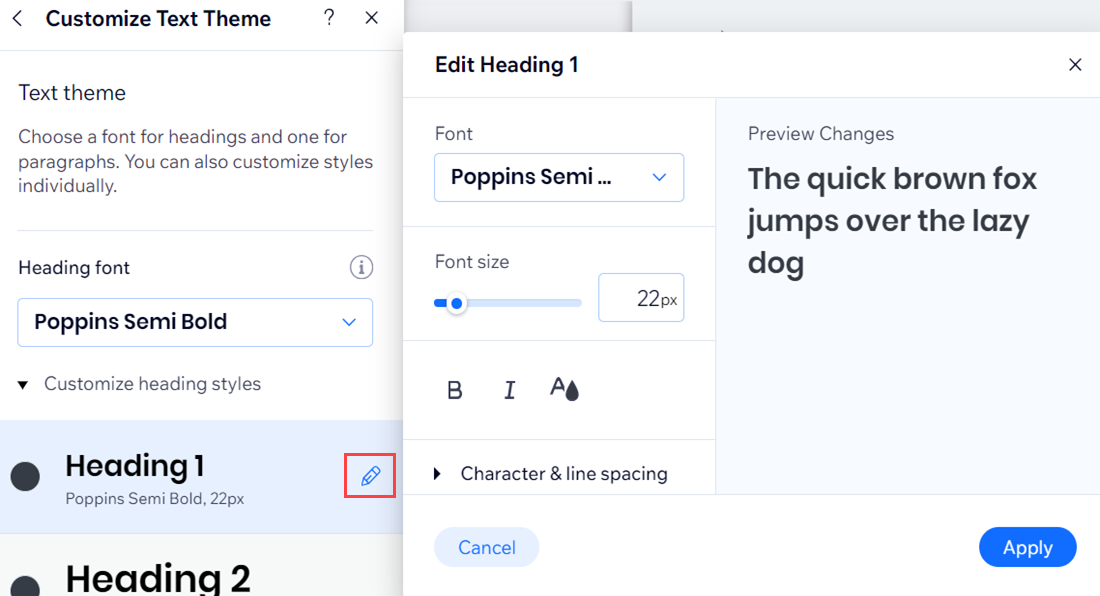
Vous pouvez modifier la police, la couleur, la taille et le style du texte de vos balises d'en-tête dans votre Éditeur. Une fois que vous l'avez enregistrée, la modification est appliquée à l'ensemble de votre site.
Pour personnaliser une balise d'en-tête :
Éditeur Wix
Éditeur Studio
Éditeur Wix Harmony
- Accédez à votre Éditeur.
- Cliquez sur la zone de texte utilisée comme titre de la page.
- Cliquez sur Modifier le texte.
- Cliquez sur le menu déroulant Style et sélectionnez Modifier le thème en bas.
- Personnalisez un thème de titre à l'aide des options. Vous pouvez modifier la police, la couleur et la mise en forme.
Suggestion : Si nécessaire, cliquez sur Réinitialiser au thème en bas pour modifier le thème de texte sur la dernière version enregistrée du thème. - Cliquez sur Appliquer.
Afficher vos balises de titre dans le code source de votre page
Vous pouvez vérifier le code source pour vous assurer qu'il affiche les balises d'en-tête correctes pour votre page.
Pour afficher les balises de titre de votre page dans le code source :
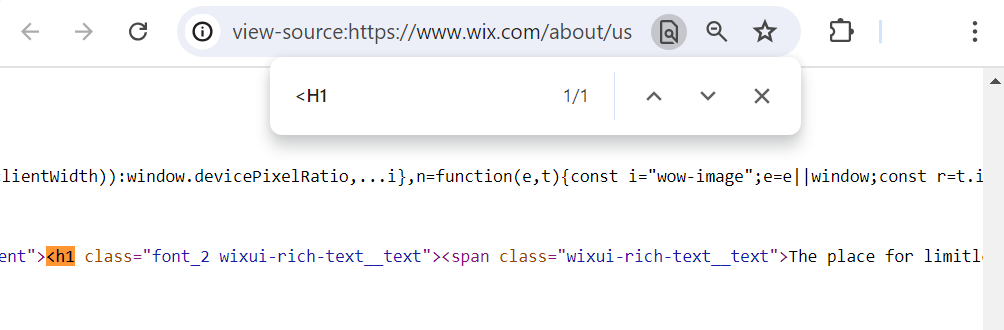
- Accédez au code source de la page correspondante sur votre site en ligne.
- Appuyez sur Ctrl + F pour ouvrir la barre de recherche.
- Saisissez < H1 (ou < H2, < H3, etc.) dans la barre de recherche pour localiser la balise d'en-tête.