


Wix Données analytiques : Personnaliser les rapports de données analytiques
Dans cet article
- Personnaliser votre vue
- Enregistrer une vue personnalisée
- Gérer les vues personnalisées
- FAQ
Personnalisez nos rapports prédéfinis pour qu'ils affichent les informations dont vous avez besoin, dans le format qui vous convient le mieux. Une vue claire de vos données vous aide à obtenir des informations pertinentes sur votre entreprise et à prendre des décisions adaptées en fonction des données.
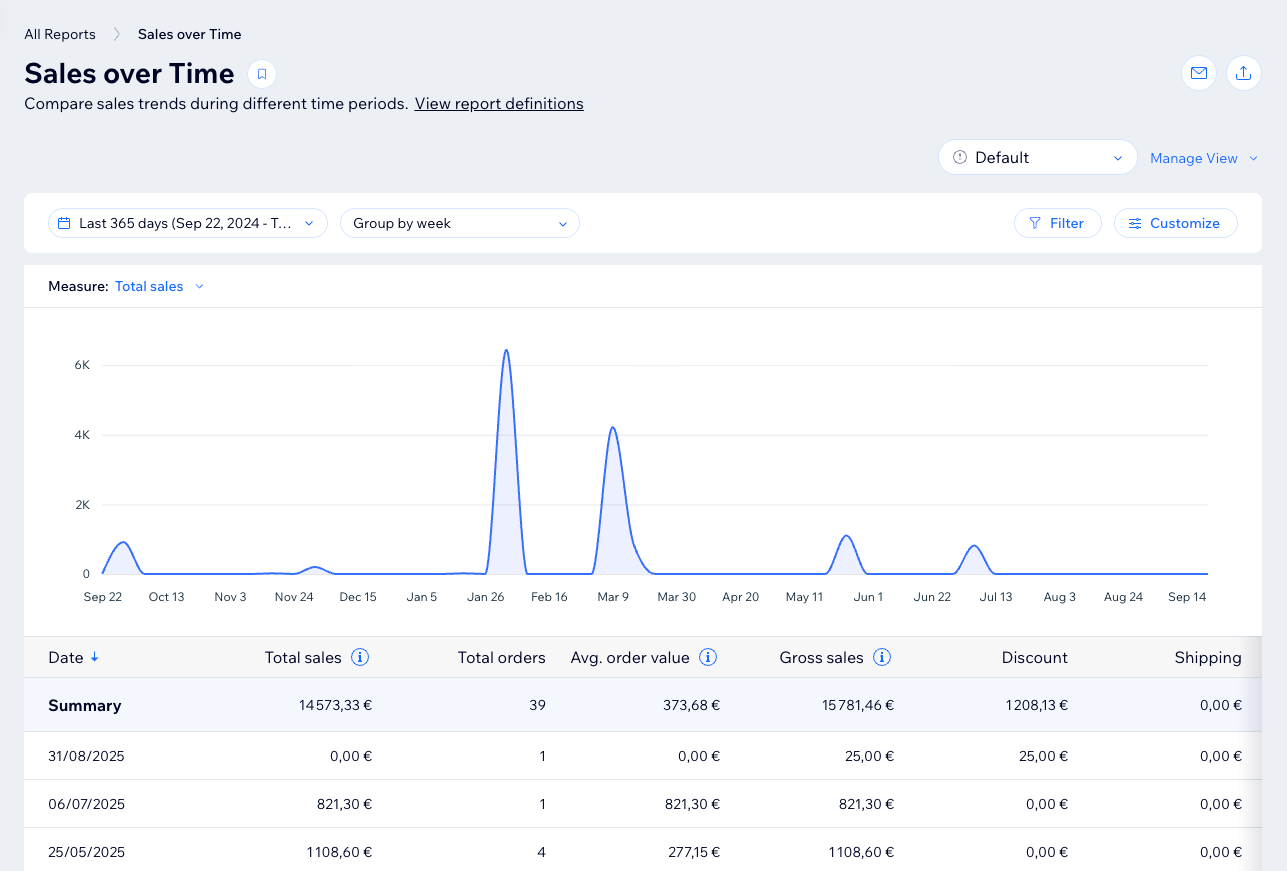
Lorsque vous ouvrez un rapport, des visualisations de données telles que des graphiques en courbes ou des graphique à barres s'affichent en haut de la page, suivis d'un tableau détaillé.
Personnaliser votre vue
Personnalisez le tableau en fonction de vos besoins spécifiques en ajustant la période du rapport, en filtrant avec des métriques avancées, en ajoutant des colonnes, etc. Par exemple, filtrez les rapports de ventes pour voir les commandes passées en ligne au cours du dernier trimestre ou ajoutez des colonnes dans les rapports de trafic pour obtenir plus de détails sur la durée des sessions des visiteurs.
Remarque :
Certaines vues limitent la quantité de données affichées et la date à laquelle elles remontent. Si vous ne pouvez pas accéder aux données dont vous avez besoin, utilisez la vue tableau sous le graphique.
Pour personnaliser la vue du rapport :
Tableau de bord
Appli Wix
Appli Wix Studio
- Accéder à tous les rapports dans le tableau de bord de votre site.
- Sélectionnez le rapport concerné.
- Sélectionnez l'action que vous souhaitez effectuer :
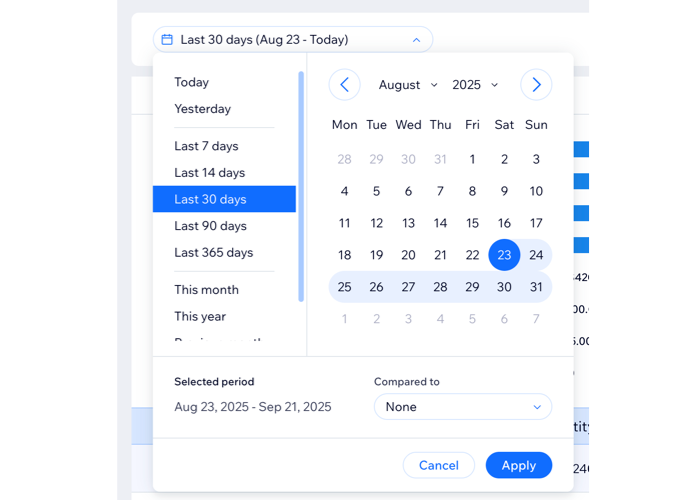
Modifier les dates du rapport
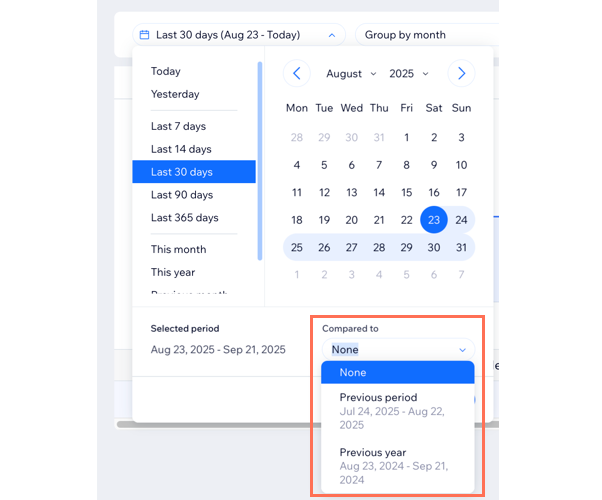
Comparer les périodes du rapport :
Regrouper les données par période

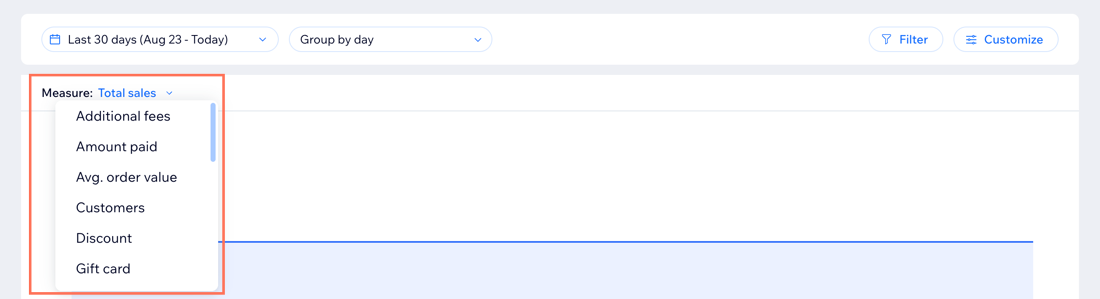
Sélectionnez une mesure
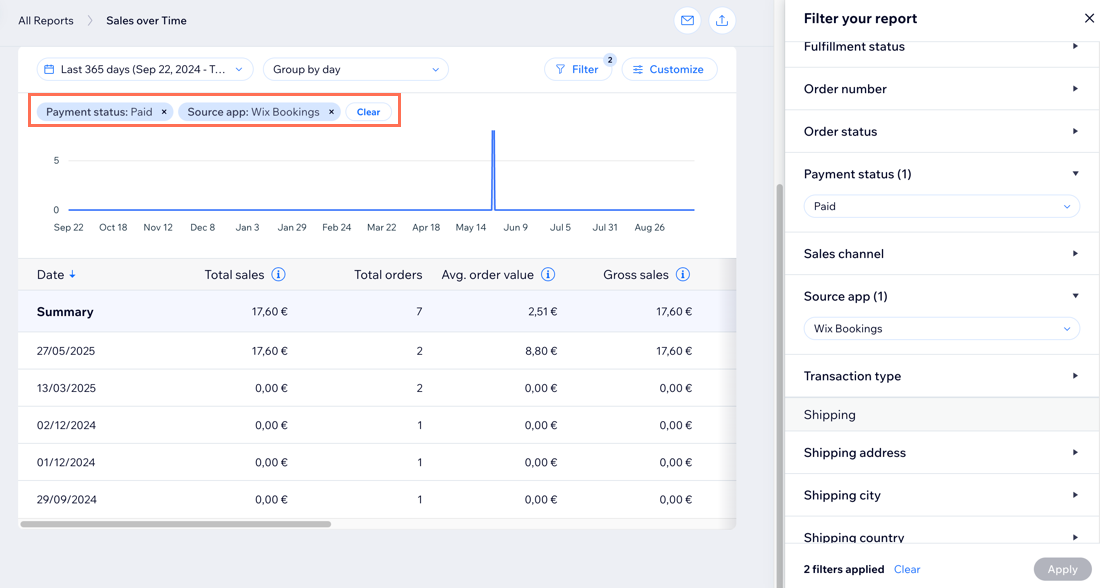
(Vue Tableau) Ajouter des filtres
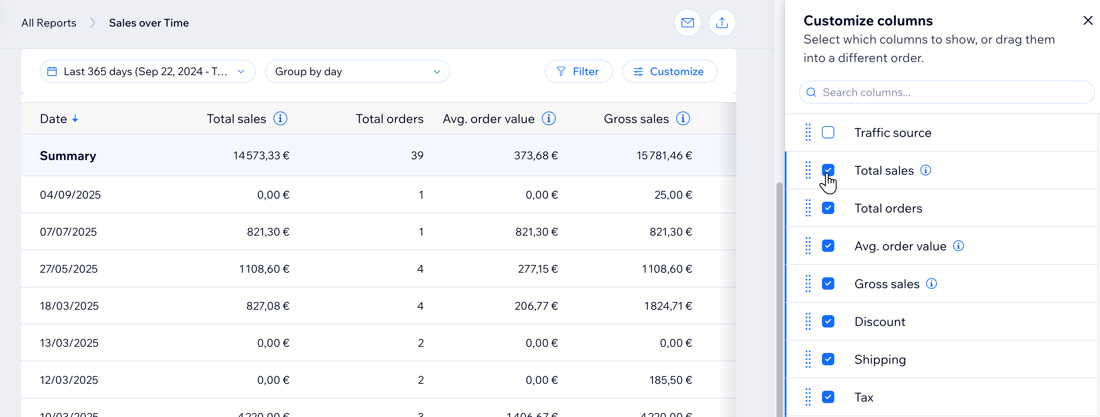
(Vue Tableau) Ajouter ou supprimer des colonnes de données
Suggestion :
Modifiez l'ordre de tri du tableau en cliquant sur la flèche dans l'en-tête. Les critères de tri du tableau dépendent du type de rapport.
Enregistrer une vue personnalisée
Modifiez la vue de votre tableau pour afficher les champs et les filtres qui vous conviennent, puis enregistrez cette vue pour pouvoir y accéder à nouveau facilement. Vous pouvez passer d'une vue à l'autre en fonction des données que vous souhaitez consulter.
Pour enregistrer une vue personnalisée :
- Accéder à tous les rapports dans le tableau de bord de votre site.
- Personnalisez la vue d'un rapport comme vous le souhaitez.
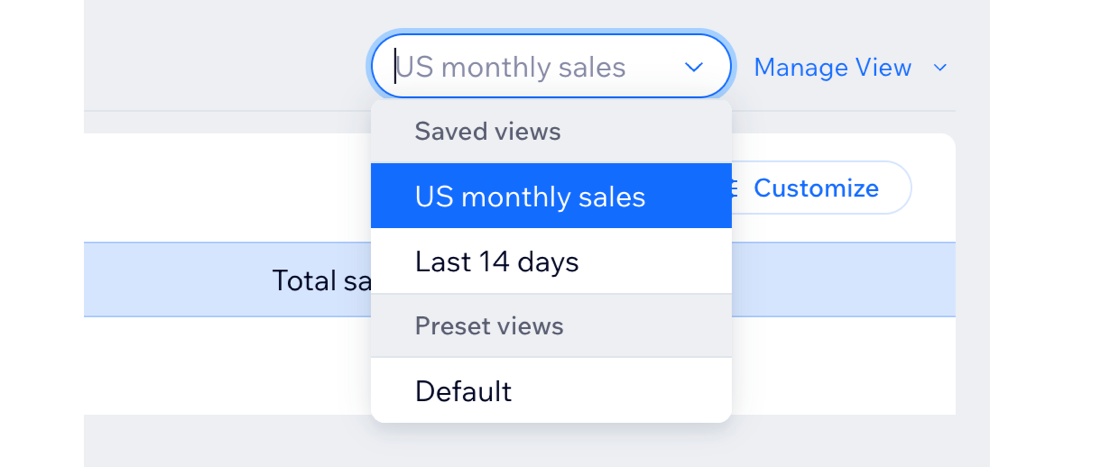
- Sélectionnez Enregistrer en tant que nouvelle vue sous le menu déroulant Gérer la vue à droite.
- Saisissez un nom pour cette nouvelle vue.
- Cliquez sur Enregistrer.
Gérer les vues personnalisées
Une fois que vous aurez enregistré les vues de rapport, vous pourrez les gérer et les modifier. Apportez des modifications à une vue enregistrée, choisissez la vue par défaut pour le rapport, modifiez le nom d'une vue ou supprimez-la.
Pour gérer vos vues de rapports personnalisées :
- Accédez à tous les rapports dans le tableau de bord de votre site.
- Sélectionnez un rapport.
- Sélectionnez une vue enregistrée dans le menu déroulant.
- Cliquez sur le menu déroulant Gérer la vue à droite.

- Choisissez ce que vous voulez faire :
- Enregistrer les modifications : Après avoir apporté des mises à jour à une vue enregistrée, enregistrez ces modifications.
- Enregistrer comme nouvelle vue : Enregistrez la vue actuelle en tant que nouvelle vue distincte.
- Renommer : Renommez une vue enregistrée.
- Définir comme vue par défaut : Il s'agit de la vue par défaut qui apparaît lorsque vous sélectionnez le rapport.
- Supprimer : Supprimez cette vue de la liste.
Prochaine étape ?
Téléchargez ou abonnez-vous à vos rapports, ou créez un tableau de bord avec Données analytiques Pro. Il s'agit d'un assistant IA qui utilise les mêmes données que vos rapports Wix Données analytiques, afin que vous puissiez poser une question dans vos propres mots et enregistrer le graphique que vous obtenez. Vous avez besoin d'un site boosté pour utiliser Données analytiques Pro.
FAQ
Cliquez sur une question ci-dessous pour en savoir plus.
Puis-je réinitialiser un rapport ?

Pourquoi certaines colonnes ou certains filtres sont-ils manquants lorsque je personnalise mon rapport ?
Puis-je partager des rapports de données analytiques avec mon équipe ?

Puis-je partager une vue de rapport que j'ai créée ?
Y a-t-il une limite au nombre de lignes pouvant être affichées dans les rapports de tableau de Wix Données analytiques ?
Comment le groupement par semaine ou par mois affecte-t-il la façon dont mes données sont affichées pour les rapports de réservations ?