Connecter des formules d'abonnement à un événement
FAQ
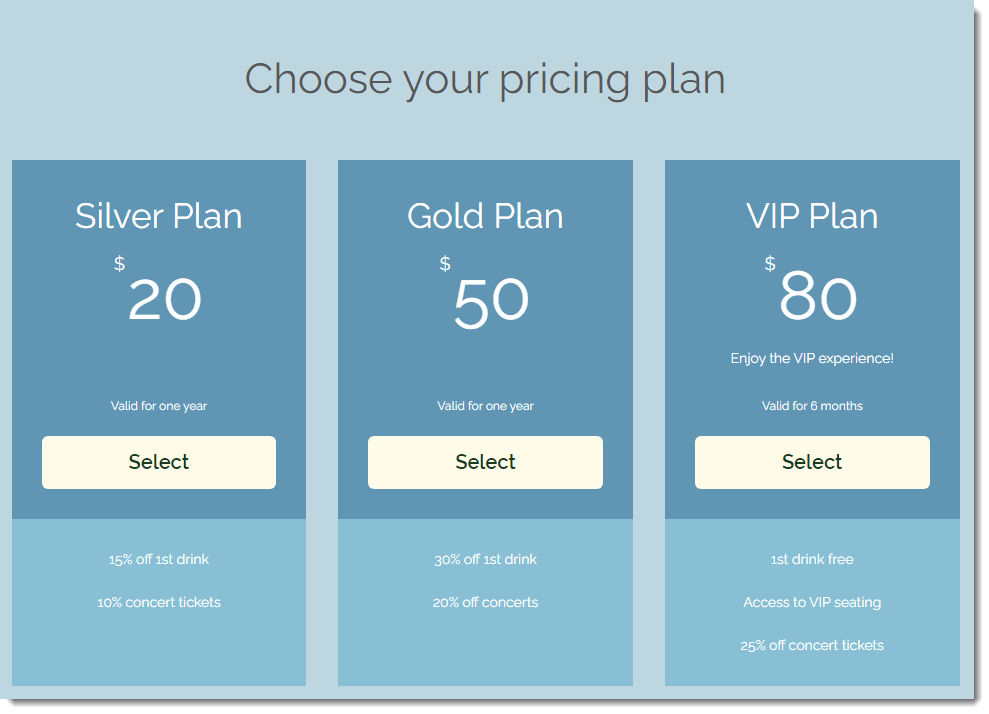
Augmentez la fidélité à vos événements et les revenus récurrents grâce à des formules d'abonnement exclusives. Les invités peuvent bénéficier d'un accès à tarif réduit ou illimité à vos événements pendant une période définie : mensuelle, annuelle ou selon votre propre calendrier.
Vous décidez quels événements sont inclus, le niveau de réduction et la durée de l'abonnement. Lorsque les clients achèteront des billets, ils verront ces formules à côté des options standard, ce qui les incite clairement à s'engager sur le long terme.
Lorsque vous créez votre première formule d'abonnement,
l'appli Formules de paiement est automatiquement ajoutée à votre site (si elle ne l'est pas déjà). Cela alimente vos offres d'abonnement et crée une page dédiée où les visiteurs peuvent consulter et acheter des formules. Vous choisissez les détails de la formule, les avantages, le prix et les paramètres.
Pour créer une formule d'abonnement pour un événement :
Survolez l'événement concerné et cliquez sur Gérer.
Cliquez sur l'onglet Billets et places.
Cliquez sur Modifier à côté de Formules d'abonnement.
Cliquez sur Créer l'adhésion.
Ajoutez les détails de la formule :
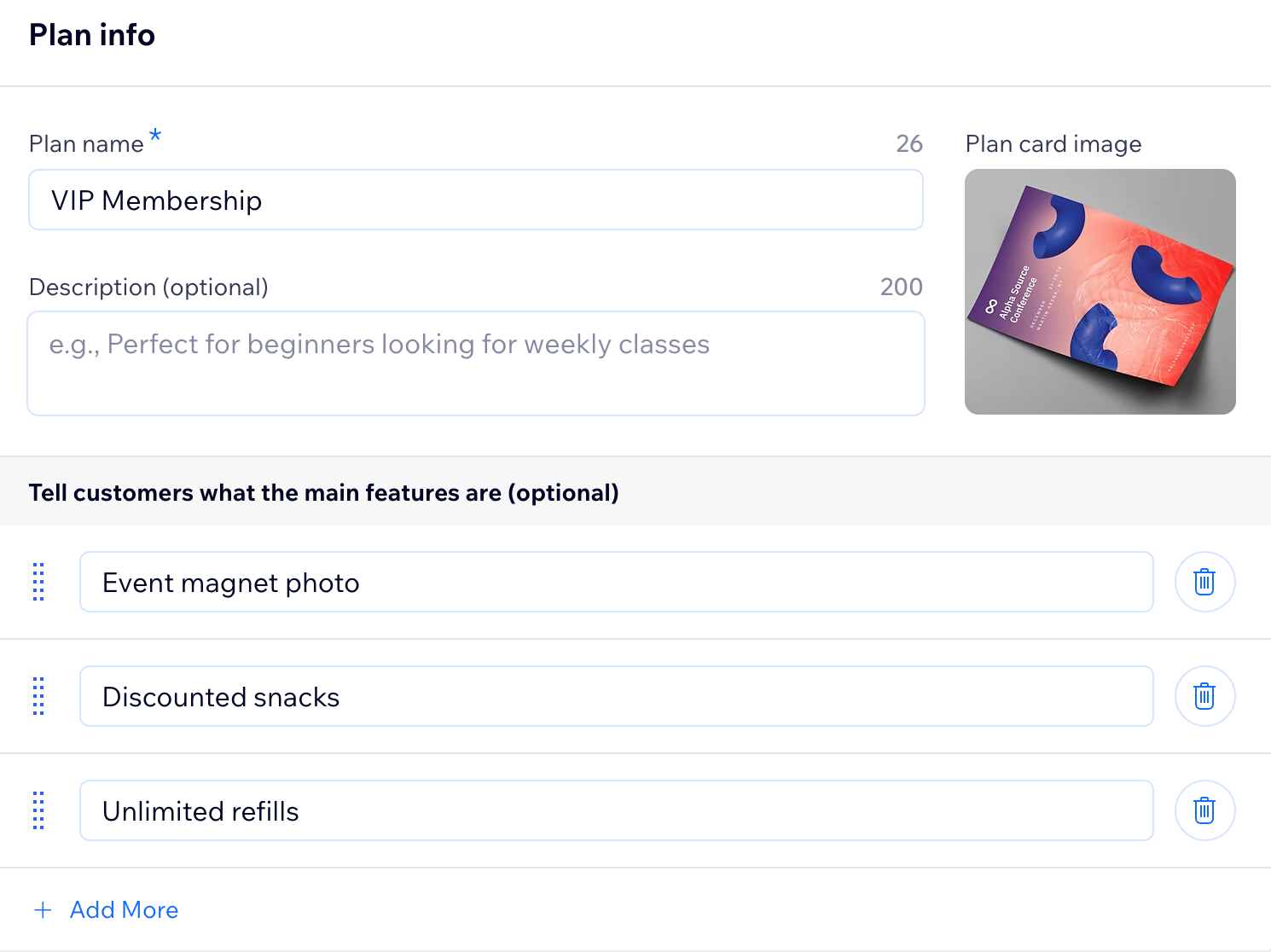
Informations de la formule
Saisissez le nom de la formule (par exemple Forfait VIP).
Ajoutez une image de fiche de formule.
(Facultatif) Saisissez une courte description du forfait.
(Facultatif) Indiquez aux clients les principales fonctionnalités et appuyez sur la touche Entrée de votre clavier pour en ajouter d'autres (ex. 20 % de réduction sur les concerts, 30 % de réduction sur la première boisson ).
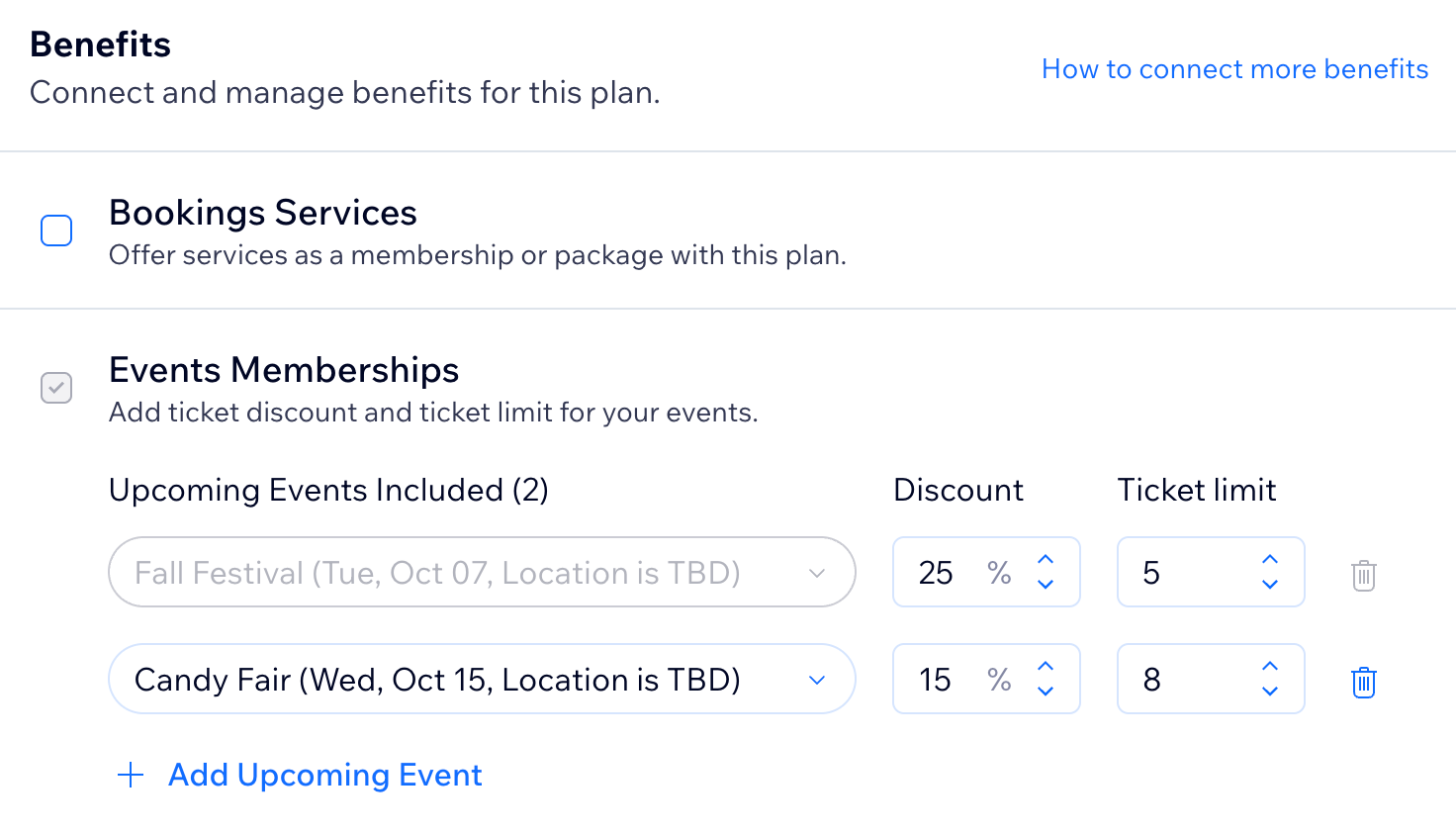
Avantages
Vous pouvez connecter cette formule à d'autres événements ou à d'autres services proposés par votre site (ex.
Wix Réservations).
Remarque : L'événement que vous modifiez est automatiquement connecté à cette formule.
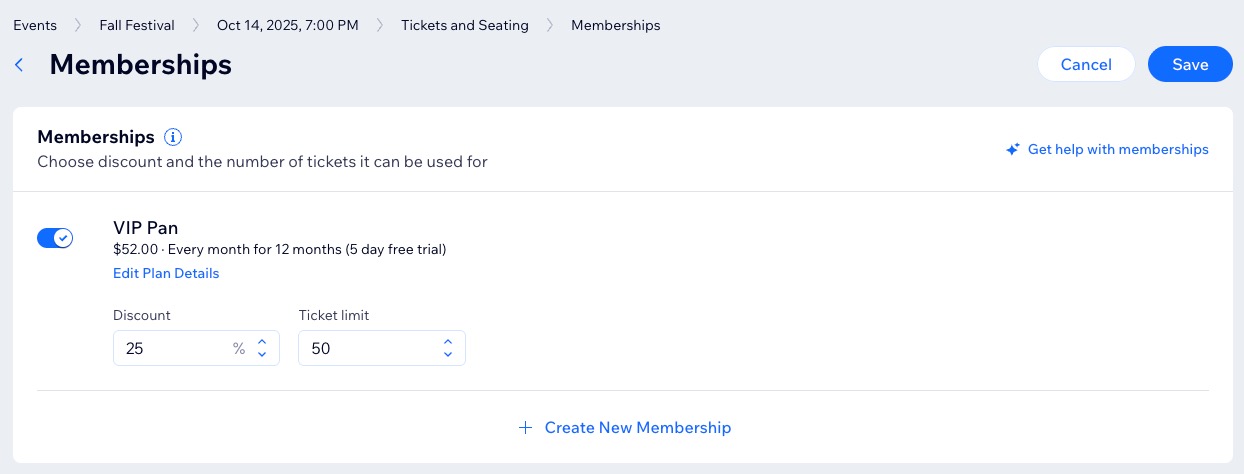
Connectez cette formule aux avantages :
Événements supplémentaires à cette formule :
Cliquez sur + Ajouter un événement à venir.
Sélectionnez un événement dans le menu déroulant Choisir un événement .
Autres services du site :
Cochez la case à côté de ce que vous souhaitez inclure dans la formule (ex. Services de réservation) et sélectionnez les informations que vous souhaitez inclure.
Saisissez le montant de la réduction à côté de chaque événement (ex. 25 %).
Saisissez le nombre maximal de billets auxquels un invité peut appliquer la réduction à côté de chaque événement.
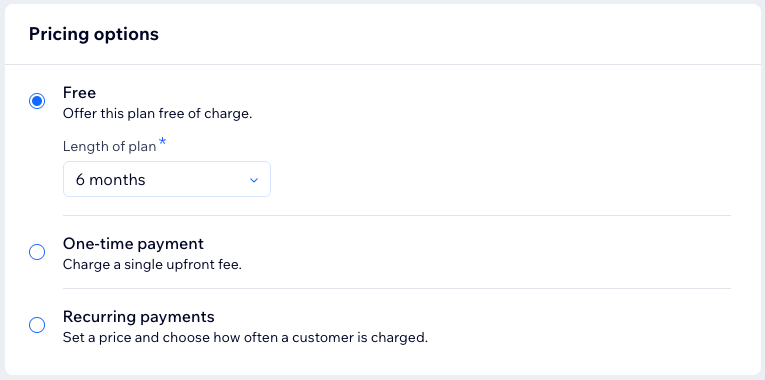
Options de prix
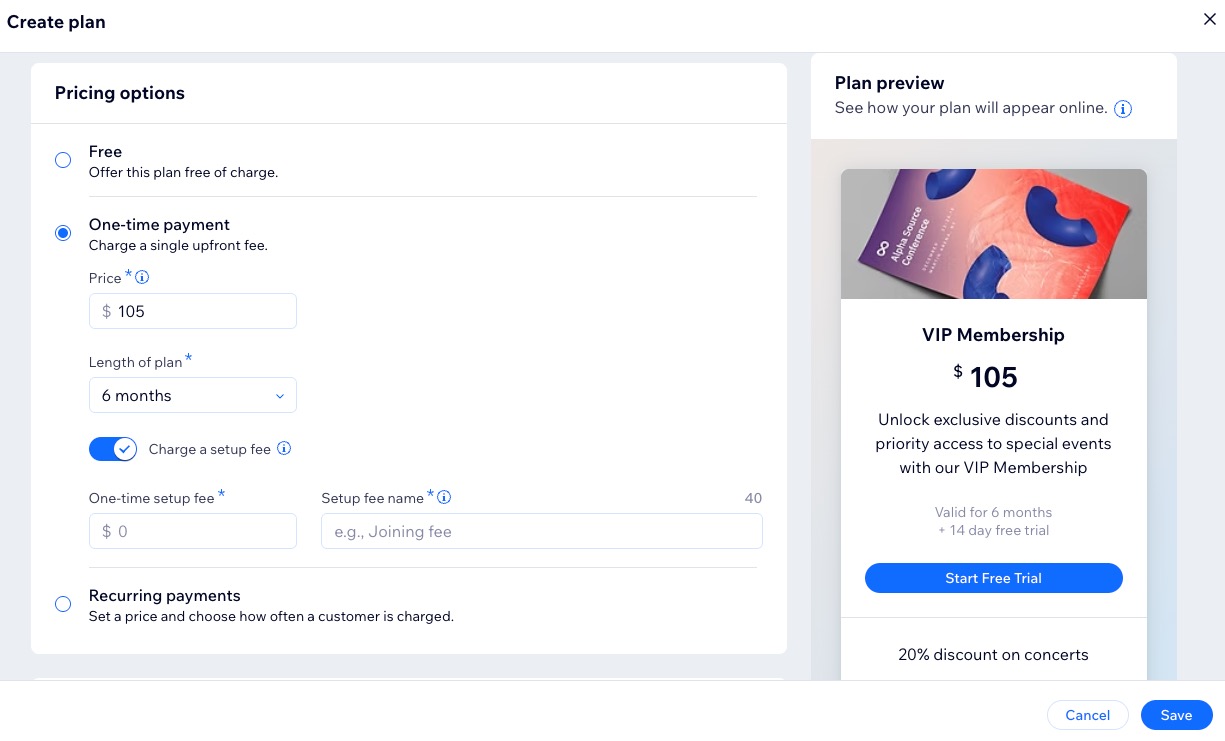
Sélectionnez une option de tarification :
Gratuit : Les clients ne paient pas pour cette formule. Cliquez sur le menu déroulant Durée de la formule et sélectionnez la durée de la formule.
Paiement unique : Les clients paient un montant spécifique pour toute la durée de la formule.
Saisissez le prix de la formule
Cliquez sur le menu déroulant Durée de la formule et sélectionnez la durée de la formule.
(Facultatif) Activez le curseur :
Saisissez le montant.
Saisissez le nom des frais de configuration.
Paiements récurrents : Les clients paient un montant spécifique à chaque période, jusqu'à la fin de la formule (ex. un abonnement mensuel qui dure 6 mois).
Saisissez le prix pour chaque période récurrente.
Cliquez sur le menu déroulant Fréquence des paiements et sélectionnez la fréquence des paiements.
Cliquez sur le menu déroulant Durée de la formule et sélectionnez la durée de la formule.
(Facultatif) Activez le curseur Facturer des frais de configuration :
Saisissez le montant.
Saisissez le nom des frais de configuration.
(Facultatif) Activez le curseur Activer un essai gratuit, puis cliquez sur le menu déroulant Durée de l'essai gratuit pour paramétrer la durée de l'essai.
Paramètres
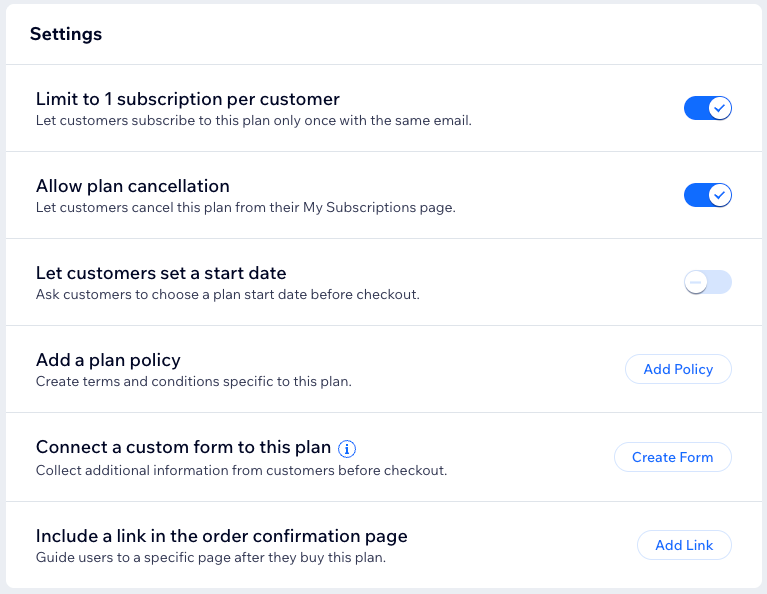
Utilisez ces paramètres pour personnaliser le fonctionnement de votre formule d'abonnement et la façon dont les membres interagissent avec elle.
Activez le curseur correspondant pour :
Limiter à un abonnement par client : Permettez aux clients de s'abonner à cette formule une seule fois avec la même adresse e-mail.
Permettre l'annulation de la formule : Permettez aux membres d'annuler l'abonnement eux-mêmes.
Permettre aux personnes de fixer une date de début : Permettez aux membres de décider quand leur abonnement commence.
Cliquez sur l'option correspondante pour ajouter :
Ajouter une politique : Créez une politique pour votre formule de paiement qui apparaît sur la page de paiement.
Ajouter un lien :Incluez un lien dans la confirmation de commande.
7. Lorsque vous êtes prêt, cliquez sur
Enregistrer.
Connecter des formules d'abonnement à un événement
Après avoir créé une formule d'abonnement, vous pouvez l'appliquer à tous les événements nouveaux ou existants. Vous pouvez choisir de définir le même pourcentage de réduction et la même limite de billets pour tous les événements, ou de personnaliser la réduction et la limite de billets pour chaque événement individuellement.
Comment puis-je personnaliser la page Formules et tarifs ?
Vous pouvez
personnaliser le design de votre page directement depuis votre Éditeur, y compris les boutons, les rubans, la mise en forme du texte et les styles d'arrière-plan.
Puis-je limiter l'accès aux événements aux membres avec une formule de paiement spécifique uniquement ?