


Blog Wix : Créer une FAQ à l'aide d'une liste réductible
4 min
Dans cet article
- Créer une FAQ pour un post dans votre tableau de bord
- Créer une FAQ pour un post sur votre site en ligne
L'ajout d'une FAQ à un post peut donner à vos lecteurs des réponses rapides à leurs questions les plus courantes sur un sujet. Vous pouvez créer une FAQ en ajoutant une liste réductible à vos posts à partir du tableau de bord de votre site ou de votre site en ligne.
Remarque :
Il n'est pas possible d'ajouter une liste réductible à un post dans l'appli Wix.

Créer une FAQ pour un post dans votre tableau de bord
Vous pouvez créer une FAQ pour votre post dans la section Blog du tableau de bord de votre site. Ajoutez une liste réductible à votre post, puis saisissez les questions et réponses que vous souhaitez inclure.
Pour créer une FAQ :
- Accédez au blog dans le tableau de bord de votre site.
- Cliquez sur Post.
- Survolez le post concerné et cliquez sur Modifier.
- Cliquez sur l'icône Ajouter
 à côté de la section où vous souhaitez ajouter la FAQ.
 - Sélectionnez Liste déroulante sous Éléments.
- Saisissez votre première question et réponse dans les champs.
- Cliquez sur + Ajouter un autre élément déroulant pour ajouter une autre question et réponse.
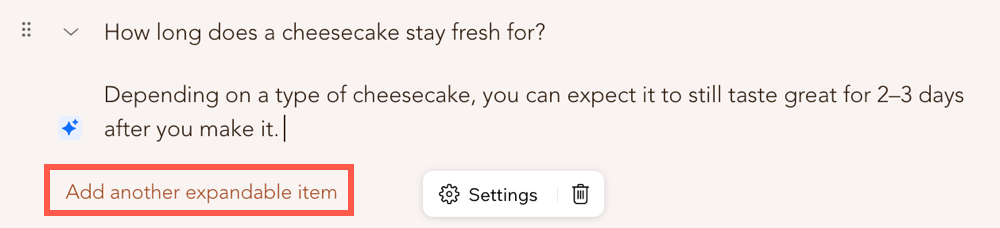
- Répétez l'étape 6 pour autant de questions et réponses que vous devez ajouter.
- Cliquez sur Paramètres.
- Personnalisez votre liste réductible à l'aide de ces options :
- Combien d'éléments sont agrandis par défaut ? : Sélectionnez pour afficher toutes vos réponses agrandies par défaut, seule la première réponse est agrandie, ou aucune de vos réponses n'est agrandie.
- Agrandir un élément à la fois: Activez ce curseur pour fermer automatiquement une réponse lorsque vous ouvrez une autre réponse.
- Affichage : Sélectionnez une direction de droite à gauche ou de gauche à droite pour le texte de votre FAQ.
- Cliquez sur Enregistrer.
- Cliquez sur Publier.
Créer une FAQ pour un post sur votre site en ligne
Vous pouvez créer une FAQ pour votre post en le modifiant sur votre site en ligne. Ajoutez une liste réductible à votre post, puis saisissez les questions et réponses que vous souhaitez inclure.
Pour créer une FAQ :
- Connectez-vous à votre site en ligne à l'aide de l'adresse e-mail associée à votre compte Wix.
- Accédez à la page du post que vous souhaitez modifier.
- Cliquez sur l'icône Plus d'actions
 sur le post.
 - Sélectionnez Modifier le post.
- Cliquez sur l'icône Ajouter à côté de la section où vous souhaitez ajouter la FAQ.
- Cliquez sur l'icône Liste déroulante
 .
. - Saisissez votre première question et réponse dans les champs.
- Cliquez sur + Ajouter un autre élément déroulant pour ajouter une autre question et réponse.
- Répétez l'étape 6 pour autant de questions et réponses que vous devez ajouter.
- Cliquez sur Paramètres.
- Personnalisez votre liste réductible à l'aide de ces options :
- Combien d'éléments sont agrandis par défaut ? : Sélectionnez pour afficher toutes vos réponses agrandies par défaut, seule la première réponse est agrandie, ou aucune de vos réponses n'est agrandie.
- Agrandir un élément à la fois: Activez ce curseur pour fermer automatiquement une réponse lorsque vous ouvrez une autre réponse.
- Affichage : Sélectionnez une direction de droite à gauche ou de gauche à droite pour le texte de votre FAQ.
- Cliquez sur Enregistrer.
- Cliquez sur Publier les modifications.