


Base44 Payments : Créer et gérer des abonnements
5 min
Dans cet article
- Créer un abonnement
- Voir vos abonnements
- Définir un délai de grâce
- Annuler un abonnement
- Rembourser un paiement
Wix Payments est le fournisseur de paiement qui propose Base44 Payments. Si vous avez connecté Base44 Payments proposé par Wix, toutes les références à Wix Payments dans cet article s'appliquent à votre compte de paiement.
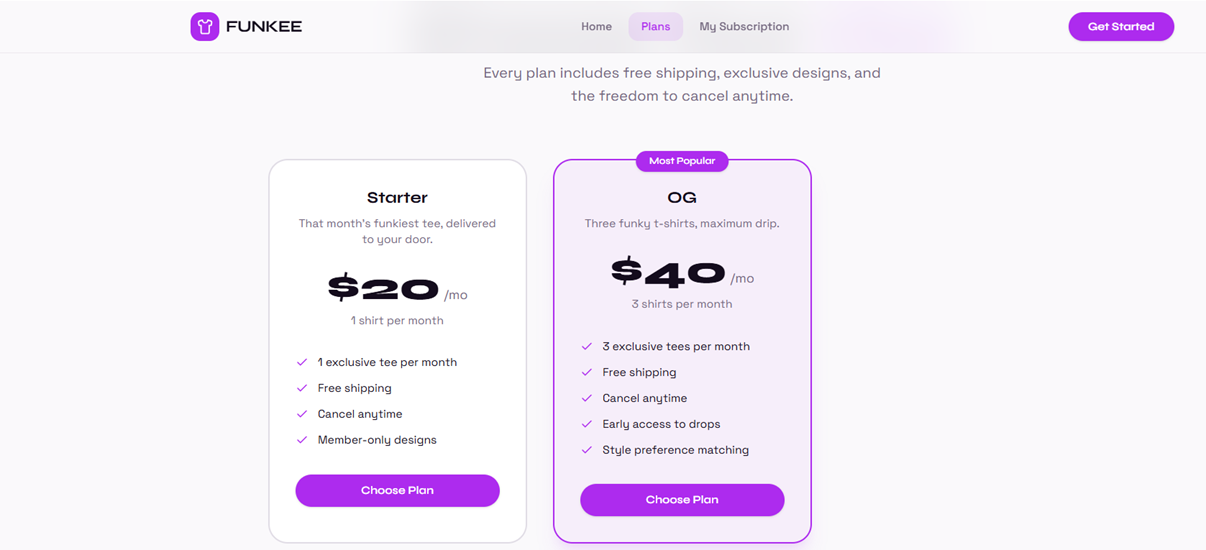
Si vous avez connecté Wix Payments dans votre appli Base44, vous pouvez proposer des paiements par abonnement à vos clients. Vendre un article sous forme de service d'abonnement vous aide à créer un flux de trésorerie régulier et une base de clients fidèles. Vous pouvez gérer vos paiements d'abonnement depuis le tableau de bord Wix Payments dans votre appli Base44.
Créer un abonnement
Avant de commencer :
Connectez Wix Payments en tant que fournisseur de paiement sur votre appli Base44 pour accepter les paiements par abonnement.
- Connectez-vous à Base44.
- Accédez à votre Éditeur sur appli.
- Demandez au Chat IA de configurer les paiements par abonnement sur votre appli. Par exemple, vous pouvez demander : « Activer les paiements par abonnement. »
Astuce : Donnez au chat autant de détails que possible sur les articles que vous souhaitez configurer comme abonnements. Incluez les informations pertinentes telles que le prix et la fréquence de paiement.
Voir vos abonnements
Chaque fois qu'un client achète un abonnement à un article depuis votre appli, il apparaît dans la page Abonnements du Tableau de bord des paiements de votre appli.
- Connectez-vous à Base44.
- Accédez à votre Éditeur sur appli.
- Cliquez sur Tableau de bord.
- Cliquez sur Vue d'ensemble.
- Cliquez sur Gérer à côté de Paiements pour ouvrir le Tableau de bord des paiements.
- Cliquez sur Abonnements.
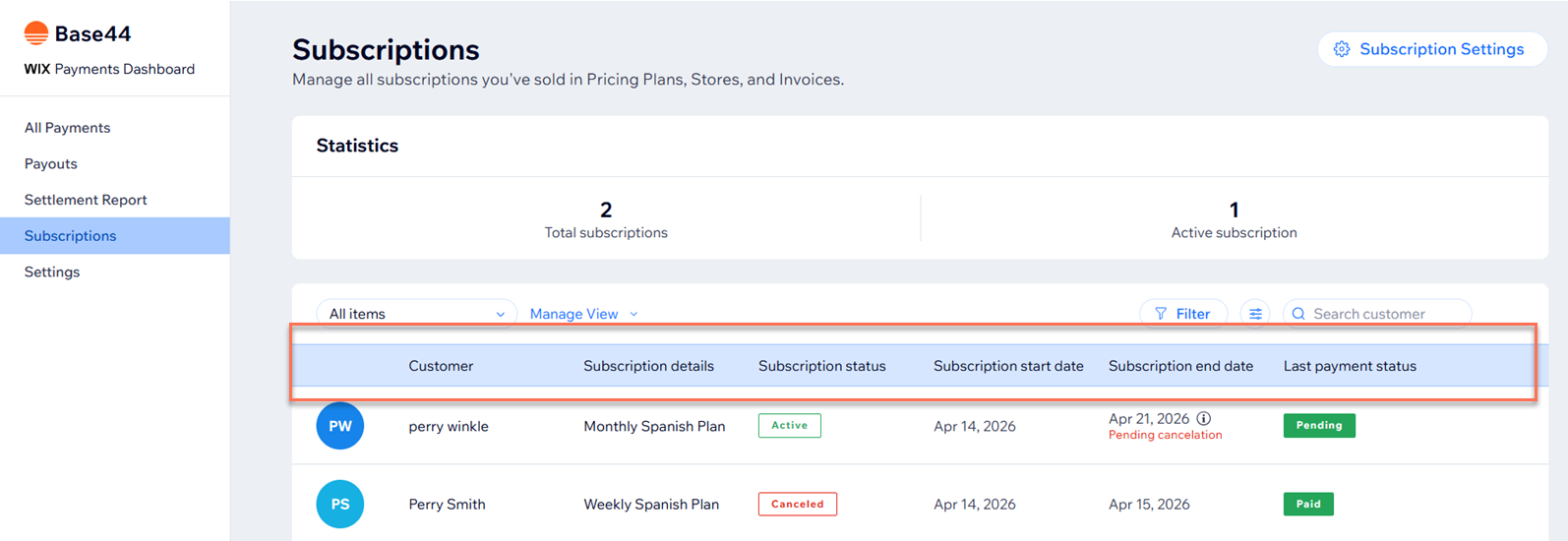
- Cliquez sur n'importe quel abonnement pour obtenir plus d'informations, telles que les informations sur le client et l'historique détaillé de l'abonnement.
Définir un délai de grâce
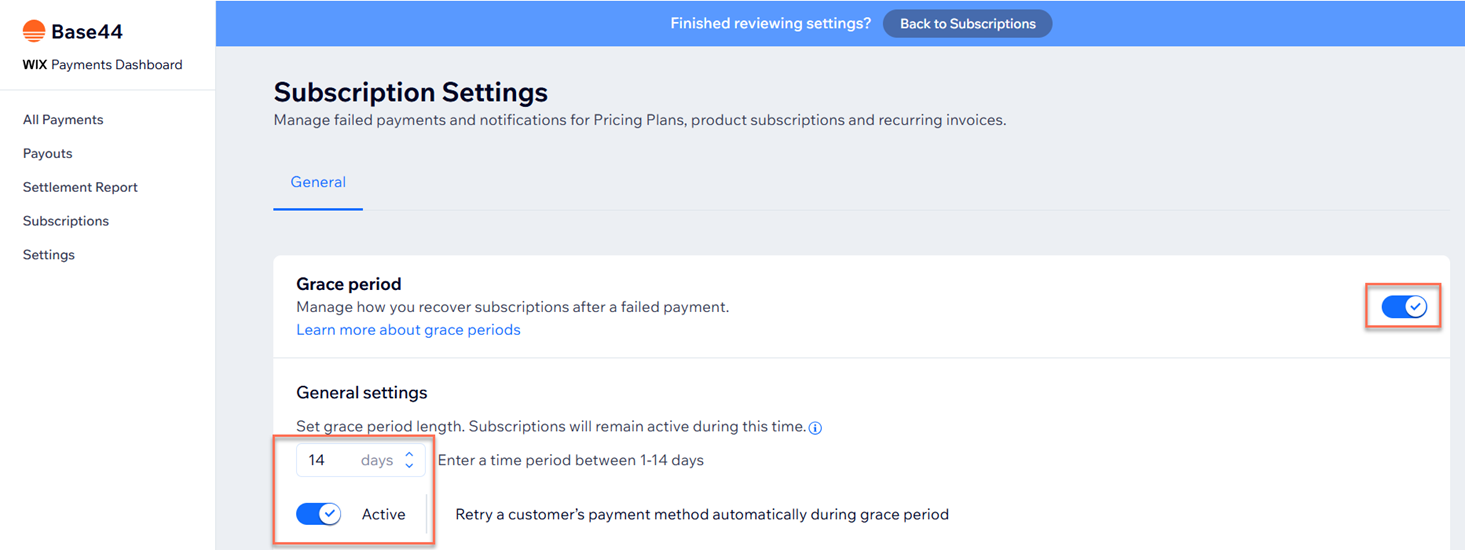
Définissez un délai de grâce pour accorder plus de temps aux clients si le paiement récurrent de leur abonnement échoue. Il s'agit du temps dont ils disposent pour soumettre à nouveau le paiement avant que leur abonnement ne soit annulé automatiquement. Pendant un délai de grâce, votre client a toujours accès à tous les avantages de son abonnement.
Ce paramètre s'applique à tous les abonnements. Si le cycle de facturation d'un abonnement est plus court que la période choisie, le délai de grâce sera aussi long que le cycle de facturation de l'abonnement.
Si vous activez les tentatives récurrentes, le système tente automatiquement de prélever le paiement via le moyen de paiement existant du client toutes les 24 h pendant toute la durée de son délai de grâce.
- Connectez-vous à Base44.
- Accédez à votre Éditeur sur appli.
- Cliquez sur Tableau de bord.
- Cliquez sur Vue d'ensemble.
- Cliquez sur Gérer à côté de Paiements pour ouvrir le Tableau de bord des paiements.
- Cliquez sur Abonnements.
- Cliquez sur Paramètres d'abonnement.
- Activez le curseur à côté de Délai de grâce.
- Saisissez la durée du délai de grâce que vous souhaitez offrir aux clients qui manquent leurs paiements récurrents.
- Cliquez sur le curseur à côté de Réessayer automatiquement le moyen de paiement d'un client pendant le délai de grâce pour choisir comment vous souhaitez réessayer les paiements pendant le délai de grâce :
- Activé : Le système effectue automatiquement plusieurs tentatives pour collecter le paiement via le moyen de paiement existant du client.
- Désactivé : Le système n'effectue aucune tentative supplémentaire pour collecter le paiement via le moyen de paiement existant du client.
Annuler un abonnement
Vous pouvez annuler l'abonnement d'un client à tout moment. Lorsque vous le faites, aucune nouvelle commande liée à cet abonnement n'est créée.
- Connectez-vous à Base44.
- Accédez à votre Éditeur sur appli.
- Cliquez sur Tableau de bord.
- Cliquez sur Vue d'ensemble.
- Cliquez sur Gérer à côté de Paiements pour ouvrir le Tableau de bord des paiements.
- Cliquez sur Abonnements.
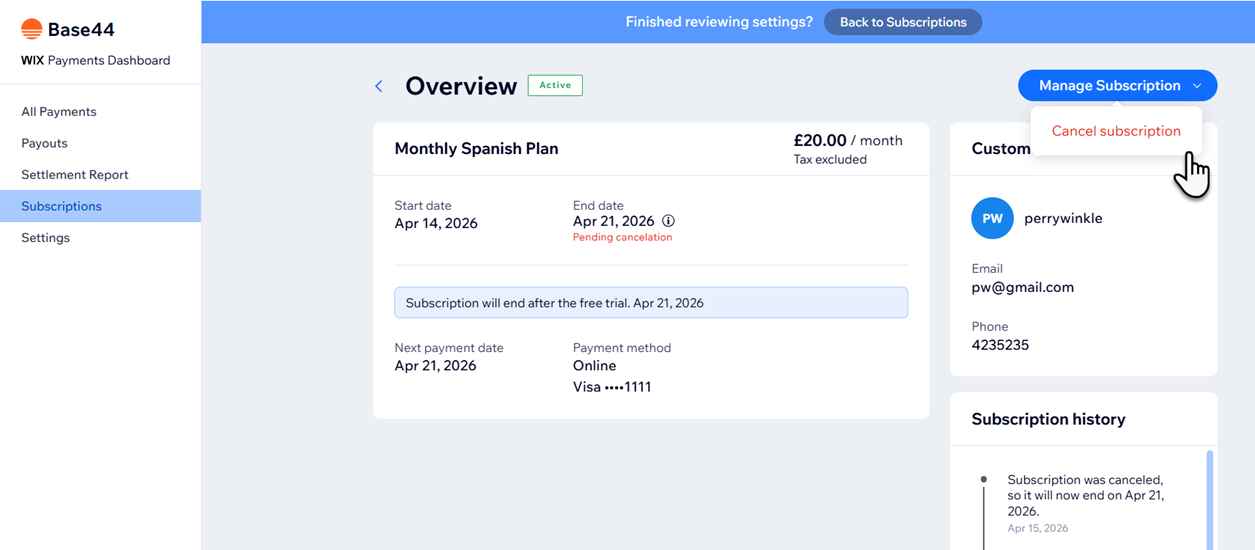
- Cliquez sur l'abonnement que vous souhaitez annuler.
- Cliquez sur Gérer les abonnements.
- Cliquez sur Annuler l'abonnement.
Rembourser un paiement
Si nécessaire, vous pouvez effectuer un remboursement total ou partiel d'un paiement effectué via Wix Payments. Les remboursements peuvent prendre 3 à 5 jours ouvrables pour parvenir sur la carte bancaire ou le compte bancaire de votre client, selon l'institution financière.
- Connectez-vous à Base44.
- Accédez à votre Éditeur sur appli.
- Cliquez sur Tableau de bord.
- Cliquez sur Vue d'ensemble.
- Cliquez sur Gérer à côté de Paiements pour ouvrir le Tableau de bord des paiements.
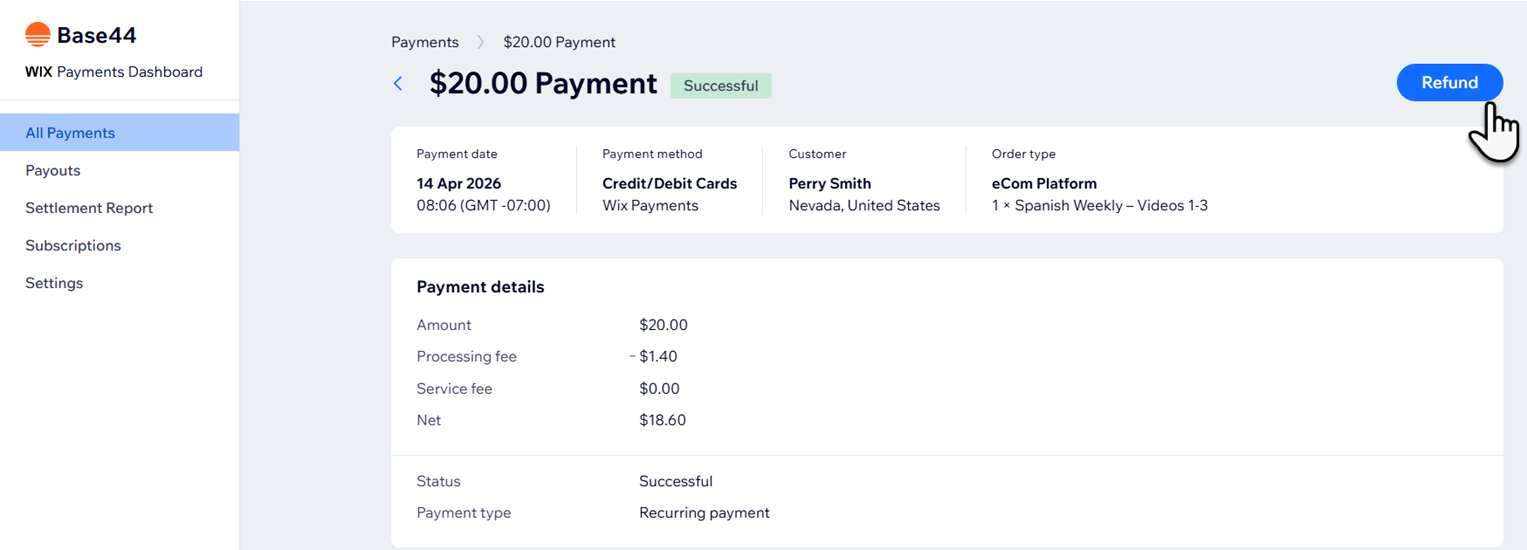
- Cliquez sur le paiement que vous souhaitez rembourser.
- Cliquez sur Remboursement et confirmez le remboursement.
Où puis-je consulter les informations d'abonnement de mes clients ?
Que se passe-t-il si l'article est en rupture de stock au moment du prochain cycle de l'abonnement d'un client ?
Puis-je créer un délai de grâce pour les échecs de paiement ?