


Applis mobiles Wix : Configurer les autorisations d'affichage pour vos applis membres
7 min
Dans cet article
- Configurer les autorisations de visualisation de vos écrans
- FAQ
Vos applis membres (ex. Spaces by Wix et Fit by Wix) comprennent différents écrans qui permettent d'organiser votre contenu, tels que « Accueil », « Événements », « Cours », etc. Les membres peuvent parcourir ces écrans en utilisant le menu de navigation en haut.
Vous pouvez contrôler qui voit chaque écran en paramétrant les autorisations. Par exemple, vous pouvez rendre un écran « Cours » visible uniquement pour les membres avec une formule de paiement ou un badge de entraineur, les autres utilisateurs ne le verront pas.
Remarque :
Les applis membres (Spaces by Wix et Fit by Wix) utilisent toujours le mode membre, où l'accès est basé sur des badges ou des formules de paiement.
Configurer les autorisations de visualisation de vos écrans
Choisissez qui peut voir chaque écran de votre appli membre Wix. Limitez l'accès aux membres avec des badges sélectionnés ou des formules de paiement, et personnalisez la façon dont les membres exclus voient l'appli.
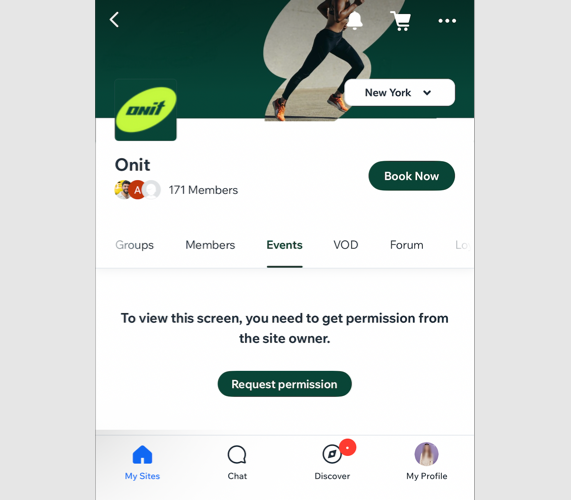
Vous pouvez également masquer un écran des membres sans accès ou l’afficher verrouillé avec votre propre message et votre bouton d’appel à l’action.
Tableau de bord
Appli Wix
Appli Wix Studio
- Accédez à l'appli mobile dans le tableau de bord de votre site.
- Cliquez sur l'onglet correspondant (ex. Spaces by Wix, Fit by Wix).
- Cliquez sur Modifier l'appli mobile.
- Cliquez sur Écrans à gauche.
- Cliquez sur l'icône Plus d'actions
 à côté de l'écran concerné.
 - Cliquez sur Définir les autorisations.
- Choisissez quels membres peuvent accéder à l'écran :
Tous les membres
Membres avec un badge :
Les membres avec une formule de paiement
FAQ
Cliquez sur une question ci-dessous pour en savoir plus sur la gestion des autorisations pour chaque écran.
Que voient les membres lorsqu'ils n'ont pas l'autorisation de voir un écran ?
Que se passe-t-il lorsqu'un membre a demandé l'autorisation de voir un écran ?
Y a-t-il une différence entre les pages de mon site et les écrans de l'appli ?