


header-logo
CommencerDécouvrez comment utiliser Wix pour créer votre site et votre entreprise.
Créer votre siteConcevez et gérez votre site à l'aide des fonctionnalités intuitives de Wix.
Facturation et abonnements PremiumGérer les abonnements, les forfaits et les factures.
Utiliser les applis Wix mobilesGérez votre entreprise et communiquez avec les membres.
Connecter un domaineApprenez à acheter, connecter ou transférer un domaine vers votre site.
Gérer votre entrepriseObtenez des outils pour développer votre activité et votre présence sur le web.
Promouvoir votre siteAméliorez votre visibilité grâce à des outils de référencement et de marketing.
Studio, Partenaires et Enterprise Bénéficiez de fonctionnalités avancées pour travailler plus efficacement.
Besoin d'aide ?Trouvez des solutions aux problèmes techniques et de performance du site. Découvrez les problèmes que nous nous efforçons de résoudre ou contactez-nous pour obtenir de l'aide.
placeholder-preview-image
Wix LearnDéveloppez vos compétences.
Wix BlogObtenez des conseils pour la conception Web, le marketing et plus encore.
Hub d'apprentissage SEODécouvrez comment augmenter le trafic de votre site naturel provenant des moteurs de recherche.
Website developmentCréez un site personnalisé à l'aide de notre plateforme complète.
Engagez un professionnelTrouvez un spécialiste pour vous aider à atteindre vos objectifs.
placeholder-preview-image

Wix Boutique : Permettre aux clients d'ajouter un message lors de l'achat d'un article

1 min
Ajoutez un champ de texte personnalisé à votre page d'article afin que vos clients puissent vous laisser un message lorsqu'ils achètent un article spécifique. Cette option peut être utilisée pour ajouter des options de personnalisation aux articles ou pour ajouter des options d'emballage cadeau. 
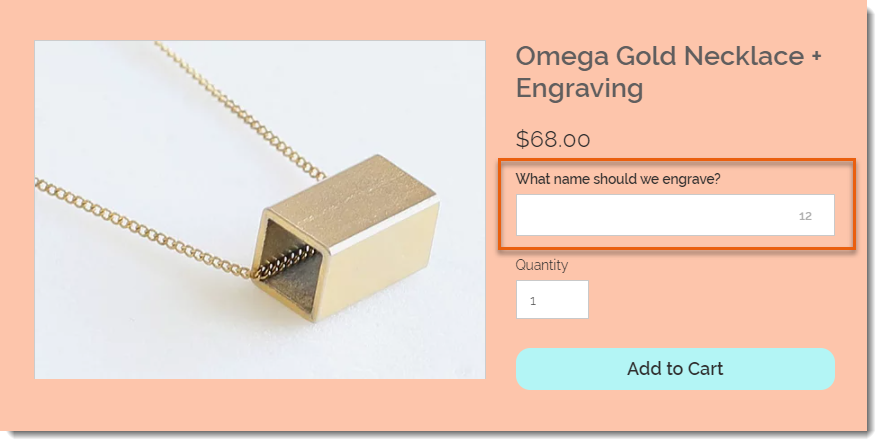
Capture d'écran d'un article affiché sur la page d'article dans un Wix Boutique avec un champ de message client fourni

Pour ajouter un champ de texte personnalisé à votre page d'article :

  1. Accéder à Articles dans le tableau de bord de votre site.
  2. Sélectionnez l'article concerné ou cliquez sur Nouvel article pour en ajouter un nouveau.
  3. Faites défiler vers le bas et cliquez sur Ajouter Champ de texte personnalisé.
  4. Saisissez le titre de le champ de texte (par exemple Quel nom doit-on graver ?).
  5. Saisissez la limite de caractères pour le champ de texte.
  6. Cochez ou décochez la case Champ obligatoire :
    • Coché : Le client doit remplir le champ de texte.
    • Décoché : Le client peut le laisser vide.
  7. (Facultatif) Cliquez sur+ Ajouter pour ajouter un deuxième champ de texte personnalisé.

    Suggestion : Vous pouvez ajouter jusqu'à 2 champs.
  8. Cliquez sur Sauvegarder.
Après qu'un client a passé une commande, vous pouvez voir les informations qu'il a écrites dans l'onglet Commandes .
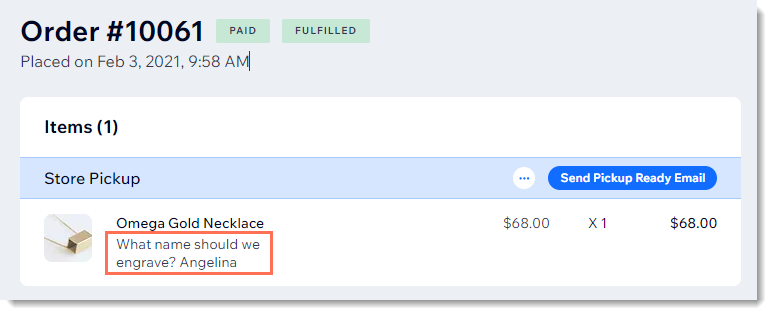
Capture d'écran d'une commande de boutique dans le tableau de bord Wix avec le message d'un client affiché

Helpmate

Bonjour

Besoin d'aide ?
Résumé de cet article
Related articles
Collecter et consulter les notes de l'acheteur
Unlock personalized helpLog in to get the most out of Helpmate.