


Accepter les paiements sans contact
5 min
Dans cet article
- Étape 1 | Créer un compte Wix Payments
- Étape 2 | Activer le Tap to Pay sur votre tableau de bord
- Étape 3 | Activer Tap to Pay sur votre téléphone
- FAQ
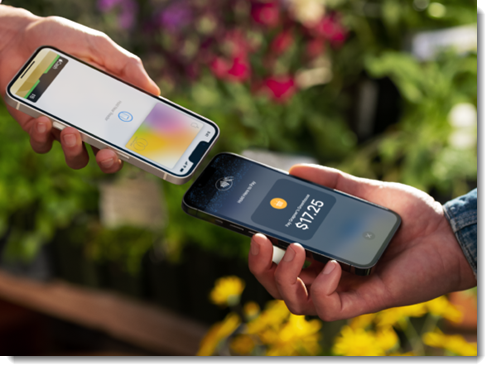
Le Tap to Pay sur mobile est un moyen pratique d'accepter les paiements en personne sans lecteur de carte ou tout matériel supplémentaire. Les clients peuvent vous payer en appuyant leur carte ou leur propre téléphone directement sur votre téléphone. C'est une excellente option pour les entreprises qui souhaitent accepter les paiements sécurisés lors de leurs déplacements. Elle est disponible pour les utilisateurs d'iPhone et d'Android.
Vous pouvez configurer Tap to Pay facilement dans l'appli Wix pour commencer à accepter les paiements immédiatement.
Exigences :
- Emplacement : Tap to Pay est actuellement disponible aux États-Unis et au Royaume-Uni.
Remarque : L'emplacement du client est déterminé par l'emplacement de l'entreprise que vous avez saisi sur les Informations de l'entreprise dans le tableau de bord de votre site. - iPhone :
- iOS 15.5 ou version supérieure
- Modèle d'iPhone X ou version supérieure
- Android : Android 11 ou version supérieure
Étape 1 | Créer un compte Wix Payments
Si vous n'en avez pas déjà un, commencez par créer et vérifier un compte Wix Payments.
Étape 2 | Activer le Tap to Pay sur votre tableau de bord
Une fois que vous avez configuré Wix Payments, vous pouvez activer Tap to Pay dans le tableau de bord de votre site.
Pour activer Tap to Pay sur votre tableau de bord :
- Accédez à Accepter les paiements dans le tableau de bord de votre site.
- Cliquez sur Accepter à côté de Tap to Pay sur mobile.
Étape 3 | Activer Tap to Pay sur votre téléphone
Vous êtes maintenant prêt à activer Tap to Pay sur votre appareil mobile. Si vous possédez un iPhone, vous pouvez être invité à connecter votre identifiant Apple. Lorsque vous le faites, le nom et le type de votre entreprise sont partagés avec votre identifiant Apple.
Pour activer Tap to Pay :
- Accédez à votre site dans l'appli Wix.
- Appuyez sur Gérer
 en bas.
 - Appuyez sur Recevoir des paiements et sélectionnez Point de vente.
- Appuyez sur l'icône Connecter
 en haut à droite.

- Cliquez sur Continuer.
- Sélectionnez une option :
Terminer la configuration sur l'iPhone

Terminer la configuration sur Android

FAQ
Cliquez sur une question ci-dessous pour en savoir plus sur Tap to Pay.
Quels sont les frais associés à l'option Tap to Pay ?
J'ai un lecteur de carte. Puis-je également utiliser Tap to Pay ?

Qu'est-ce que le NFC et pourquoi doit-il être activé pour les téléphones Android ?
Puis-je percevoir des taxes dans un PDV ?
Tap to Pay est-il disponible sur iPad ?
Un client a-t-il besoin du même type de téléphone que moi pour pouvoir payer ?
Une fois que j'ai configuré le Tap to Pay, comment accepter les paiements ?
