


Éditeur Wix Harmony : La différence entre l'Éditeur Wix et Wix Harmony
4 min
Dans cet article
- L'Éditeur Wix Harmony
- L'Éditeur Wix
- FAQ
En janvier 2026, nous avons publié un nouveau créateur de site Web : l'Éditeur Wix Harmony. Avec l'Éditeur Wix Harmony et l'Éditeur Wix disponibles, vous pouvez ne pas savoir avec lequel vous travaillez, surtout si vous commencez à commencer ou que vous voyez quelque chose qui vous est inconnue.
Cet article explique les principales différences entre les éditeurs, afin que vous puissiez identifier celui que vous utilisez.
L'Éditeur Wix Harmony
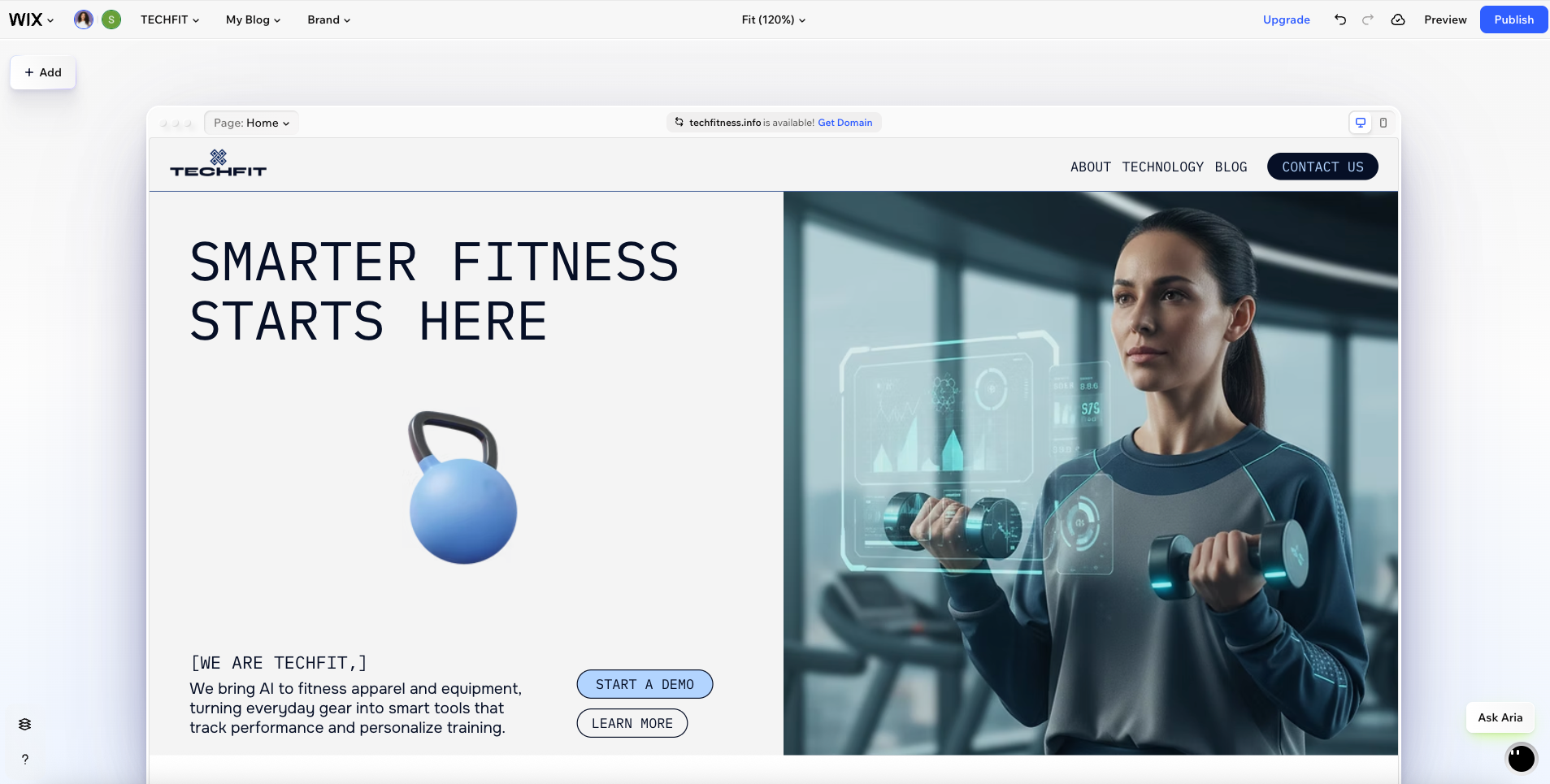
L'Éditeur Wix Harmony offre un environnement de travail clair et minimaliste, vous permettant de vous concentrer facilement. Les actions principales sont toujours disponibles en haut (ex. Ajouter, Marque, Pages) pour vous aider à commencer.
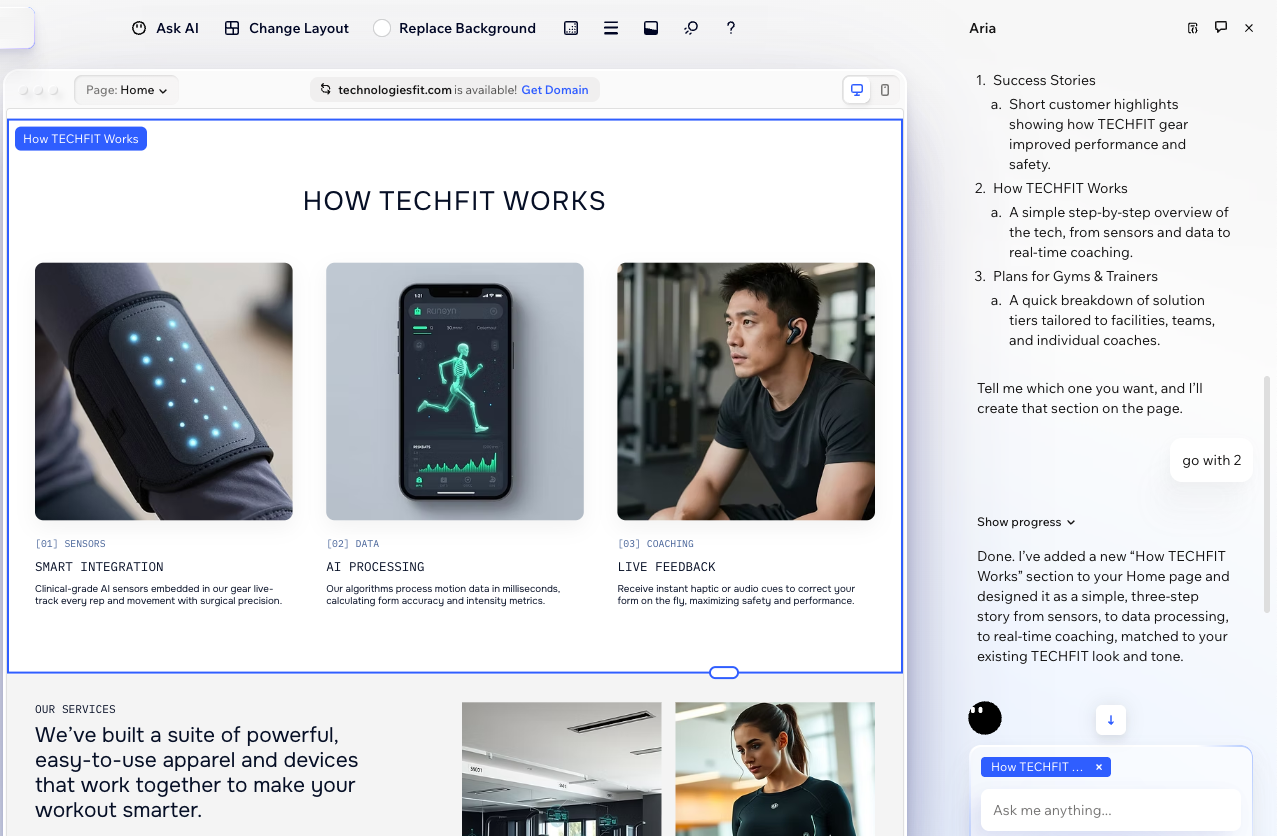
La sélection d'un élément affiche la barre d'action. Il se trouve directement au-dessus de la page, et vous donne un accès instantané aux paramètres et aux outils adaptés à l'aspect sur lequel vous travaillez.

Wix Harmony présente également Aria, votre partenaire IA expérimenté, prêt à vous aider à tout moment. Cliquez sur Demander à Aria au bas de l'Éditeur pour commencer à discuter.
Créer avec Wix Harmony :
Découvrez la prochaine génération de création de site Web avec Wix Harmony de Facebook. Courez gratuitement entre les invites de votre agent d'IA et le glisser-déposer précis, afin que la création soit aussi naturelle que la réflexion.
L'Éditeur Wix
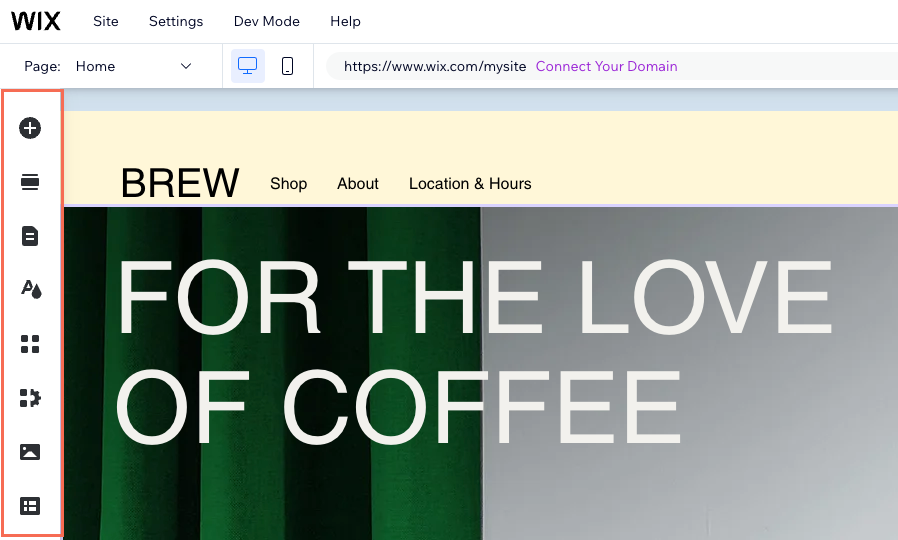
Si vous travaillez dans l'Éditeur Wix, vous remarquerez un panneau avec de grandes icônes sur le côté gauche de l'écran. Ces icônes ouvrent les panneaux principaux, comme Ajouter des éléments, Design du site, et plus encore.
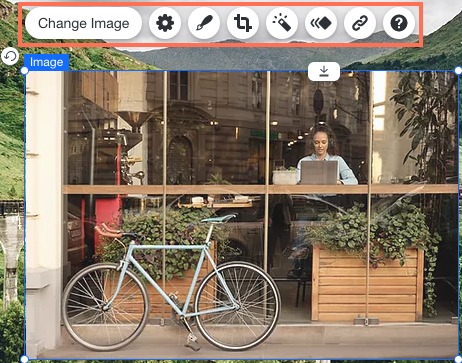
La sélection d'un élément affiche une barre d'outils avec les actions principales dont vous avez besoin, apparaissant directement au-dessus ou en dessous de l'élément.
L'Éditeur Wix comprend plusieurs outils d'IA, disponibles à partir de l'icône Outils d'IA  en bas à gauche. Contrairement à l'Éditeur Wix Harmony, il n'inclut pas la possibilité de discuter gratuitement avec l'IA tout au long du processus de création.
en bas à gauche. Contrairement à l'Éditeur Wix Harmony, il n'inclut pas la possibilité de discuter gratuitement avec l'IA tout au long du processus de création. 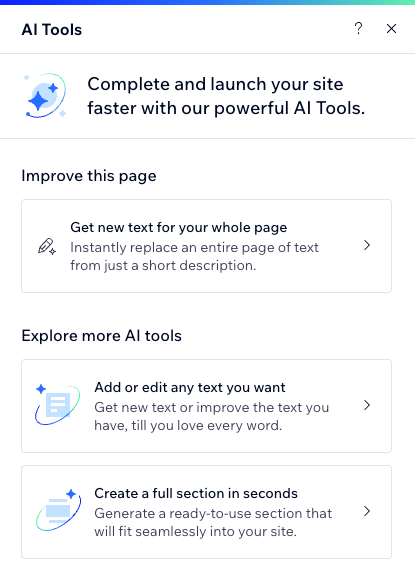
FAQ
Cliquez sur une question pour en savoir plus.
Puis-je déplacer un site de l'Éditeur Wix vers l'Éditeur Wix Harmony ?
L'Éditeur Wix Harmony prend-il en charge les mêmes applis et fonctionnalités que l'Éditeur Wix ?
Les visiteurs de mon site remarqueront-ils une différence en fonction de l'Éditeur que j'utilise ?