


Éditeur Wix Harmony : Ajouter et personnaliser un lecteur vidéo
7 min
Dans cet article
- Ajouter un lecteur
- Personnaliser un lecteur
- Dépanner le lecteur
- FAQ
Cet article fait référence au nouvel Éditeur Wix Harmony, publié en janvier 2026. Si vous ne savez pas si vous utilisez l'éditeur Wix Harmony ou l'éditeur Wix, consultez plus d'informations ici.
Les vidéos donnent vie à l'histoire de votre site, en attirant l'attention et en créant des liens avec les visiteurs. Présentez un vidéo promotionnel, augmentez vos ventes avec une démo, ou mettez même en avant quelque chose d'inspirant sur vos réseaux sociaux.
Avec le lecteur vidéo, vous pouvez télécharger des vidéos directement sur votre site ou les intégrer à partir de vos plateformes de réseaux sociaux préférées. Ajoutez une image de couverture, ajustez les paramètres de lecture comme la lecture automatique ou la lecture en boucle, et choisissez si vos visiteurs voient une barre de contrôle.
Ajouter un lecteur
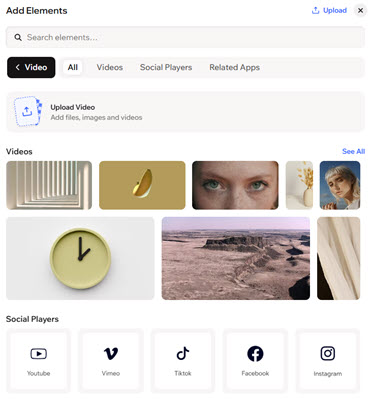
Sélectionnez un lecteur dans le panneau Ajouter des éléments et faites-le glisser sur votre site. Vous pouvez choisir d'importer un fichier vidéo directement depuis votre ordinateur ou d'ajouter un lecteur de réseaux sociaux et d'intégrer une URL à partir d'une plateforme de réseaux sociaux.
Pour ajouter une vidéo :
- Accédez à votre Éditeur.
- Cliquez sur + Ajouter en haut à gauche de l'Éditeur.
- Faites défiler les catégories et sélectionnez Vidéo.
- Choisissez d'importer ou d'intégrer une vidéo :
- Importer : Importez une vidéo de votre ordinateur.
- Cliquez sur le fichier Importer vidéo.
- Cliquez sur Importer depuis l'ordinateur.
- Sélectionnez la vidéo que vous souhaitez importer.
- Cliquez sur Ajouter à la page.
- Intégrer : Ajoutez un lecteur de réseaux sociaux à partir de la plateforme de votre choix, par exemple, Facebook, Vimeo ou TikTok.
- Faites glisser et déposez le lecteur concerné sur votre page.
- Cliquez sur Remplacer la vidéo dans la barre d'action.
- Saisissez l'URL de la vidéo.
- Importer : Importez une vidéo de votre ordinateur.
Personnaliser un lecteur
Ajustez la façon et le moment où votre vidéo est lue, ajoutez une touche personnelle avec des titres personnalisés ou des images de couverture, et personnalisez le style du lecteur afin qu'il complète le reste de votre site.
Remarque :
Les options de personnalisation disponibles varient selon que vous importez ou intégrez une vidéo.
Pour personnaliser un lecteur vidéo :
- Accédez à votre Éditeur.
- Cliquez sur l'élément lecteur vidéo de la page.
- Choisissez comment le personnaliser :
Décider du mode de lecture de votre vidéo
 dans la barre d'action.
Modifier la vidéo
Ajouter une image de couverture
 .
.Personnaliser le design du lecteur
 sur la barre d'action.
 : Définissez les bordures de votre vidéo pour qu'elle se démarque, en choisissant une couleur, une largeur et un style. Cliquez sur l'icône Modifier toutes les bordures
  pour les concevoir toutes en une seule fois.
 : Ajustez le texte de la vidéo en personnalisant sa police, sa taille, sa couleur et sa mise en forme.
 : Rendez les angles de la vidéo plus carrés ou plus ronds en faisant glisser le curseur Rayon de bordure. Cliquez sur l'icône Modifier les angles individuels
  : Appliquez des ombres internes et externes pour donner à l'élément un effet 3D intéressant, en configurant la position, le flou, la couleur, etc.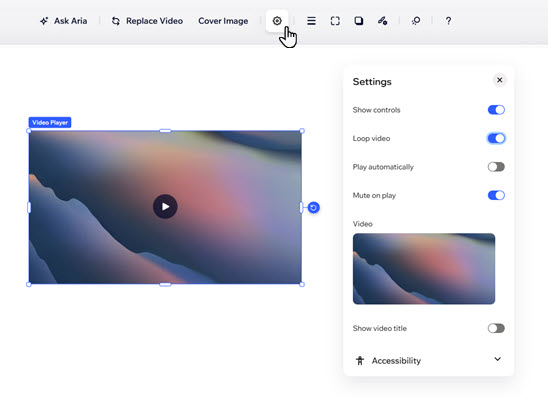
Dépanner le lecteur
Même les meilleurs designs peuvent rencontrer de petits problèmes. Voici quelques problèmes types que vous pouvez rencontrer avec les vidéos et la façon de les résoudre efficacement.
Pourquoi ma vidéo n'est-elle pas lue sur mon site en ligne ?
J'ai paramétré ma vidéo en lecture automatique, mais il n'y a pas de son. Pourquoi ?
FAQ
Cliquez sur une question ci-dessous pour en savoir plus sur l'ajout et la personnalisation de vidéos :
De quelles plateformes de réseaux sociaux puis-je intégrer des vidéos ?
Quels sont les formats et les tailles de fichiers recommandés pour importer et intégrer des vidéos ?
Lorsqu'une vidéo est configurée sur la lecture automatique, le son sera-t-il toujours lu ?
Les vues vidéo sur mon site seront-elles reportées sur la plateforme vidéo (ex. YouTube) ?