


Éditeur Wix Harmony : Ajouter et personnaliser des pop-ups
Dans cet article
- Ajouter un pop-up
- Personnaliser un pop-up
- Connecter des éléments aux pop-ups
- Gérer vos pop-ups
- FAQ
Les pop-ups sont un moyen puissant d'attirer l'attention de vos visiteurs et de présenter des annonces importantes, des promotions ou simplement de les accueillir sur votre site. Vous pouvez personnaliser entièrement ces fenêtres pop-up, décider du moment où elles apparaissent et choisir la façon dont les visiteurs interagissent avec elles.
Ajouter un pop-up
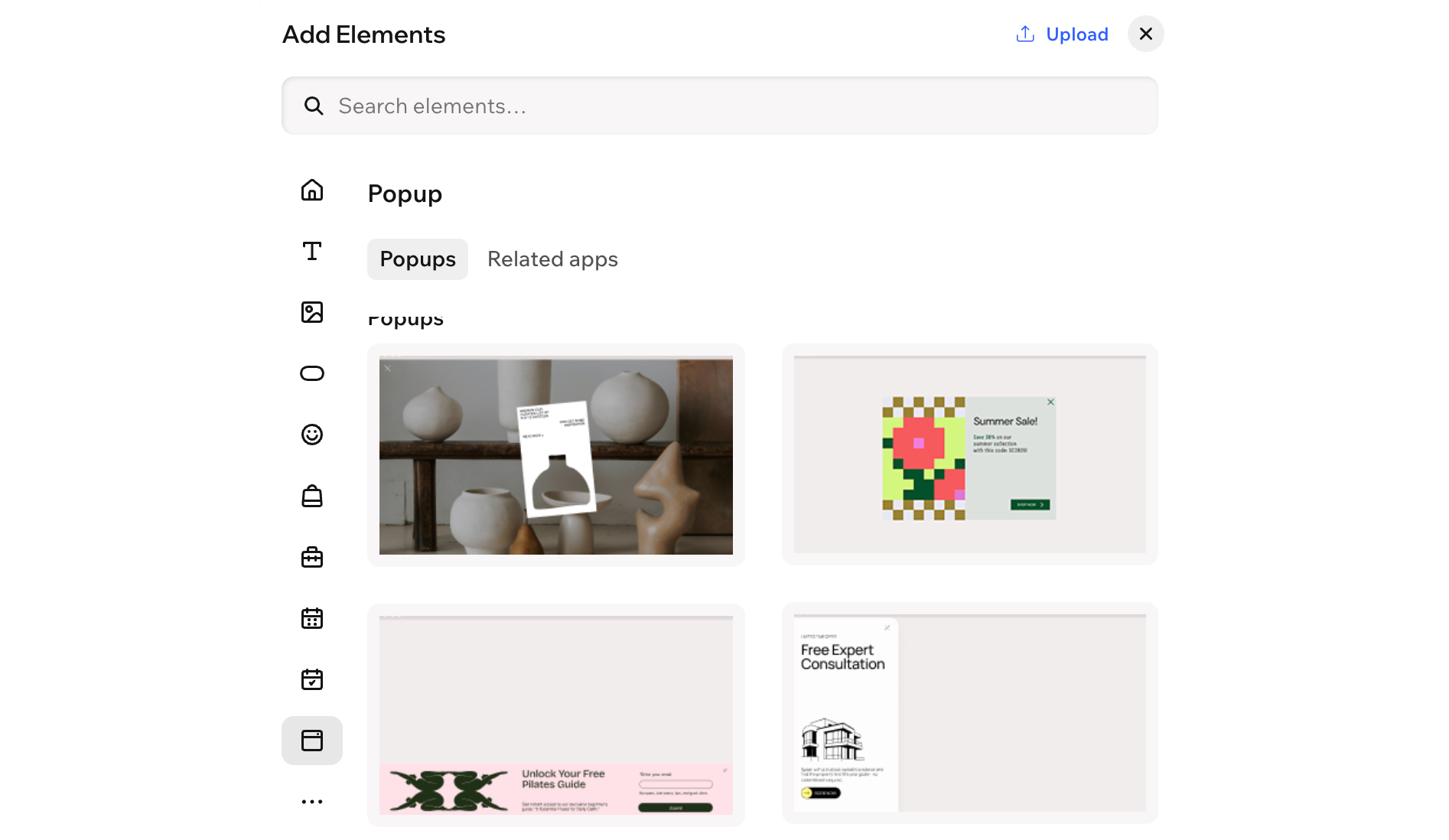
Commencez par ajouter un pop-up à votre site. Vous pouvez choisir parmi différents modèles et catégories, tels que les pop-ups « Bienvenue » et « Contact ».
Pour ajouter un pop-up :
- Accédez à votre Éditeur.
- Cliquez sur + Ajouter en haut à gauche de l'Éditeur.
- Sélectionnez Éléments.
- Survolez l'icône Plus d'options
 , puis faites défiler vers le bas et cliquez sur Pop-up
  .
. - Faites glisser un design que vous aimez sur votre page.
Personnaliser un pop-up
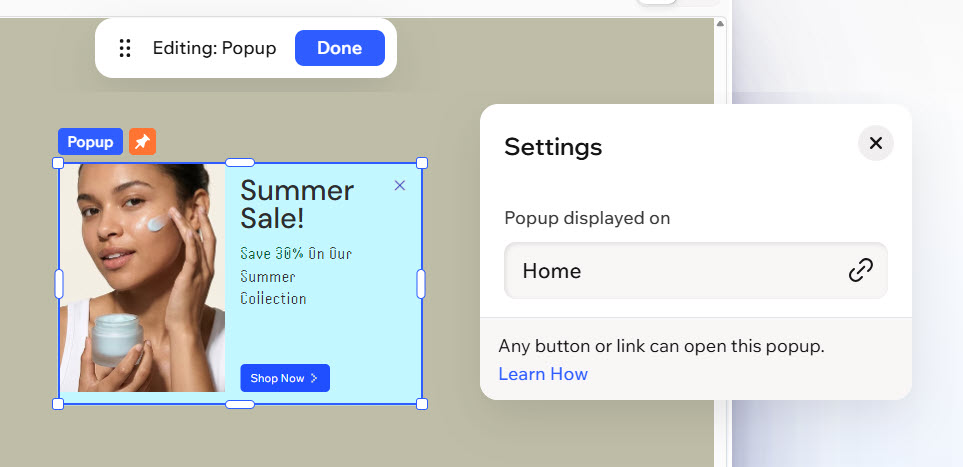
Faites correspondre votre pop-up à votre marque en personnalisant son contenu, son design et son comportement. Personnalisez son apparence, l'endroit où il apparaît sur votre site et la façon dont les visiteurs le ferment.
Pour personnaliser un pop-up :
- Accédez à votre Éditeur.
- Cliquez sur la liste déroulante Page en haut à gauche de la page.
- (Dans le panneau Pages du site ) Sélectionnez le pop-up correspondant.
- Cliquez sur l'élément pop-up dans l'Éditeur.
- Décidez comment personnaliser le pop-up :
Sélectionner les pages sur lesquelles le pop-up apparaît
 sur la barre d'action
Ajouter des éléments
Concevoir le design de la fenêtre pop-up
 dans la barre d'action.
 : Modifiez la ou les couleurs de votre élément, en choisissant l'une des couleurs de votre marque ou une couleur personnalisée.
 : Ajoutez de l'espace pour votre contenu en ajoutant un remplissage autour de l'élément (ou de la zone sélectionnée).
 : Définissez les bordures de votre élément pour qu'il se démarque, en choisissant une couleur, une largeur et un style.
  : Rendez les angles de votre élément plus carrés ou plus ronds en faisant glisser le curseur sous Rayon. Cliquez sur l'icône Modifier les angles individuels
  pour personnaliser le design de chaque angle séparément.
 : Appliquez une ombre interne et externe pour donner à l'élément un effet 3D intéressant, configurant la position, le flou, la couleur, etc.
Choisir la façon dont les visiteurs ferment la fenêtre pop-up
 sur la barre d'action.
Configurez un délai
Connecter des éléments aux pop-ups
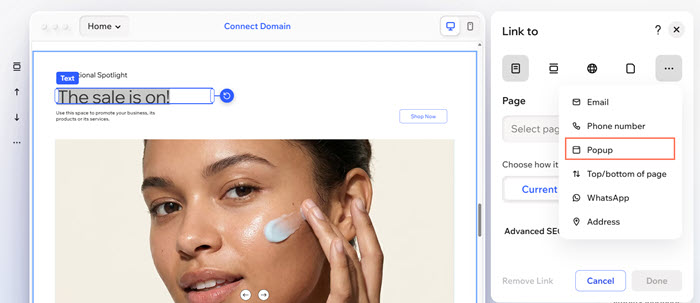
Connecter des éléments sur le site pour ouvrir un pop-up, afin que les visiteurs ne manquent jamais une annonce. Vous pouvez connecter des éléments tels que du texte, des images, des vidéos et des boutons.
Pour lier un élément à un pop-up :
- Accédez à votre Éditeur.
- Cliquez sur l'élément concerné dans votre Éditeur.
- Cliquez sur l'icône Lien
 sur la barre d'action.
 - Cliquez sur Choisir un lien.
- Cliquez sur l'icône Plus d'options
 et cliquez sur Pop-up.
 - Cliquez sur le menu déroulant Pop-up et sélectionnez le pop-up concerné.
- Cliquez sur Terminé.
Gérer vos pop-ups
Gardez vos pop-ups organisés et à jour grâce à ces options de gestion.
Pour gérer vos pop-ups :
- Accédez à votre Éditeur.
- Cliquez sur la liste déroulante Page en haut à gauche de la page.
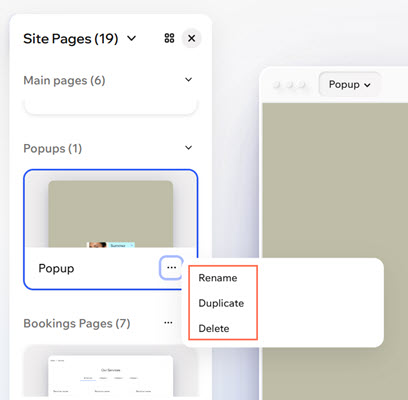
- (Dans le panneau Pages du site) Survolez la fenêtre pop-up et cliquez sur l'icône Plus d'actions
 .
. - Sélectionnez l'action que vous souhaitez effectuer :
Renommer un pop-up
 pour enregistrer vos modifications.
Dupliquer un pop-up
Supprimer un pop-up
FAQ
Cliquez sur une question ci-dessous pour en savoir plus sur les pop-up :
Puis-je configurer plusieurs pop-ups pour qu'ils s'affichent automatiquement sur une page ?
Puis-je prévisualiser ma fenêtre pop-up avant de mettre en ligne les modifications ?
Puis-je partager un lien vers la fenêtre pop-up ?
Puis-je choisir où mon pop-up apparaît à l'écran ?