Éditeur Wix Harmony : Ajouter et personnaliser des onglets
11 min
Dans cet article
- Ajouter des onglets à une page
- Personnaliser le contenu de vos onglets
- Gérer vos onglets
- Concevoir le design des onglets
- Ajouter des transitions
Les onglets vous aident à regrouper le contenu connexe en un seul endroit afin que les visiteurs puissent passer d'une section à l'autre sans avoir à faire défiler vers le bas ou à quitter la page. Ils gardent vos pages propres et ciblées tout en donnant aux visiteurs un accès rapide à toutes les informations dont ils ont besoin.
Ajouter des onglets à une page
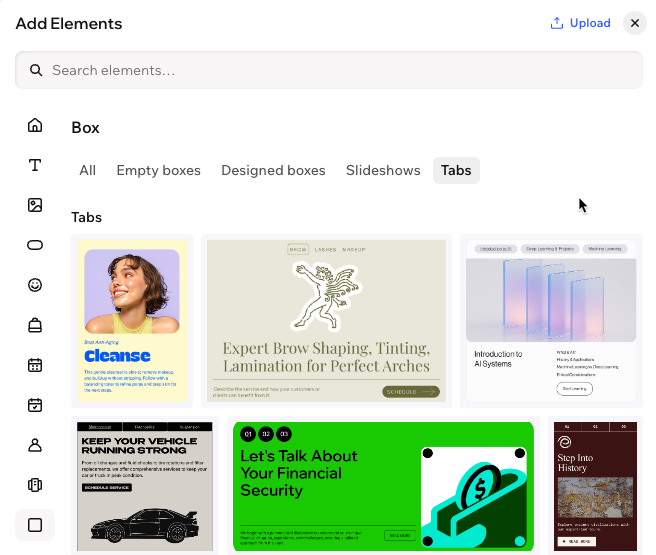
Ajoutez des onglets lorsque vous souhaitez conserver de nombreuses informations au même endroit sans encombrer la page. Sélectionnez une mise en page que vous aimez, puis personnalisez-la pour qu'elle corresponde à votre site.
Pour ajouter des onglets :
- Accédez à votre Éditeur.
- Cliquez sur + Ajouter en haut à gauche de l'Éditeur.
- Cliquez sur l'icône Boîte.
 à gauche.
 - Cliquez sur Onglets.
- Sélectionnez un design et faites-le glisser sur la page.
Suggestion : Vous pouvez personnaliser entièrement le design après avoir ajouté l'élément onglets.
Personnaliser le contenu de vos onglets
Après avoir ajouté l'élément onglets, créez le contenu à l'intérieur de chaque onglet. Cliquez sur un élément du design existant pour le personnaliser et ajoutez plus de contenu à partir du panneau Ajouter des éléments .
Pour personnaliser vos onglets :
- Accédez à votre Éditeur.
- Cliquez sur l'élément onglets concerné.
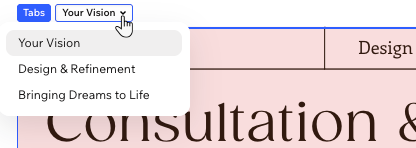
- Cliquez sur le menu déroulant en haut à gauche et sélectionnez l'onglet que vous souhaitez personnaliser.
- Choisissez ce que vous voulez faire ensuite :
- Modifier des éléments existants : Cliquez sur un élément dans l'onglet et personnalisez-le à l'aide des options disponibles sur la barre d'action.
- Ajoutez plus d'éléments :
- Cliquez sur + Ajouter en haut à gauche de l'Éditeur.
- Faites glisser l'élément de votre choix sur l'onglet.
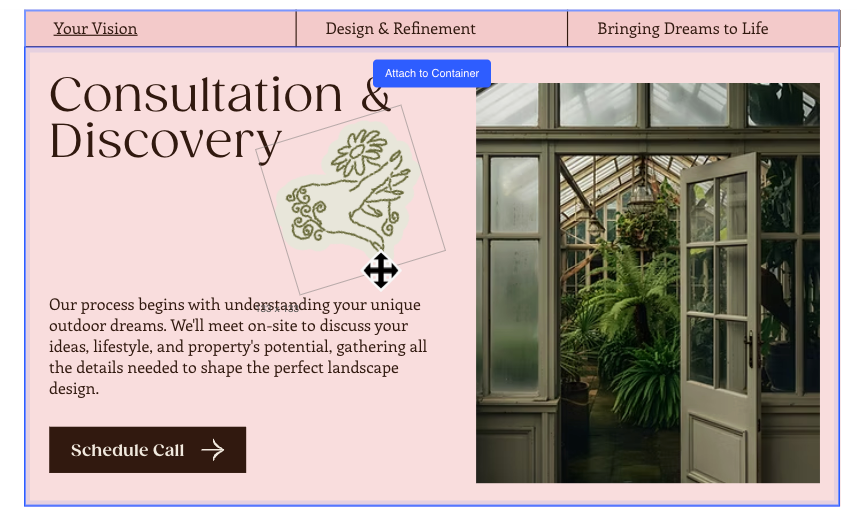
- Supprimez l'élément lorsque vous voyez le message Attacher au conteneur .
Gérer vos onglets
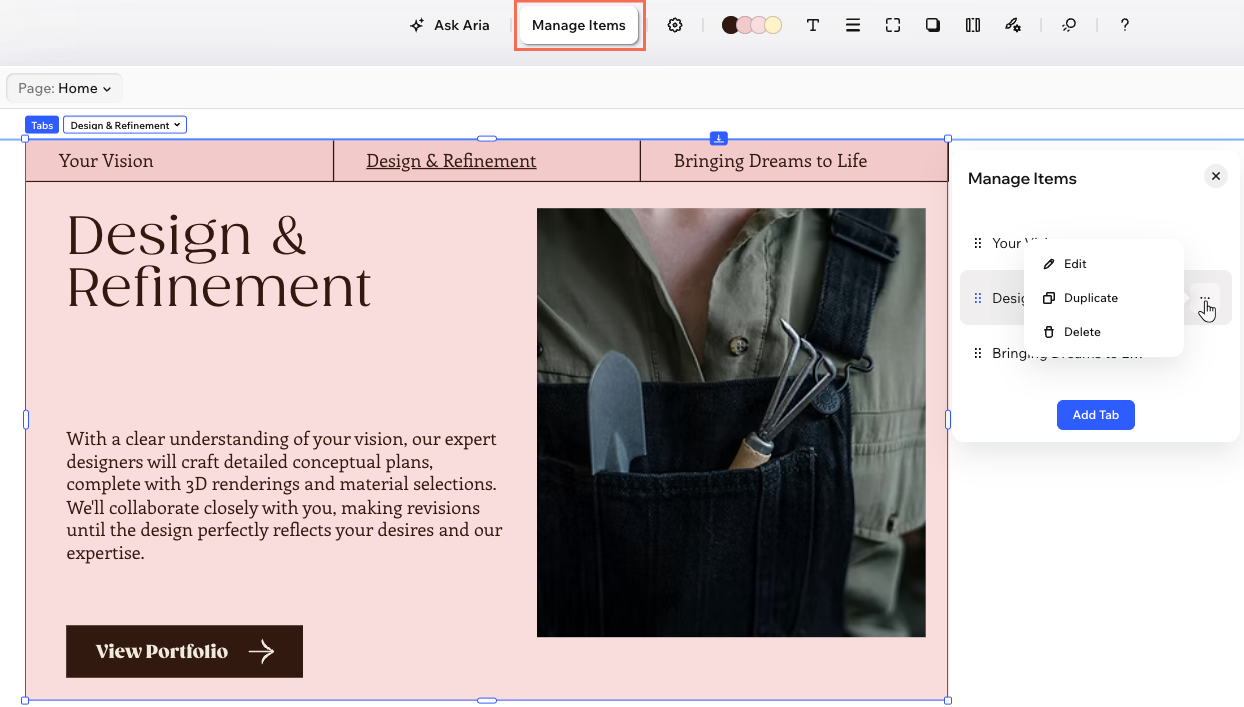
Utilisez le panneau Gérer les éléments pour rester au-dessus de vos onglets. À partir d'ici, vous pouvez les réorganiser, ajouter ou retirer des onglets, dupliquer ceux qui fonctionnent bien et renommer chaque onglet pour qu'il corresponde clairement à son contenu.
Pour gérer les onglets :
- Accédez à votre Éditeur.
- Cliquez sur l'élément onglets concerné.
- Cliquez sur Gérer les éléments dans la barre d'action.
- Choisissez ce que vous voulez faire ensuite :
Modifier l'ordre des onglets
Ajouter un nouvel onglet
Dupliquer un onglet
 .
.Renommer un onglet
 .
.Supprimer un onglet
 .
.
Concevoir le design des onglets
Donnez à vos onglets un aspect qui correspond à votre site. Vous pouvez ajuster l'espacement autour de l'élément onglets, donner du style au menu des onglets (couleurs, texte, bordures, mise en page, etc.) et personnaliser le conteneur d'onglets pour que tout soit cohérent. Si vous configurez votre menu d'onglets pour qu'il défile, vous pouvez également modifier le bouton de défilement pour qu'il corresponde.
Pour personnaliser le design des onglets :
- Accédez à votre Éditeur.
- Cliquez sur l'élément onglets concerné.
- Cliquez sur l'icône Toutes les options de design
 dans la barre d'action.
 - Sélectionnez l'option correspondante sous Sélectionner une partie et personnaliser le design de l'élément :
Onglets
 : Modifiez la couleur d'arrière-plan du menu des onglets, en choisissant l'une des couleurs de votre marque ou une couleur personnalisée.
  : Contrôlez l'apparence des titres des onglets en personnalisant leur police, leur poids, leur taille, leur couleur et leur mise en forme. Vous pouvez également ajouter une ombre derrière le texte.
  : Définissez les bordures du menu des onglets pour qu'il se démarque, en choisissant une couleur, une largeur et un style. Vous pouvez ajouter des bordures au menu dans son ensemble, autour de chaque élément de menu, ou les deux.
  : Rendez les angles du menu des onglets carrés ou ronds en faisant glisser le curseur. Cliquez sur l'icône Modifier les angles individuels
  pour personnaliser le design de chaque angle séparément.
 : Ajoutez une ombre au conteneur du menu des onglets, les éléments des onglets individuels du menu. Vous pouvez configurer la position, le flou, la couleur, etc.
 : Ajustez l'espace entre les onglets et le menu des onglets, et ajoutez une marge intérieure sur différents côtés du conteneur pour donner à votre contenu plus de marge de temps.
  : Configurez la largeur des éléments sur le menu des onglets et décidez de ce qui se passe lorsque l'écran du visiteur est trop petit pour afficher l'ensemble du menu. En outre, décidez si la direction du texte du site doit s'appliquer ou non au menu des onglets.
 Conteneur de contenu
 : Définissez les bordures de l'onglet pour qu'il se démarque, en choisissant une couleur, une largeur et un style.
  pour personnaliser le design de chaque angle séparément.
Bouton de défilement
 : Configurez la couleur, la taille et l'opacité de l'icône qui apparaît sur le bouton de défilement.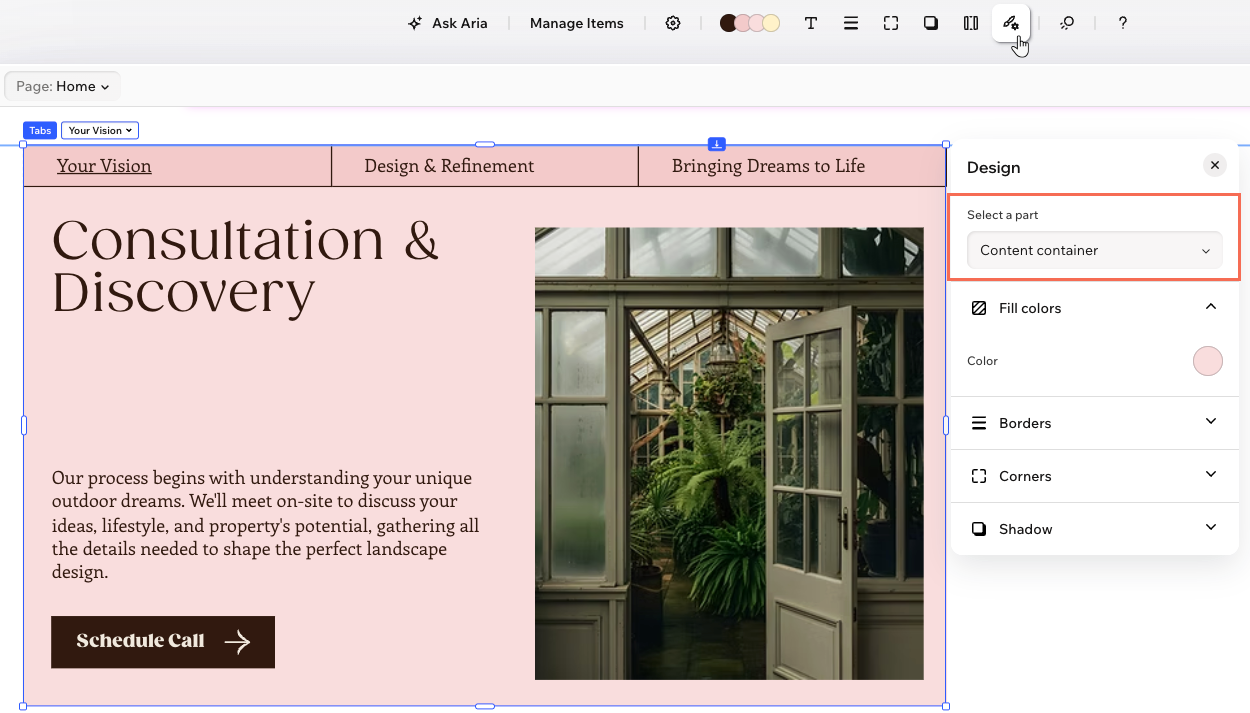
Ajouter des transitions
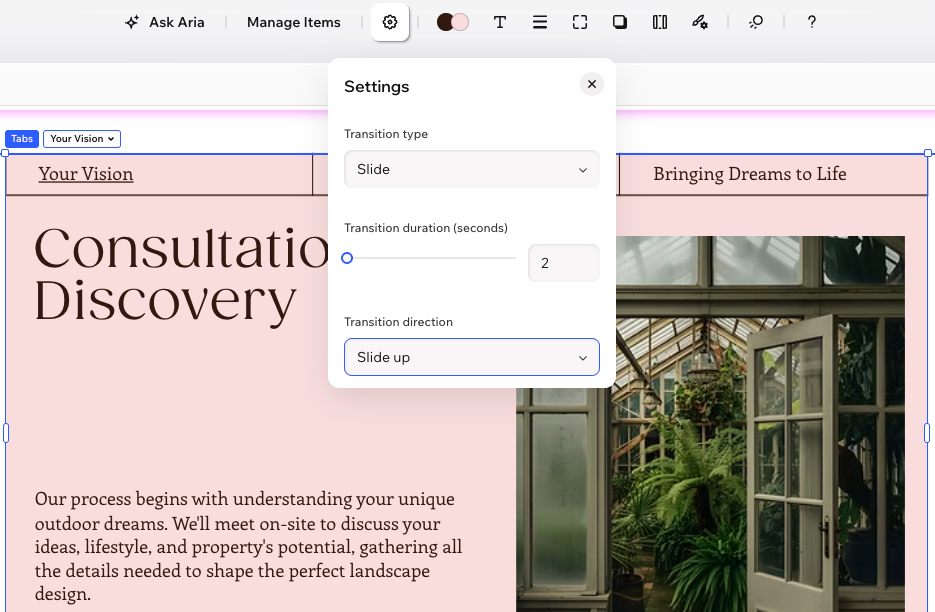
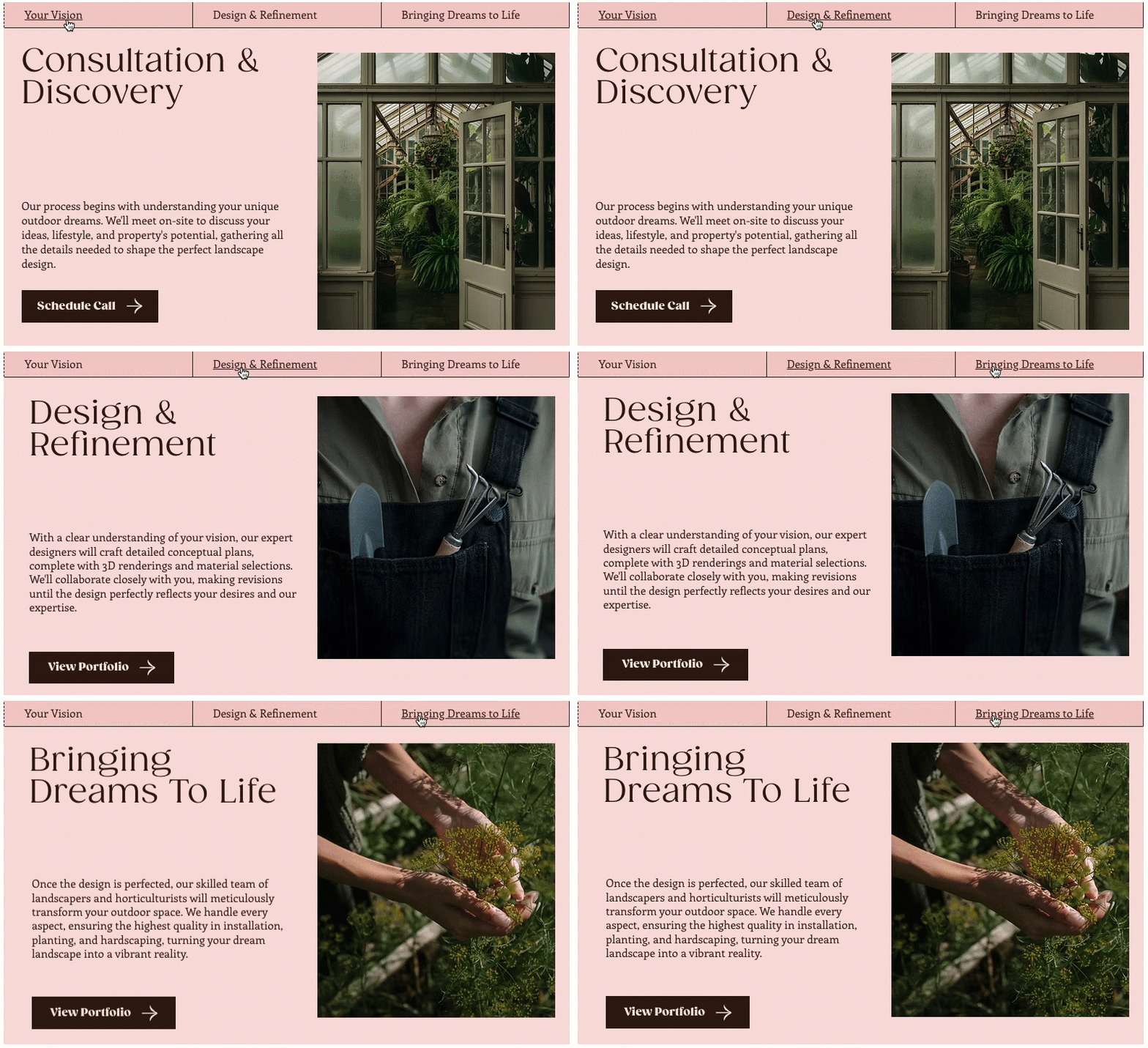
Ajoutez un effet de transition pour que le passage d'un onglet à l'autre soit fluide pour vos visiteurs. Sélectionnez un type de transition (fondu croisée ou glissement) et configurez la durée de l'effet.
Pour ajouter un effet de transition :
- Accédez à votre Éditeur.
- Cliquez sur l'élément onglets concerné.
- Cliquez sur l'icône Paramètres
 sur la barre d'action.
 - Choisissez un type de transition et ajustez-le comme vous le souhaitez :
- Fusionner : Les onglets s'estompent lorsque les visiteurs cliquent entre eux. Faites glisser le curseur sous Durée de la transition pour définir la durée de lecture de la transition.
- Faire glisser : Les onglets défilent lorsque les visiteurs cliquent dessus.
- Durée de la transition : Faites glisser le curseur pour définir la durée de lecture de la transition.
- Direction de transition : Choisissez si les onglets défilent d'en bas ou d'en haut.