


Éditeur Studio : Dépannage des sections et des conteneurs qui ne se redimensionnent pas
2 min
Dans cet article
- Supprimer les marges des éléments
- Tutoriel vidéo
- FAQ
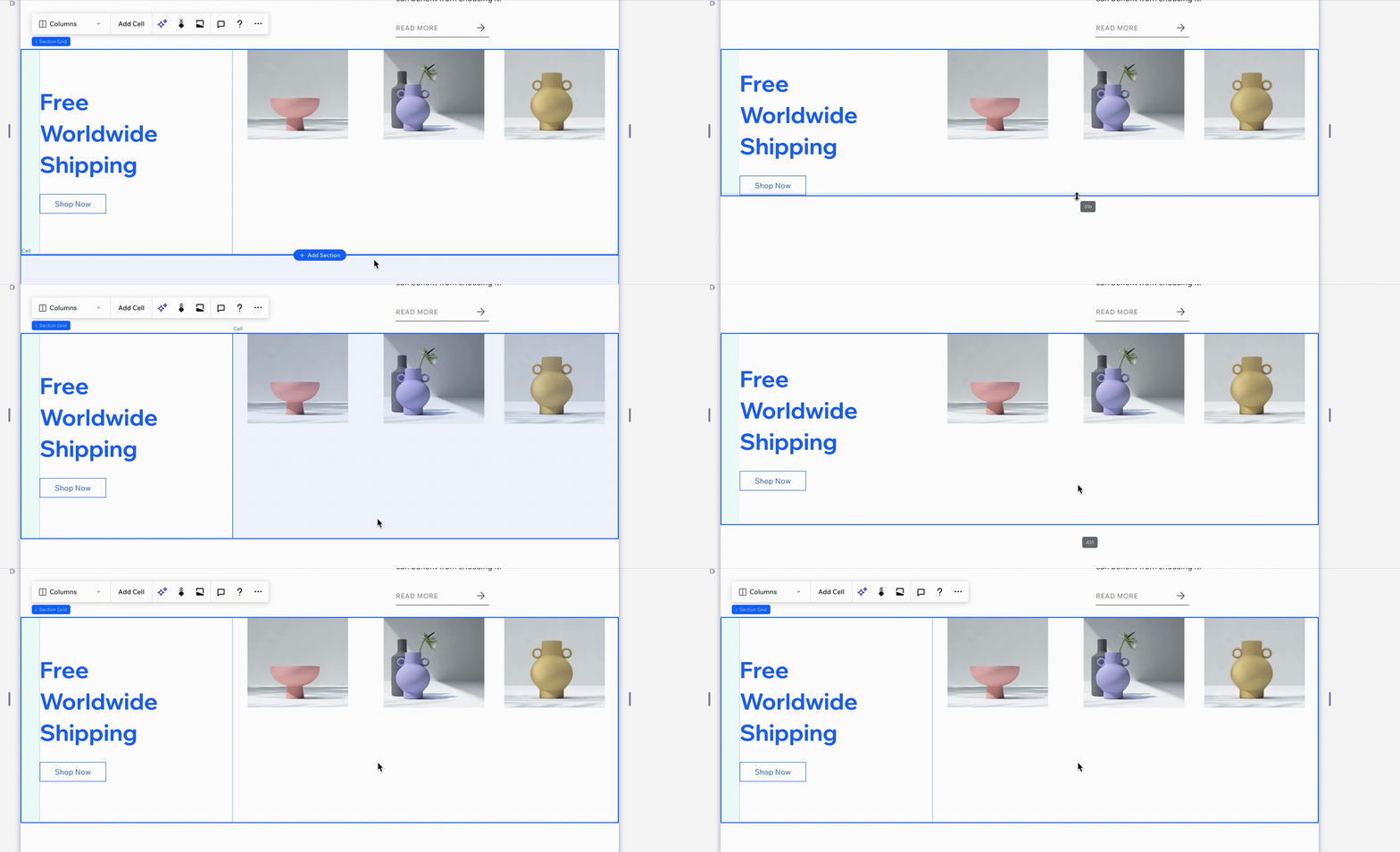
Si vous ne parvenez pas à redimensionner une section ou un conteneur dans l'éditeur Studio, cela est souvent dû aux paramètres de marge des éléments qu'il contient. Les marges ajoutent un espace supplémentaire autour des éléments, ce qui peut vous empêcher d'ajuster la section ou la taille du conteneur.
Lorsque vous essayez de redimensionner l'élément en faisant glisser les bords, et qu'il revient en arrière ou ne s'ajuste pas, le problème provient probablement des marges.
Supprimer les marges des éléments
Supprimez les marges des éléments qui peuvent être à l'origine du problème de redimensionnement.
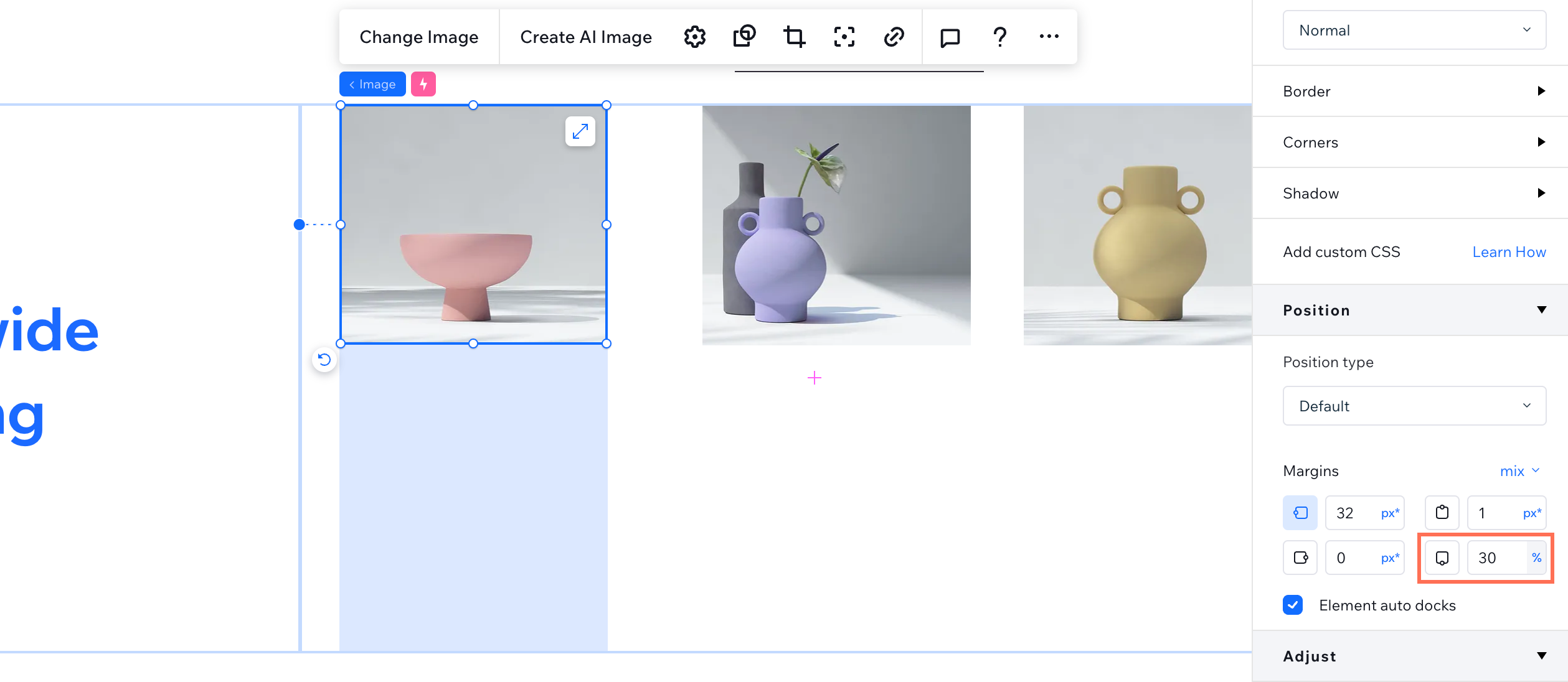
Dans la capture d'écran ci-dessous, la marge inférieure de l'une des images de la section est configurée sur 30 %, ce qui empêche le redimensionnement de la section.
Pour supprimer les marges des éléments :
- Accédez à la section ou au conteneur concerné dans l'éditeur.
- Cliquez sur un élément à l'intérieur.
- Cliquez sur l'icône Ouvrir l'Inspecteur
 en haut à droite de l'éditeur.

- Sous Position, recherchez les marges appliquées aux éléments. Si une marge au-dessus ou en dessous n'est pas nécessaire, configurez-la sur 0 ou ajustez-la à la valeur souhaitée.
- Répétez les étapes 1 à 4 pour chaque élément de la section ou du conteneur.
Cliquez sur Aperçu pour voir vos modifications.
Tutoriel vidéo
Regardez la vidéo ci-dessous pour voir la résolution de ce problème.
FAQ
Cliquez sur une question ci-dessous pour en savoir plus.
Pourquoi ne puis-je pas redimensionner ma section ou mon conteneur même après avoir supprimé les marges ?
Quelle est la différence entre les marges et le remplissage ?