Éditeur Studio : Ajouter et personnaliser des boutons
Dans cet article
- Ajouter un bouton
- Configurer un bouton
- Personnaliser un bouton
Les boutons sont un excellent moyen d'encourager les visiteurs à interagir avec un site. Dans l'Éditeur Studio, vous pouvez ajouter des boutons classiques ou animés, et choisir ce qu'ils affichent (texte, icône ou les deux). Il existe également une multitude d'options de design et de mise en page, ce qui vous donne un contrôle créatif total.
Important :
Cet article fait référence au nouvel élément de bouton dans l'Éditeur Studio. Pour les étapes d’ajout et d’utilisation de l’élément de bouton précédent,
veuillez cliquer ici.
Comment savoir quel bouton j'ai ?

Ajouter un bouton
Choisissez si vous souhaitez ajouter un bouton stylisé (statique) ou un bouton animé. Ils ont toutes les mêmes options de design, et vous pouvez passer d'un bouton stylisé à un bouton animé à tout moment (et vice versa).
Pour ajouter un bouton :
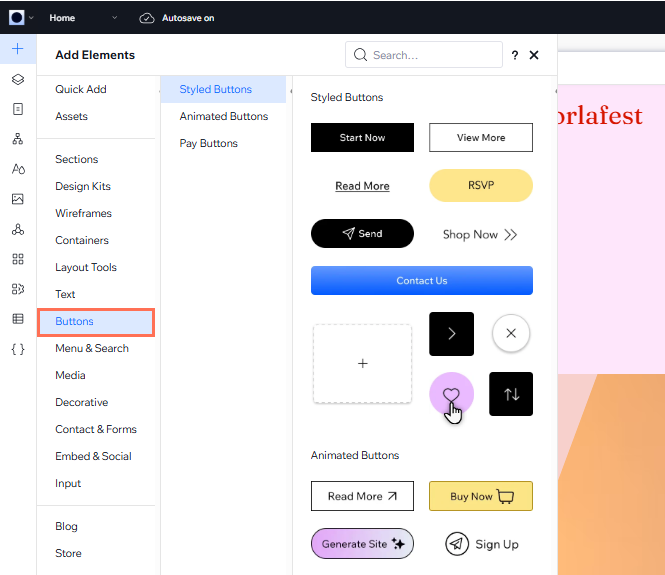
- Cliquez sur Ajouter des éléments
 à gauche de l'Éditeur.
 - Cliquez sur Bouton.
- Cliquez ou faites glisser une option sous Boutons stylisés / Boutons animés pour l'ajouter à la page.
Besoin d'inspiration ?
Consultez ces tutoriels sur les boutons :
Configurer un bouton
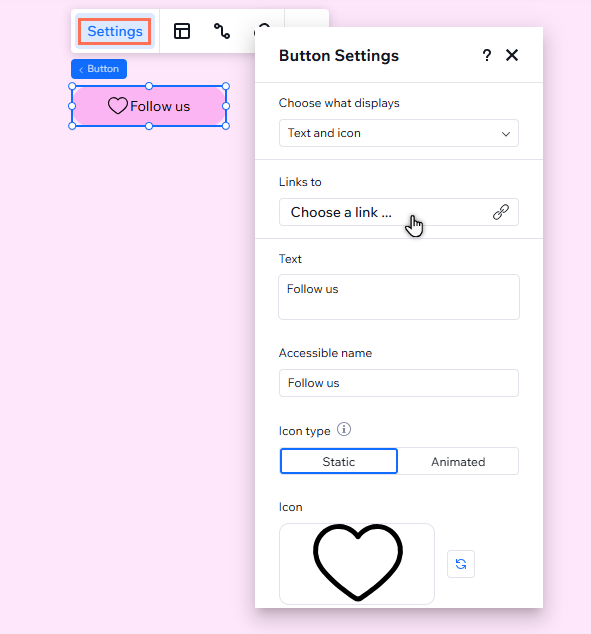
Après avoir ajouté un bouton, configurez son action et choisissez ce que vous souhaitez afficher (texte, icône ou les deux). En fonction de ce que le bouton affiche, vous pouvez également paramétrer le texte et l'icône.
Pour configurer un bouton :
- Sélectionnez le bouton dans votre Éditeur.
- Cliquez sur Paramètres.
- Configurez le bouton avec les options :
- Choisissez ce qui s'affiche : Sélectionnez une option et modifiez les paramètres :
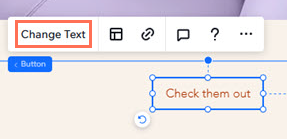
- Texte et icône : Utilisez le champ Texte pour modifier le texte, et cliquez sur l'icône Remplacer
 pour choisir une autre icône.
 - Texte uniquement : Modifiez le texte du bouton sous Texte.
- Icône uniquement : Cliquez sur l'icône Remplacer pour choisir une icône différente pour le bouton.
- Texte et icône : Utilisez le champ Texte pour modifier le texte, et cliquez sur l'icône Remplacer
- Connecte à : Cliquez sur le champ et configurez le lien à partir du panneau :
- Sélectionnez un type de lien sur la gauche.
- Ajoutez les informations pertinentes du lien.
- Cliquez sur Terminé.
- Nom d'accessibilité : Décrivez la fonction du bouton aux visiteurs à l'aide de technologies d'assistance.
- Choisissez ce qui s'affiche : Sélectionnez une option et modifiez les paramètres :
Remarque :
Si vous sélectionnez
Rien sous
Choisir ce qui s'affiche, le bouton est vide. Vous pouvez toujours ajouter un nom d'accessibilité et le connecter à ce que vous voulez.
Personnaliser un bouton
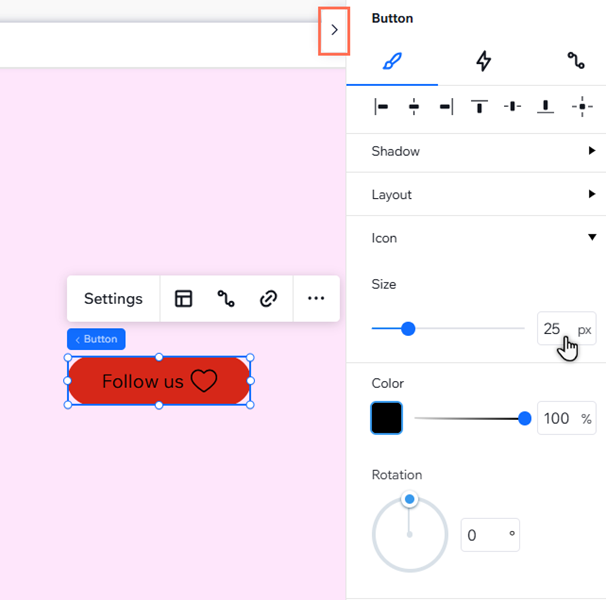
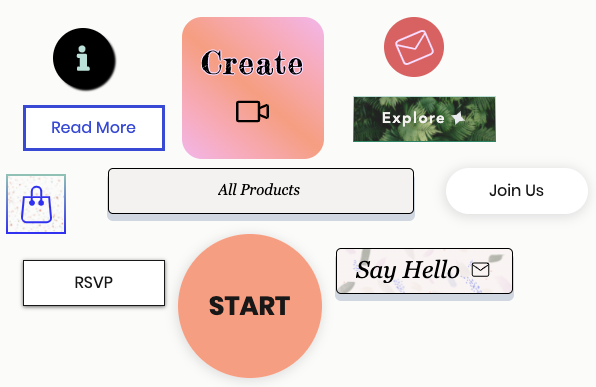
Les boutons stylisés offrent de nombreuses options de personnalisation afin que vous puissiez les personnaliser dans les moindres détails. Modifiez le texte et l'icône pour qu'ils correspondent à l'action souhaitée, choisissez la façon dont les deux doivent être disposés, configurez un dégradé ou une image comme arrière-plan, et bien plus encore.
Pour personnaliser un bouton stylisé :
- Sélectionnez le bouton correspondant.
- Sélectionnez ce que vous souhaitez personnaliser :
Ajouter des animations d'icône
Personnaliser le design du bouton
 en haut à droite de l'Éditeur.
 pour les personnaliser séparément.
 pour les personnaliser séparément.
 Ajuster la mise en page du bouton
 .
.  .
.