
Wix POS Register: configurar el lector de tarjetas del terminal Elavon
2 min
Importante:
- Este artículo trata sobre la caja registradora Wix POS Register para negocios físicos.
- Para realizar ventas desde un dispositivo móvil, obtén más información sobre el POS móvil de Wix.
Aprende a conectar el lector de tarjetas Elavon Moby 5500 para empezar a cobrar a tus clientes con tarjeta de crédito, débito o aplicaciones móviles.
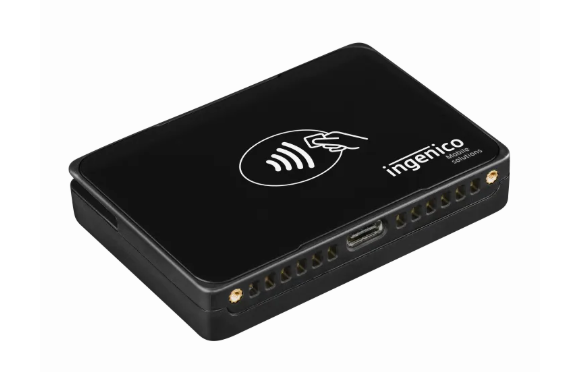
El lector de tarjetas Elavon Moby 5500 es compatible con pagos con banda magnética y tarjetas con chip (EMV). También puedes usarlo para aceptar métodos de pago digitales como Apple Pay, Android Pay, Samsung Pay, Visa payWave, MasterCard PayPass, AMEX ExpressPay y Discover D-PAS.
Paso 1 | Desembala y carga el lector de tarjetas
Tras recibir tu lector de tarjetas de Elavon, sácalo de la caja y ponlo a cargar para que esté listo para la configuración.
Para preparar al lector:
- Desembala tu lector de tarjetas.
- Pulsa el botón de encendido a la derecha para encender el lector.
- Carga al lector.
Paso 2 | Vincula el lector de tarjetas con la tableta POS
Ahora puedes vincular el lector de tarjetas con la tableta POS Register y comenzar a aceptar pagos.
Para vincular el lector y la tableta:
- Enciende el lector de tarjetas.
- Conecta el lector mediante una de estas opciones:
- Conecta el lector de tarjetas a la red wifi.
Consejo: Conéctate a la red wifi como lo harías con un smartphone. - Conéctalo a la tableta POS Register mediante un cable USB.
- Conecta el lector de tarjetas a la red wifi.
- Abre la tableta POS.
- Pulsa el icono de Menú
 en la parte inferior izquierda.
 - Pulsa Administrar hardware.
- Selecciona Configurar lector de tarjetas.
- Pulsa Conectar junto al lector de tarjetas correspondiente.
- Pulsa Emparejar.
Consejo: No necesitas el código de emparejamiento de Bluetooth.
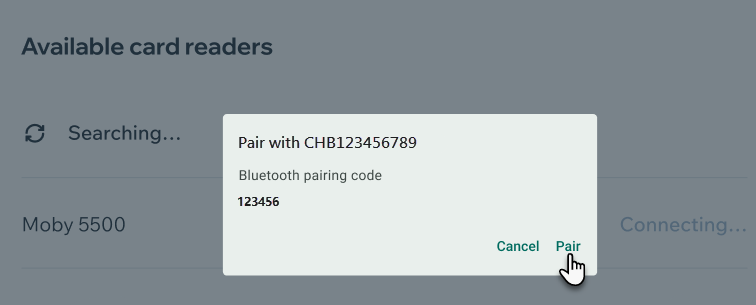
- Compara las 4 luces que se muestran en la pantalla de la tableta POS con las luces del lector de tarjetas.
- Selecciona una opción:
- Coincidencia de colores: pulsa Confirmar coincidencia.
Nota: Esto significa que ambos muestran los mismos colores en el mismo orden. - Los colores no coinciden: pulsa Reproducir luces y luego pulsa Confirmar coincidencia si coinciden.
- Coincidencia de colores: pulsa Confirmar coincidencia.