Wix Bookings: agregar y configurar la integración de Connecteam
5 min
Integra tu calendario de reservas con Connecteam para administrar los horarios, los registros de horas trabajadas y las nóminas de los empleados. Esta integración bidireccional actualiza los cambios en las reservas y la disponibilidad de los empleados automáticamente en ambas plataformas. Las nuevas citas en Wix se sincronizan con tu agenda de Connecteam.
Los cambios en Connecteam, como el tiempo libre, los espacios no disponibles y los cambios en los turnos, aparecen en Wix como tiempo bloqueado, lo que evita que los clientes realicen reservas con miembros del personal que no están disponibles. Las actualizaciones se sincronizan automáticamente, lo que agiliza el funcionamiento de tu negocio y te permite concentrarte en tus clientes.
Importante:
- Para obtener más información, echa un vistazo al Centro de Ayuda de Connecteam o contacta a Atención al Cliente de Connecteam las 24 horas del día, los 7 días de la semana, a través de tu panel de control de Connecteam.
- Asegúrate de hacer Upgrade a tu sitio para que puedas aceptar reservas online.
- La integración de Connecteam actualmente admite citas, pero no clases ni cursos.
Paso 1 | Sincroniza Connecteam con tu calendario de reservas
Inicia sesión en tu cuenta de Connecteam para comenzar el proceso de integración.
No tengo una cuenta de Connecteam
Para sincronizar Connecteam con tu calendario de reservas:
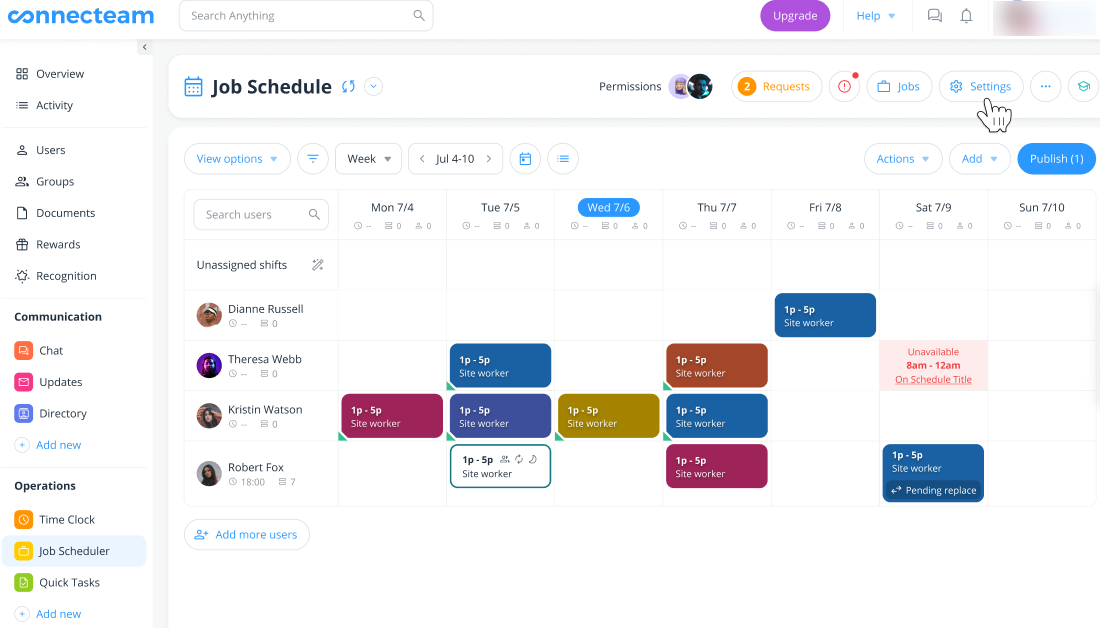
- Inicia sesión en tu cuenta de Connecteam.
- Ve a Job Schedule (Agenda de trabajo).
- Haz clic en Integrations (Integraciones).
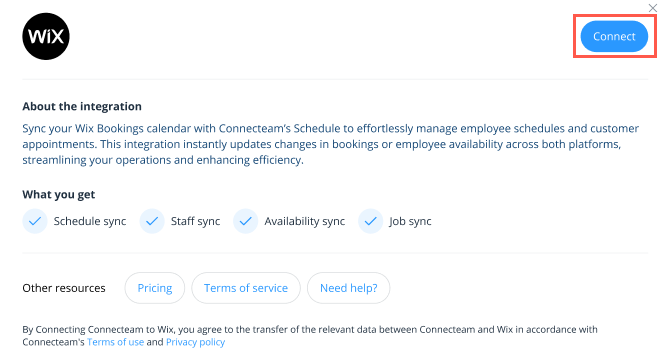
- Haz clic en Connect (Conectar) junto a Get Booked with Wix Bookings (Recibe reservas con Wix Bookings).
- Haz clic en Connect (Conectar) para confirmar.
- (Si tienes varios sitios en tu cuenta de Wix) Elige el sitio que deseas conectar.
- Haz clic en Agregar al sitio en el Wix App Market.
- Haz clic en Continuar para completar la configuración de la integración.
Paso 2 | Haz coincidir a tu personal de Wix Bookings con Connecteam
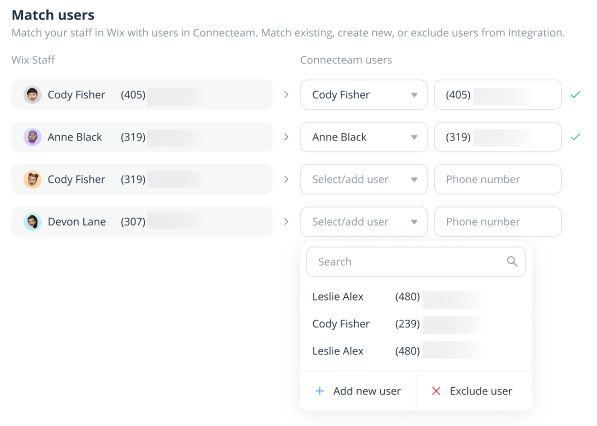
Ahora que has iniciado la conexión, puedes hacer coincidir a los miembros de tu equipo de Wix con los usuarios de Connecteam en la plataforma de Connecteam. Puedes hacer coincidir los ya existentes, crear nuevos o incluso excluir a ciertos miembros del personal de la integración. Los miembros de tu equipo de Wix aparecen automáticamente, por lo que solo necesitas confirmar que sus datos son correctos como usuarios de Connecteam.
Nota:
Se requiere un número de teléfono válido para cada miembro del personal.
Para hacer coincidir al personal con Connecteam:
- Haz clic en los menús desplegables junto a los miembros del personal correspondientes debajo de Connecteam users (Usuarios de Connecteam) para actualizar los nombres.
- En el campo junto a Connecteam users (Usuarios de Connecteam), asegúrate de que el número de teléfono asignado sea correcto.
- Repite los pasos 1 y 2 para todos los miembros del personal.
- (Opcional) Haz clic en Add new user (Agregar nuevo usuario) e ingresa los detalles de cualquier nuevo miembro del personal que se una a tu negocio.
- (Opcional) Haz clic en Exclude user (Excluir usuario) si no deseas que ciertos miembros del personal estén disponibles en Connecteam.
- Haz clic en Continue (Continuar).
Paso 3 | Haz coincidir tus servicios de Wix Bookings con tus trabajos de Connecteam
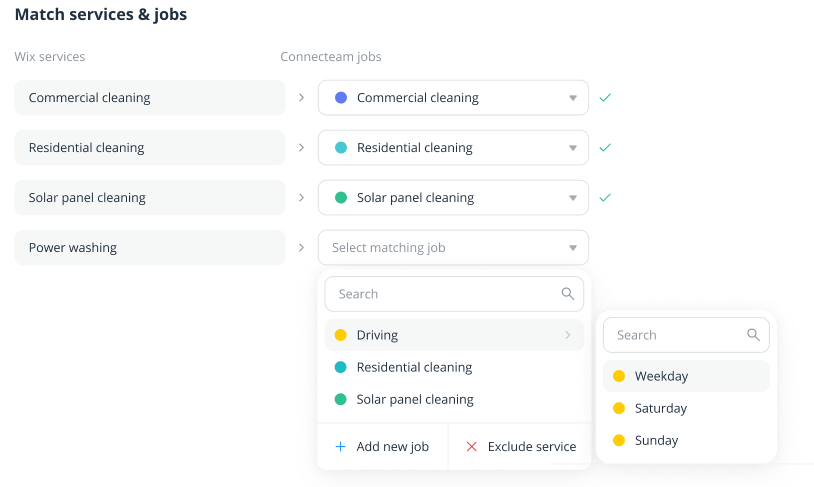
Ahora deberás hacer coincidir tus citas de Wix Bookings con sus trabajos de Connecteam correspondientes.
Para hacer coincidir los servicios de citas y los trabajos en Connecteam:
- Selecciona las opciones que coincidan con cada una de tus citas de Wix Bookings en los menús desplegables Connecteam jobs (Trabajos de Connecteam). Luego, selecciona los días de la semana correspondientes si ofreces citas o trabajos de forma limitada.
- (Opcional) Haz clic en Add new job (Agregar nuevo trabajo) e ingresa sus datos para cualquier nueva cita que planees ofrecer en tu negocio en el futuro.
- (Opcional) Haz clic en Exclude service (Excluir servicio) si no deseas que ciertas citas estén disponibles en Connecteam.
- Haz clic en Continue (Continuar).
Paso 4 | Administra los ajustes de los turnos
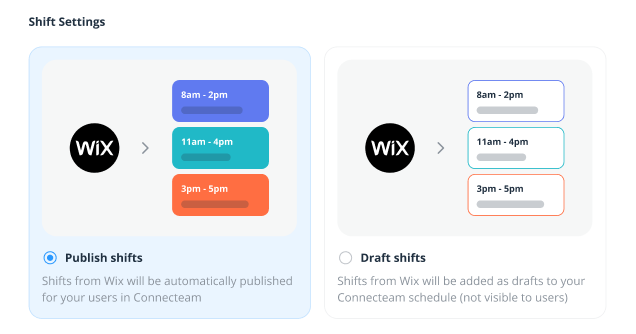
Por último, elige publicar los turnos automáticamente desde Wix o agrégalos como borradores en tu agenda de Connecteam.
Para administrar los turnos:
- Selecciona Publish shifts (Publicar turnos) o Draft shifts (Borradores de turnos).
- Haz clic en Continue (Continuar).
- Haz clic en Done (Listo).