
Solicitud de CMS: ventanas emergentes dinámicas
Función solicitada|Estamos recolectando votos sobre este tema
6 min
En la actualidad, no es posible dinamizar las ventanas emergentes conectándolas a las colecciones del CMS. Sin embargo, puedes conectar los elementos adjuntos de una ventana emergente al contenido de la colección del CMS para que los elementos sean dinámicos (por ejemplo, texto, imágenes, botones).
Siempre estamos trabajando para actualizar y mejorar nuestros productos, por lo que apreciamos mucho tus comentarios.
Solución alternativa
Con Velo, puedes crear una ventana emergente que se abra desde una página dinámica de ítem y muestre el mismo ítem que se muestra en la página desde la que se abrió la ventana emergente.
Por ejemplo, si tienes páginas dinámicas de ítem que muestran los servicios que ofreces, puedes enlazar un botón de la página a una ventana emergente. En la ventana emergente, puedes conectar elementos como texto, imágenes y botones a un conjunto de datos que se conecte a la misma colección. Como resultado, cuando los visitantes hacen clic en el botón en la página dinámica de ítem, se abre una ventana emergente con más información sobre el mismo ítem que se muestra en la página.
Antes de comenzar:
Asegúrate de que tu sitio tenga lo siguiente:
- Una ventana emergente.
- Una página dinámica de ítem con un botón que enlaza a la ventana emergente.
- Campos de colección para el contenido que aparecerá en los elementos emergentes.
Editor de Wix
Editor de Wix Studio
- Ve al editor.
- Ve a la página dinámica de ítem correspondiente.
- Habilita el modo desarrollador de Velo:
- Haz clic en Modo desarrollador en la parte superior del editor.
- Haz clic en Activar.
- Copia el fragmento de código a continuación y pégalo en la parte superior del código de tu página:
1import wixWindowFrontend from 'wix-window-frontend';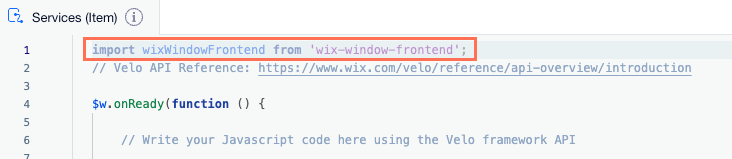
- Copia el fragmento de código a continuación y pégalo después de: $w.onReady(function () {
1$w('#openLightbox').onClick(async () => {
2        const item = await $w('#dynamicDataset').getCurrentItem();
3        const id = item._id;
4        wixWindowFrontend.openLightbox("Dynamic Lightbox", id);
5    })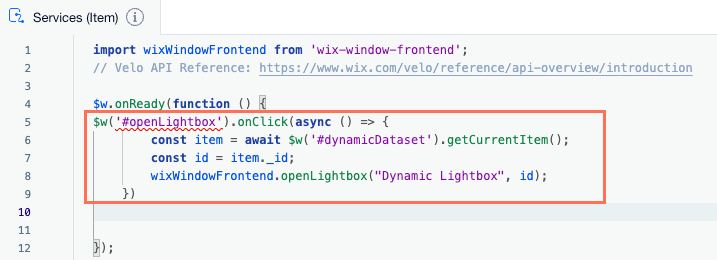
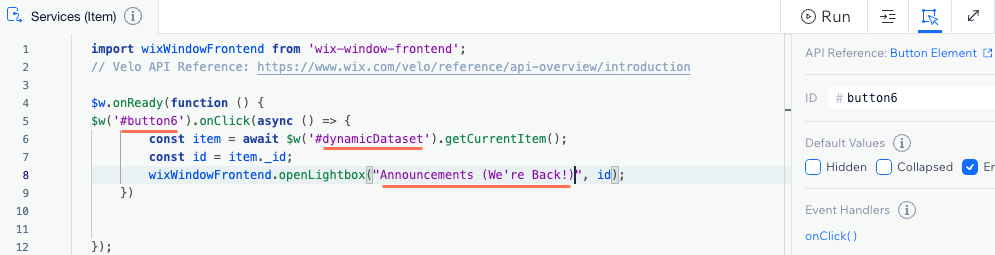
- En el código de muestra que pegaste, reemplaza los ID que se enumeran a continuación con los que usa tu sitio:
- openLightbox: reemplaza por el ID del botón que abre la ventana emergente.
- dynamic Dataset: reemplaza por el ID del conjunto de datos de la página dinámica de ítem.
- Dynamic Lightbox: reemplaza por el nombre de la ventana emergente.
- En el editor, ve a la ventana emergente.
- Agrega un conjunto de datos y conéctalo a la misma colección que tu página dinámica de ítem:
- Haz clic en CMS
 a la izquierda del editor.
- Haz clic en Agregar elementos.
- Haz clic en Conjunto de datos.
- Haz clic en el menú desplegable Elige una colección y selecciona la misma colección que se conecta a tu página dinámica de ítem.
- Haz clic en Crear.
- Haz clic en CMS
- Haz clic en el campo Items por carga en los ajustes del conjunto de datos y escribe el número 1.
- Conecta los elementos en la ventana emergente (por ejemplo texto, imágenes, botones) al conjunto de datos:
- Haz clic en el elemento correspondiente en la ventana emergente.
- Haz clic en el icono Conectar a CMS
 .
- Haz clic en los menús desplegables debajo de Conexiones y selecciona los campos de la colección o las acciones del conjunto de datos correspondientes.
- Repite estos pasos para cada elemento de la ventana emergente que desees conectar.
- Copia el fragmento de código a continuación y pégalo en la parte superior del código emergente:
1import wixWindowFrontend from 'wix-window-frontend';
2import wixData from 'wix-data';
- Copia el fragmento de código a continuación y pégalo después de: $w.onReady(function () {
1const getData = async () => {
2       const id = await wixWindowFrontend.lightbox.getContext();
3       $w('#dataset1').setFilter(wixData.filter().eq('_id', id));
4}
5getData();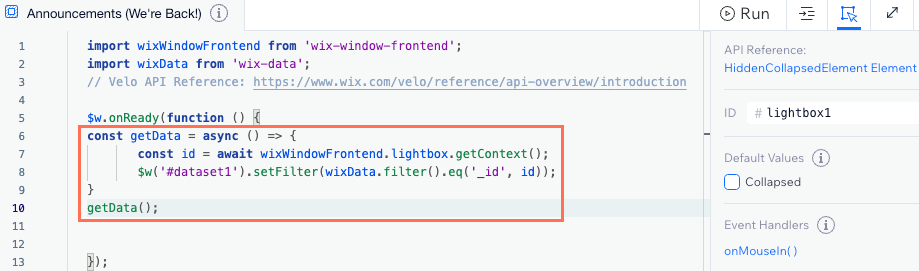
- En el código de muestra que pegaste, reemplaza dataset1 por el ID del conjunto de datos de la ventana emergente.
- Haz una vista previa del sitio para probar la funcionalidad.
- Cuando lo tengas todo listo, publica el sitio.