


Editor de Wix Harmony: diseñar elementos
- Seleccionar colores
- Trabajar con degradados
- Diseñar partes de elementos
- Diseñar el estado al pasar el cursor (botones y menús)
- Glosario de diseño
Haz clic en un elemento y luego en el icono Todas las opciones de diseño en la barra de acciones.
 en la barra de acciones.
Seleccionar colores
Mueve los puntos en el esquema de color para encontrar el color deseado
Ingresa el código del color (por ejemplo #000000 para negro)
Haz clic en el icono Cuentagotas para obtener el color de un elemento de la página
 para obtener el color de un elemento de la página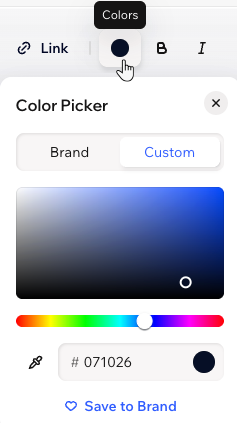
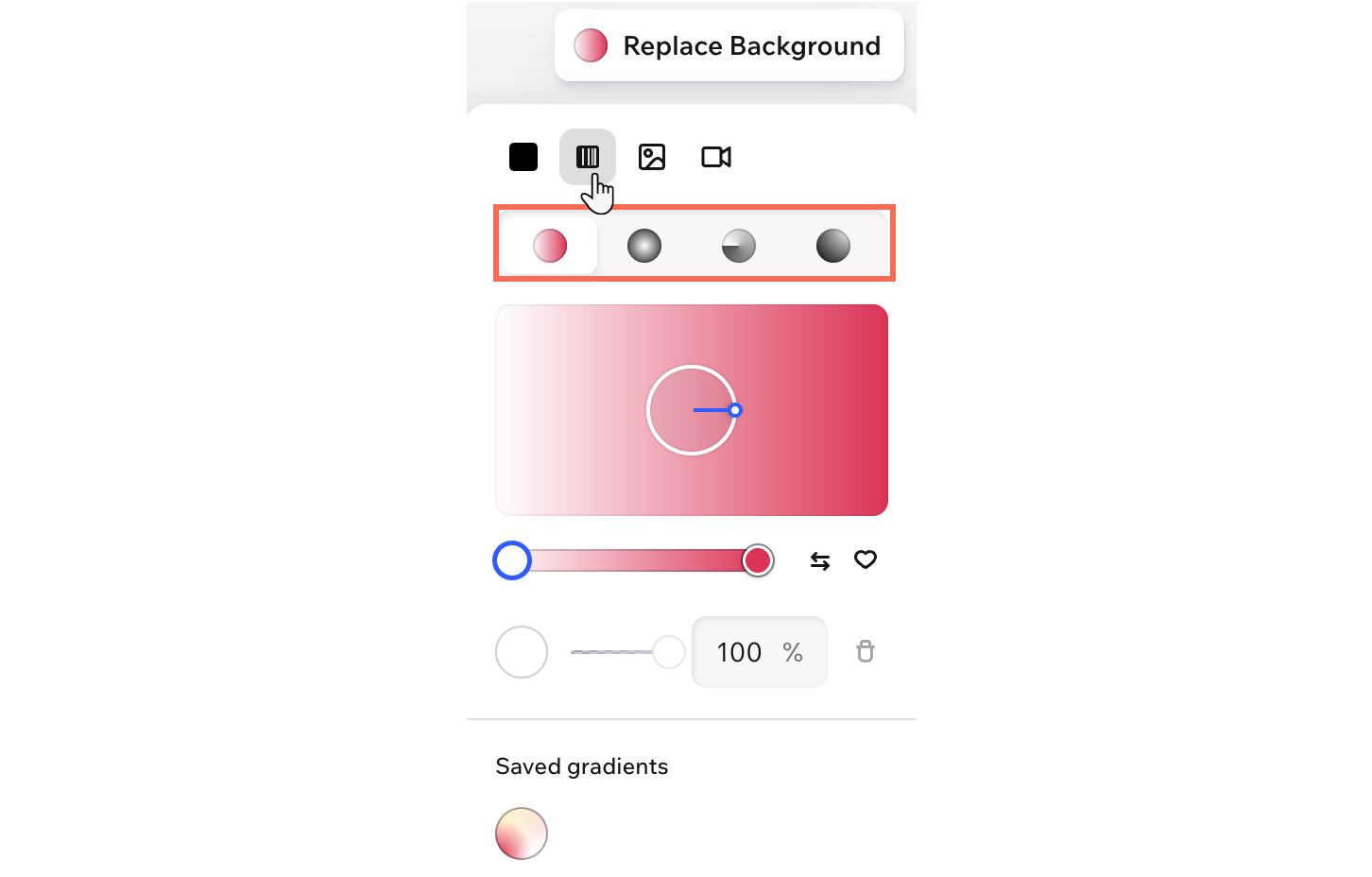
Trabajar con degradados
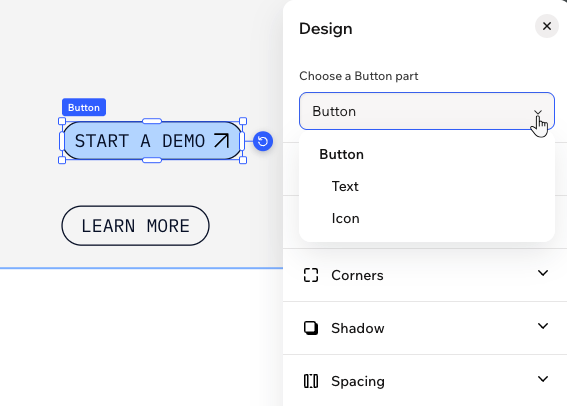
Diseñar partes de elementos
Diseñar el estado al pasar el cursor (botones y menús)
Los elementos en los que se puede hacer clic pueden tener un diseño diferente cuando los visitantes pasan el cursor sobre ellos. Usa los estados al pasar el cursor para hacer que los botones y los menús parezcan más interactivos y así ayudar a los visitantes a comprender dónde pueden realizar acciones.
Para tener más control, haz clic en Todas las opciones de diseño para abrir el panel completo de Diseño. Usa el menú desplegable de estado para seleccionar Al pasar el cursor y personaliza las opciones de diseño disponibles.
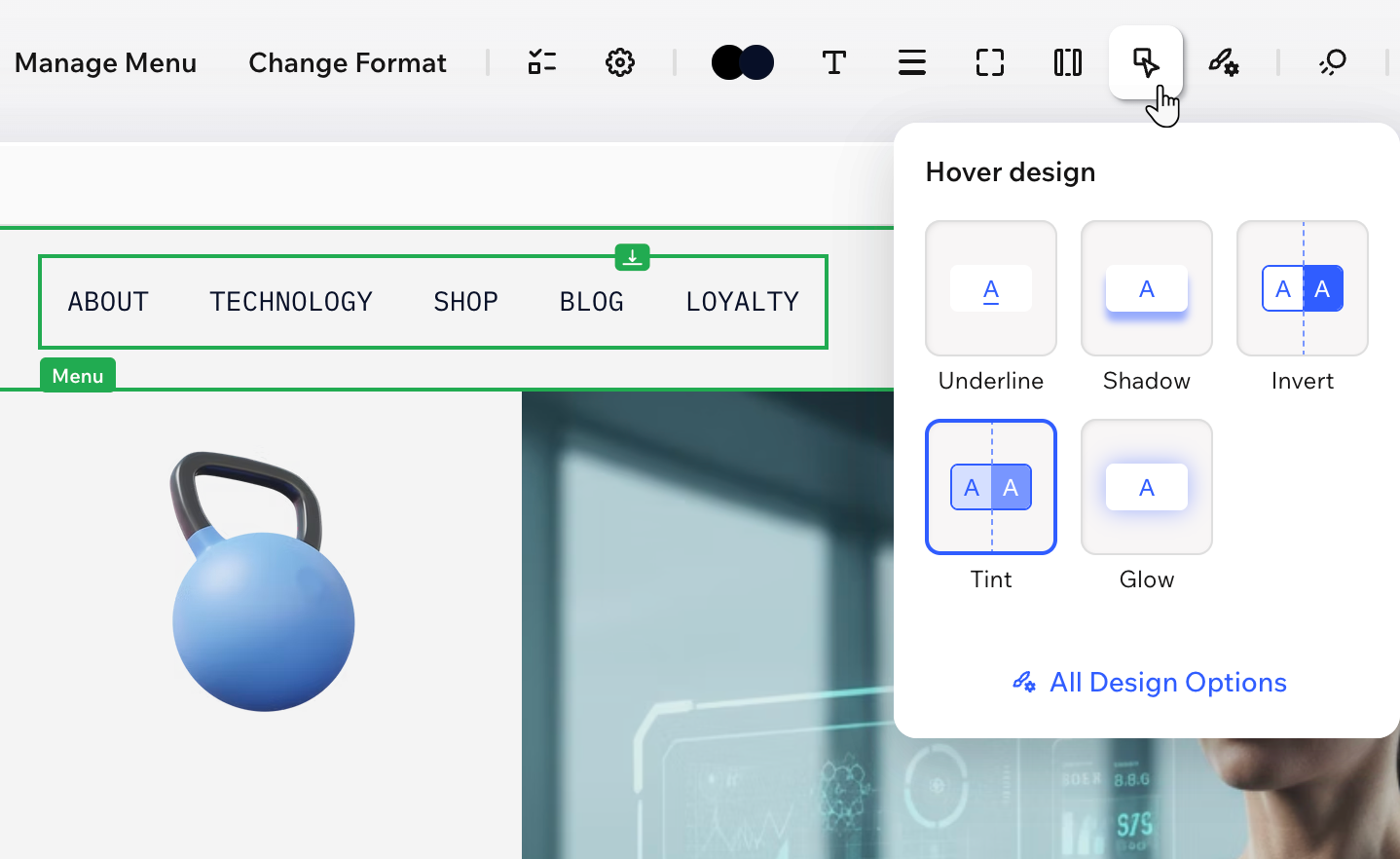
También puedes personalizar el estado del cursor al diseñar botones en el panel Marca.
Glosario de diseño
| Ajuste | ¿En qué consiste? |
|---|---|
Fondo/Colores de relleno  | Agrega un color de relleno para complementar el contenido del elemento. Haz clic en el círculo junto a Color para elegir uno de los colores de tu Marca o uno personalizado. Contenedores y secciones: haz clic en Reemplazar fondo en la barra de acciones para cambiar el color del fondo. También puedes hacer clic en el icono Opacidad  para hacer que el fondo sea más o menos visible y aplicar un efecto cristal. para hacer que el fondo sea más o menos visible y aplicar un efecto cristal. |
Borde  | Define los bordes del elemento para que se destaque. Puedes elegir el color, el ancho y el estilo de todo el borde o hacer clic en el icono Editar bordes individualmente  para diseñar cada lado por separado. para diseñar cada lado por separado. |
Esquinas  | Haz que las esquinas del elemento sean más cuadradas o redondeadas arrastrando el control deslizante debajo de Radio. Haz clic en el icono Editar esquinas individualmente para diseñar cada esquina por separado. |
Sombra  | Aplica una sombra para darle al elemento un efecto 3D interesante. Puedes agregar una sombra dentro del elemento y hacer que el elemento también proyecte una sombra. Decide la posición, el desenfoque, el tamaño, el color y la opacidad de la sombra. |
Espaciado  | Agrega algo de espacio al contenido al ajustar el relleno alrededor del elemento o del área seleccionada. Según lo que estés editando, es posible que veas opciones para ajustar lados individuales, agregar espaciado vertical y horizontal y más. |
Estilo  | Organiza el elemento de la manera que desees personalizando los ajustes de estilo. Según lo que estés editando, es posible que veas opciones para voltear, alinear, establecer la dirección o ajustar el tamaño y la posición. |
Controla el aspecto de cualquier texto al personalizar la fuente, el peso, el tamaño, el color y el formato. Según lo que estés editando, es posible que puedas hacer clic en Más opciones de texto. Esto revela ajustes adicionales, como el espaciado entre líneas, el uso de mayúsculas y minúsculas y más. |
