


Editor de Wix Harmony: agregar y configurar una barra de redes sociales
6 min
En este artículo
- Paso 1 | Agrega una barra de redes sociales
- Paso 2 | Elige los iconos para la barra de redes sociales
- Paso 3 | Agrega los enlaces de redes sociales a los iconos
- Paso 4 | Cambia el estilo de la barra de redes sociales
- Preguntas frecuentes
Este artículo hace referencia al nuevo Editor de Wix Harmony, lanzado en enero de 2026. Si no tienes la seguridad de si estás usando el Editor de Wix Harmony o el Editor de Wix, obtén más información aquí.
Agrega una barra de redes sociales a tu sitio para que las personas que lo visitan puedan dirigirse al instante a tus perfiles de redes sociales y compartir lo que les gusta. Solo hace falta un clic para impulsar tu visibilidad y mantener el interés de tu audiencia.
Puedes elegir qué plataformas de redes sociales quieres vincular y seleccionar los iconos que mejor se adapten a tu sitio.
Paso 1 | Agrega una barra de redes sociales
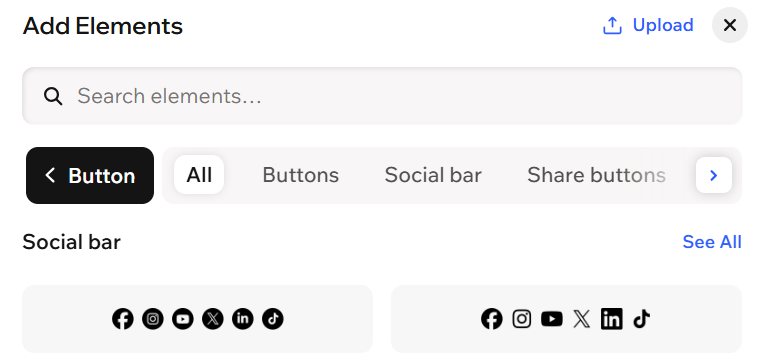
Para empezar, ve al panel para agregar elementos. Tenemos una gran variedad de diseños para que coincidan con el estilo de tu sitio. Después, podrás personalizar la barra según tus necesidades concretas.
Para agregar una barra de redes sociales:
- Ve a tu editor.
- Haz clic en + Agregar en la parte superior izquierda del editor.
- Selecciona la categoría Botón.
- Selecciona la pestaña Barras sociales.
- Arrastra el diseño que te guste a la página.
Paso 2 | Elige los iconos para la barra de redes sociales
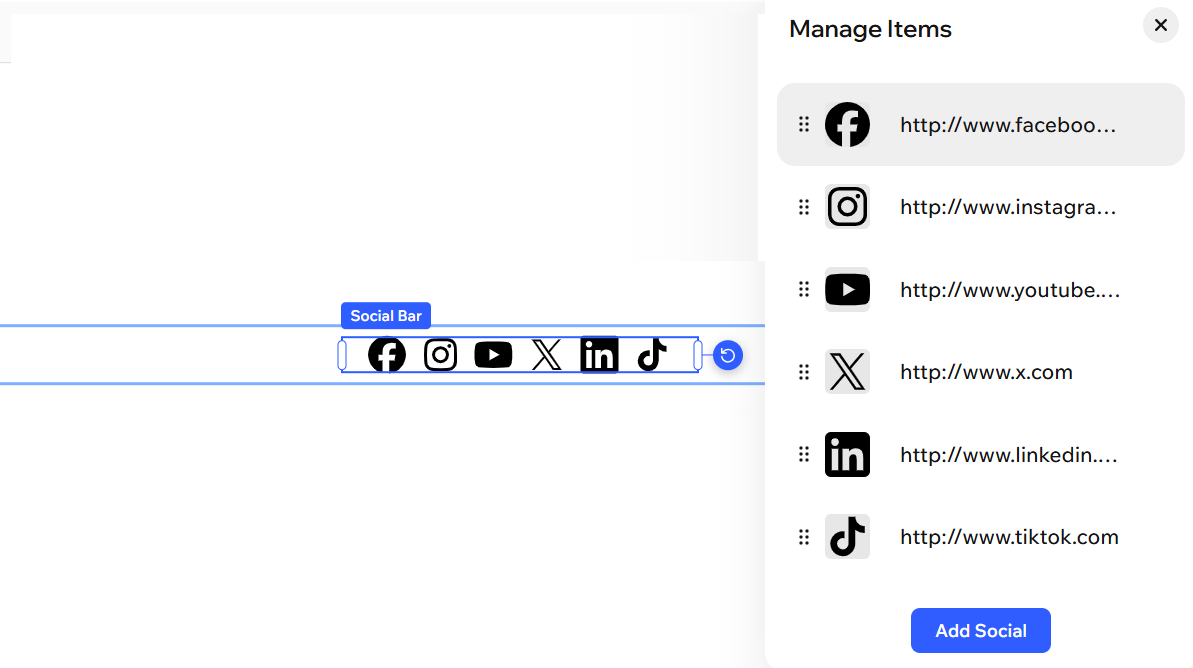
La barra de redes sociales viene con iconos predefinidos. Puedes agregar, reemplazar, eliminar o reordenar los iconos como quieras.
Para elegir los iconos de tu barra de redes sociales:
- Haz clic en la barra de redes sociales en tu editor.
- Haz clic en Administrar ítems en la barra de acciones.
- Elige lo que quieres hacer:
Agregar otro icono
 debajo de Icono.
Reemplazar un icono
 debajo de Icono.
Eliminar un icono
Paso 3 | Agrega los enlaces de redes sociales a los iconos
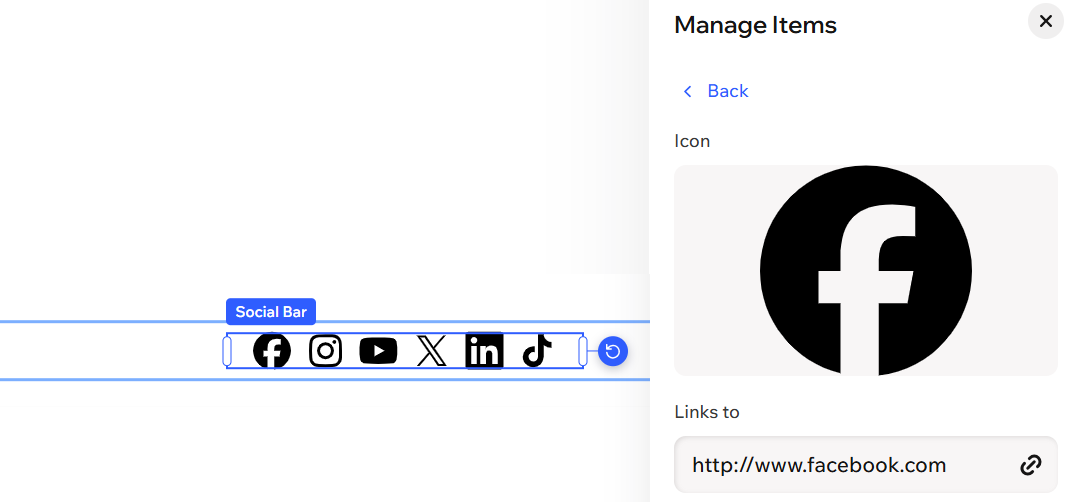
Agrega enlaces que dirijan a tus páginas de redes sociales para que, cuando la gente haga clic en un icono, se la dirija a la página de la red social correspondiente.
Para agregar enlaces a tus iconos:
- Haz clic en la barra de redes sociales en tu editor.
- Haz clic en Administrar ítems en la barra de acciones.
- Pasa el cursor sobre la red social correspondiente y haz clic en el icono Más acciones
 .
. - Haz clic en Editar.
- Haz clic en el campo del enlace debajo de Enlaza a.
- Selecciona Dirección web.
- Ingresa el enlace a tu página de redes sociales en el campo de texto.
- Haz clic en Listo.
Paso 4 | Cambia el estilo de la barra de redes sociales
Personaliza tu barra de redes sociales para que se vea como quieras. Puedes elegir mostrarla vertical u horizontalmente en tu página, y configurar el espaciado y el tamaño de los iconos de tus redes sociales.
Para cambiar el estilo:
- Haz clic en tu barra de redes sociales en el editor.
- Elige lo que quieres cambiar:
Formato
Espaciado
 en la barra de acciones.
Diseño
 en la barra de acciones.
Animación
 en la barra de acciones.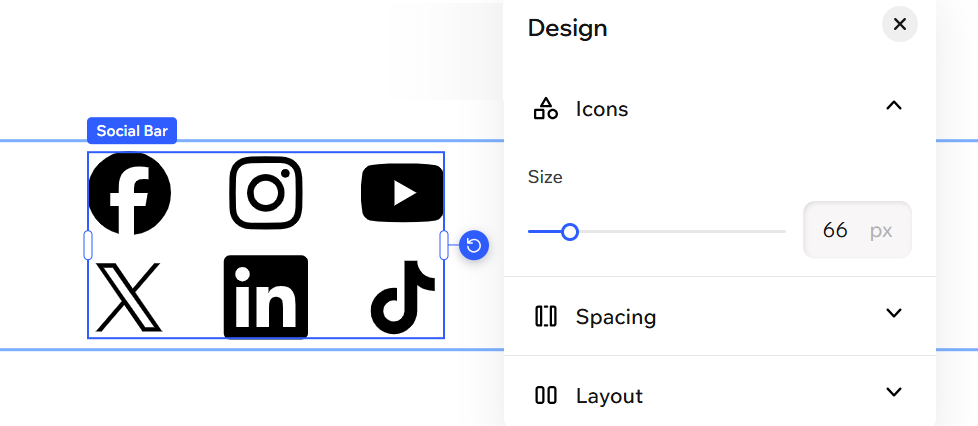
Preguntas frecuentes
Haz clic en una de las siguientes preguntas para obtener más información sobre cómo agregar y configurar una barra de redes sociales.
¿Puedo vincular los iconos de mi barra de redes sociales a cualquier tipo de plataforma social?
¿Cómo puedo subir un icono personalizado si mi red social no aparece en las opciones?
¿Puedo tener más de una barra de redes sociales en mi sitio?
¿Puedo reordenar los iconos en mi barra de redes sociales?
¿Los cambios que haga en mi barra de redes sociales aparecerán en todas las páginas?