
CMS: agregar y configurar el elemento de entrada Conmutador
7 min
Permite que los visitantes activen un conmutador y envíen una respuesta binaria a un campo de colección booleano (verdadero o falso). Por ejemplo, podrías usar el elemento de entrada Conmutador para permitir que los visitantes se suscriban a un boletín informativo desde un formulario personalizado compuesto por otros elementos de entrada.
Nota:
Los elementos de entrada no están disponibles en el Editor de Wix Harmony, por lo que los visitantes no pueden filtrar tu contenido ni enviar ítems a tu colección. Para recopilar información de los visitantes, agrega un formulario con Wix Formularios. Obtén más información sobre las funciones que funcionan de manera diferente en Wix Harmony.
Editor de Wix
Editor de Wix Studio
- Ve al editor.
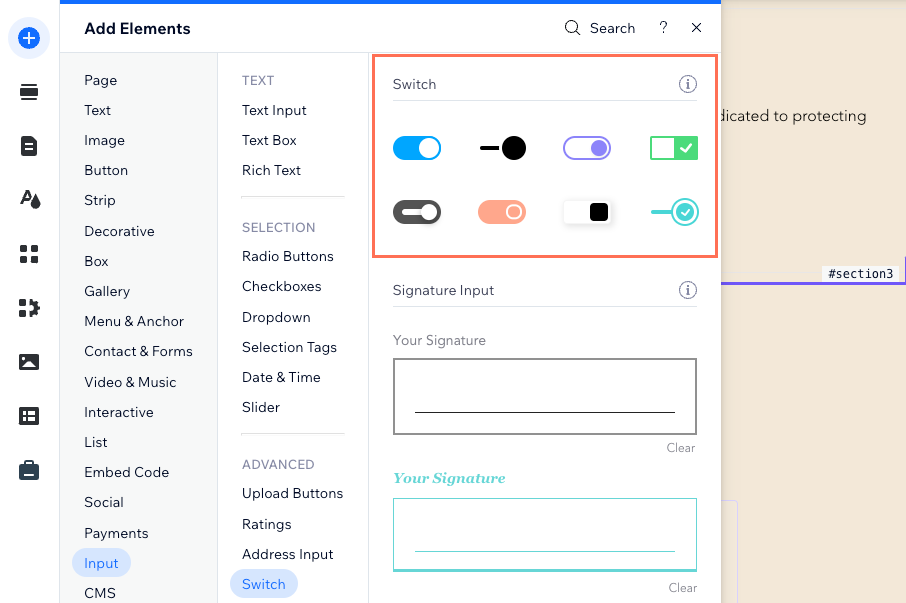
- Agrega el elemento de entrada Conmutador:
- Ve a la página donde quieres que los visitantes usen el elemento de entrada Conmutador para enviar una respuesta.
- Haz clic en Agregar elementos a la izquierda del editor.
- Haz clic en Elementos de entrada.
- Haz clic en Conmutador.
- Haz clic en el elemento de entrada Conmutador correspondiente y arrástralo a la página.
 a la izquierda del editor.
- Conecta el conmutador a la colección del CMS donde almacenarás los envíos:
- Haz clic en el icono Conectar a CMS en el elemento Conmutador.
- Haz clic en el menú desplegable Elige un conjunto de datos y selecciona un conjunto de datos que se conecte a la colección donde almacenarás los envíos.
- Haz clic en el menú desplegable El estado conmutado se conecta a y elige el campo booleano en el que almacenarás los envíos.
Consejo: Para agregar un nuevo campo para almacenar los envíos, selecciona + Agregar, luego ingresa el nombre del campo y haz clic en Agregar. - Configura el modo del conjunto de datos y los permisos de la colección:
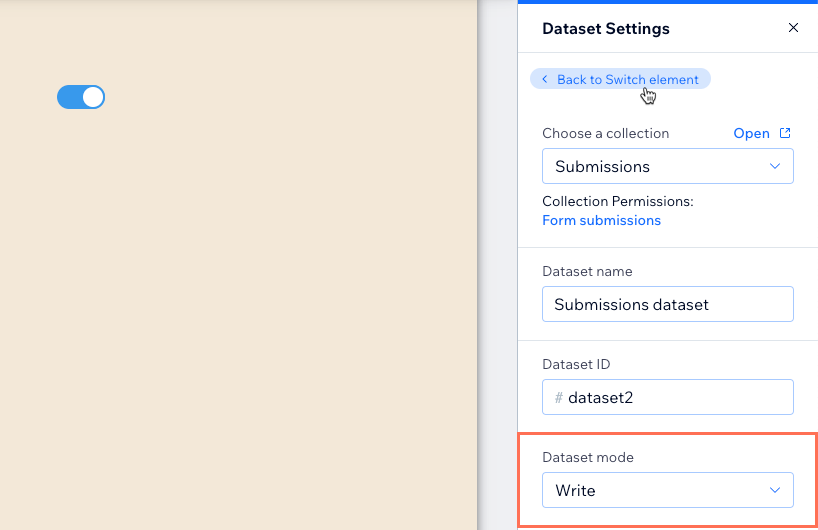
- Haz clic en Ajustes del conjunto de datos en el panel de la derecha.
- (Opcional) Haz clic en el tipo de permiso junto a Permisos para determinar quién puede ver, agregar, actualizar o eliminar el contenido de la colección.
- Haz clic en el menú desplegable Modo del conjunto de datos y selecciona la opción correspondiente:
- Escritura: los elementos de entrada conectados pueden agregar nuevos ítems a la colección, pero no pueden editar los existentes.
- Lectura y escritura: los elementos conectados pueden actualizar los ítems existentes en la colección. Si conectas un botón 'Nuevo', los visitantes pueden usarlo para actualizar ítems existentes y agregar nuevos a la colección.
- Haz clic en Volver al elemento Conmutador en la parte superior del panel Ajustes de conjunto de datos.
 en el elemento Conmutador.
- Personaliza el elemento de entrada Conmutador:
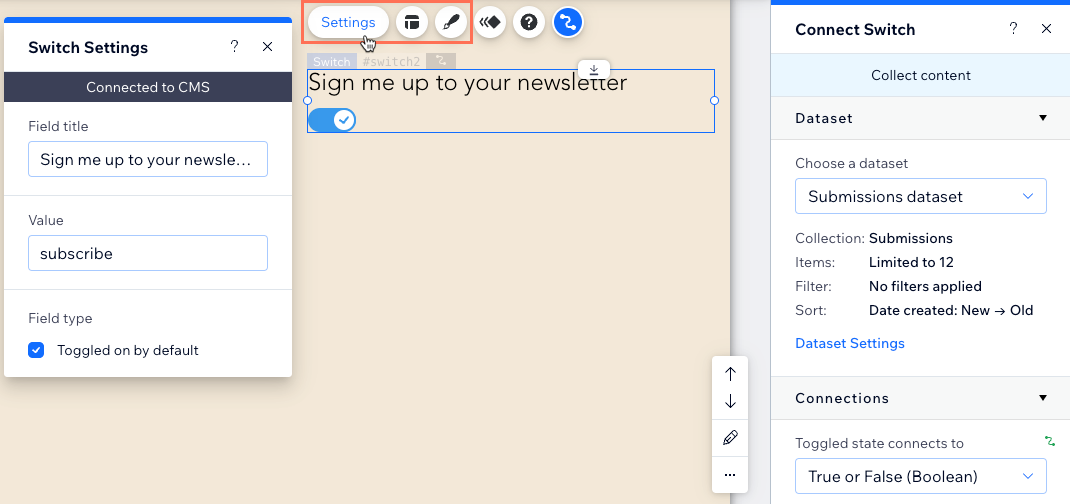
- Haz clic en Ajustes para editar lo siguiente:
- Título del campo: edita el texto del título que permite que los visitantes sepan qué hace el conmutador.
- Valor: (solo Velo) ingresa la propiedad de valor del componente utilizada en el código JavaScript.
- Tipo de campo: selecciona la casilla de verificación si deseas que el conmutador esté activado de forma predeterminada.
- Haz clic en el icono Estilo para editar lo siguiente:
- Formato del título del campo: elige cómo se muestra el título del campo si no hay suficiente espacio: Ajustar o Mostrar desbordamiento.
- Ubicación del controlador: elige si el controlador aparece dentro o fuera de la pista deslizante.
- Tamaño del controlador (% de pista): arrastra el control deslizante para cambiar el tamaño del controlador o de la pista.
- Altura del conmutador: establece la altura del componente del conmutador.
- Espacio entre título y conmutador: edita el espacio entre el título y el conmutador.
- Sangría de título del campo: arrastra el control deslizante para editar la sangría del título del campo.
- Mostrar iconos del controlador: haz clic en la palanca para habilitar o deshabilitar los iconos del controlador.
- Formato: establece la dirección y la alineación del texto.
- Haz clic en el icono Diseño para personalizar el diseño para ambos estados: Activado y Desactivado.
- Haz clic en Ajustes para editar lo siguiente:
 para editar lo siguiente:
 para personalizar el diseño para ambos estados: Activado y Desactivado.
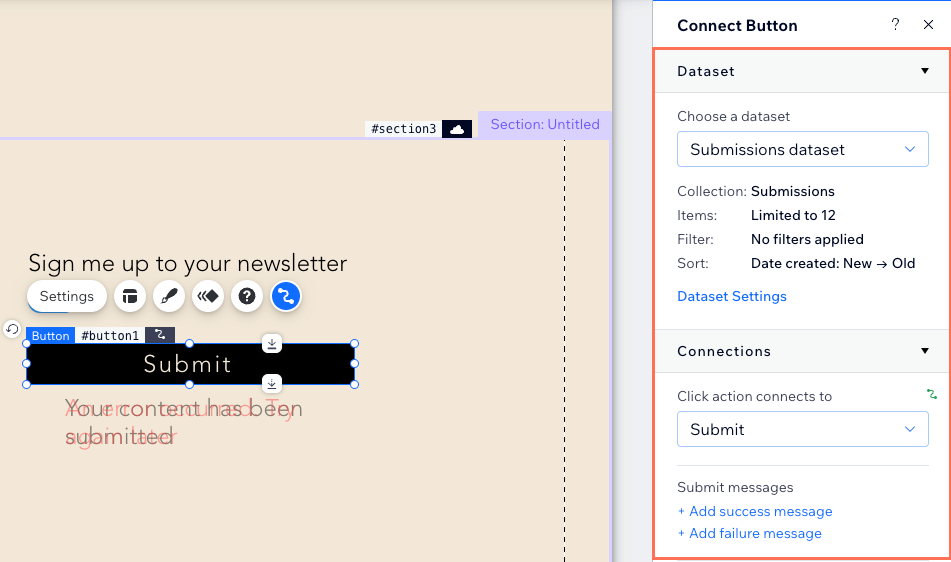
- Agrega un botón 'Enviar' para que los visitantes hagan clic para enviar sus envíos.
- Haz clic en Vista previa para probar tus conexiones.
- Haz clic en Publicar si está todo listo para publicar los cambios.