


Apps de Wix: agregar y configurar la app Wix Formularios de admisión
8 min
En este artículo
- Paso 1 | Agrega la app Formularios de admisión a tu sitio
- Paso 2 | Crea un formulario de admisión
- Paso 3 | Comparte tu formulario de admisión
- Preguntas frecuentes
La app Wix Formularios de admisión te ayuda a recopilar información importante de tus clientes antes de que acudan a sus citas. Crea formularios digitales, por ejemplo, exenciones de salud o cuestionarios, y decide si los clientes los rellenan una sola vez o de forma periódica. Esto agiliza la incorporación de nuevos clientes, protege a tu negocio y te ayuda a brindar a cada cliente una experiencia más segura y personal.
Cualquiera puede descargarse la app Formularios de admisión; sin embargo, el enlace al formulario solo está disponible con los planes Premium Business y Business Elite para los usuarios del Editor de Wix, o con los planes Plus y Elite de Wix Studio para los usuarios del Editor de Wix Studio. Más información sobre cómo hacer Upgrade a tu sitio.
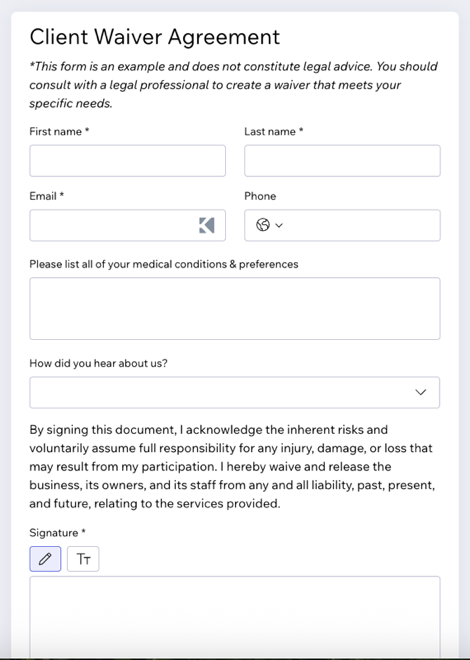
Formas en las que puedes usar la app Wix Formularios de admisión:
Paso 1 | Agrega la app Formularios de admisión a tu sitio
Aviso:
Al usar la app Formularios de admisión, reconoces que Wix no es responsable de ningún daño o pérdida que surja de su uso. Es tu responsabilidad verificar la precisión de la app antes de usarla. Tómate el tiempo para comprender cómo funciona la app, incluso cómo se asignan y se rastrean las exenciones, y siempre verifica manualmente los envíos antes de atender a los clientes para evitar formularios faltantes o incorrectos.
Comienza por agregar la app Wix Formularios de admisión a tu sitio desde el Wix App Market. Una vez instalada, puedes comenzar a crear exenciones digitales, formularios de admisión o cuestionarios de salud para tus clientes.
Panel de control
Editor de Wix
Editor de Wix Studio
- Ve a Wix Formularios de admisión en el Wix App Market.
- Haz clic en Agregar al sitio.
- Haz clic en Empezar.
Paso 2 | Crea un formulario de admisión
Crea un formulario de admisión personalizado al agregar los campos que son más importantes para tu negocio y tus clientes. Hay 4 secciones del formulario a tener en cuenta: Contactos, General, Opciones y Elementos de estilo.
Cada uno te ayuda a recopilar y mostrar la información correcta, para que tus formularios sean claros y profesionales desde el primer envío.
Para crear un formulario de admisión:
- Haz clic en + Crear nuevo formulario.
- Elige cómo editar el formulario:
- Editar el título del formulario: haz clic en el título del formulario en la parte superior del formulario, ingresa un nuevo nombre (por ejemplo, 'Acuerdo de exención del cliente') y haz clic en la marca de verificación para guardar.
- Agregar campos al formulario: haz clic en el icono Agregar
 a la izquierda Haz clic en el tipo de campo que deseas agregar.
- Contactos: agrega campos para los detalles del cliente, como el número de teléfono o la fecha de nacimiento.
Nota: Los campos de nombre e email siempre se incluyen y no se pueden eliminar. - General: recopila información de respuesta abierta con respuestas cortas o largas, números, firmas digitales, cargas de archivos o calificaciones con estrellas.
- Opciones: ofrece selecciones claras con casillas de verificación, opciones de selección única o múltiple, selectores de etiquetas, menús desplegables y selectores de fecha y hora para obtener respuestas precisas y estructuradas.
- Elementos de estilo: usa elementos de estilo, como encabezados y texto, para organizar el formulario de exención o de admisión. Por ejemplo, puedes crear una exención de responsabilidad simple con solo tu texto legal y una casilla de verificación de aprobación o una firma, o agregar más encabezados y campos de texto si necesitas recopilar detalles adicionales de los clientes.
Nota: El formulario es versátil, por lo que puedes hacer que sea tan sencillo o tan detallado como necesites.
- Contactos: agrega campos para los detalles del cliente, como el número de teléfono o la fecha de nacimiento.
- Agregar reglas condicionales: haz clic en el icono Reglas
 a la izquierda para agregar reglas condicionales:
- Haz clic en + Agregar regla. Nota: Para habilitar las reglas, el formulario debe tener un mínimo de 2 campos.
- Configura las reglas:
- Si: selecciona el campo y la condición (por ejemplo, está vacío, se rellenó).
- (Opcional) Haz clic en + Agregar condición para agregar más condiciones.
- Elige Y (si se deben cumplir todas las condiciones) u O (si se debe cumplir cualquier condición).
- Entonces: selecciona los campos y la acción (por ejemplo, Visible, Oculto, Obligatorio, Opcional).
Consejo: Puedes aplicar el mismo resultado a varios campos seleccionando más de uno.
- Si: selecciona el campo y la condición (por ejemplo, está vacío, se rellenó).
- (Opcional) Haz clic en + Agregar regla para agregar otra regla.
- Haz clic en Guardar regla.
- Haz clic en Guardar.
Campos obligatorios:
Haz clic en el campo correspondiente y luego en Ajustes. Activa la palanca Campo obligatorio para asegurarte de recopilar la información que necesitas de tus visitantes.
Paso 3 | Comparte tu formulario de admisión
Comparte tu formulario de admisión con clientes o miembros del equipo mediante un enlace para compartir, por medio de las redes sociales o a través de un código QR.
Para compartir el formulario de admisión:
- Pasa el cursor sobre el formulario de admisión correspondiente.
- Haz clic en Compartir.
- Elige cómo quieres compartir el enlace:
- Compartir en redes sociales: haz clic en el icono de la plataforma de redes sociales correspondiente para compartir el formulario por WhatsApp o por email.
- Copiar el enlace del formulario: haz clic en Copiar enlace y luego pega el enlace donde quieras compartirlo.
- Código QR: comparte el código QR.
Preguntas frecuentes
Haz clic en una de las siguientes preguntas para obtener más información sobre la app Formularios de admisión.
¿Cómo puedo ver los envíos de los formularios?
 junto al formulario correspondiente.
¿Cómo hago un seguimiento si mis clientes han rellenado los formularios de admisión?
¿Puedo tener más de un formulario de admisión para mi negocio?
¿Puedo establecer una fecha de vencimiento para mi formulario?
¿Wix seguirá admitiendo el formulario de exención de salud existente?