Wix Contacts: Arbeitsabläufe erstellen und verwalten
In diesem Artikel
- Einen neuen Arbeitsablauf erstellen
- Einen Arbeitsablauf verwalten
- Einen Arbeitsablauf automatisieren
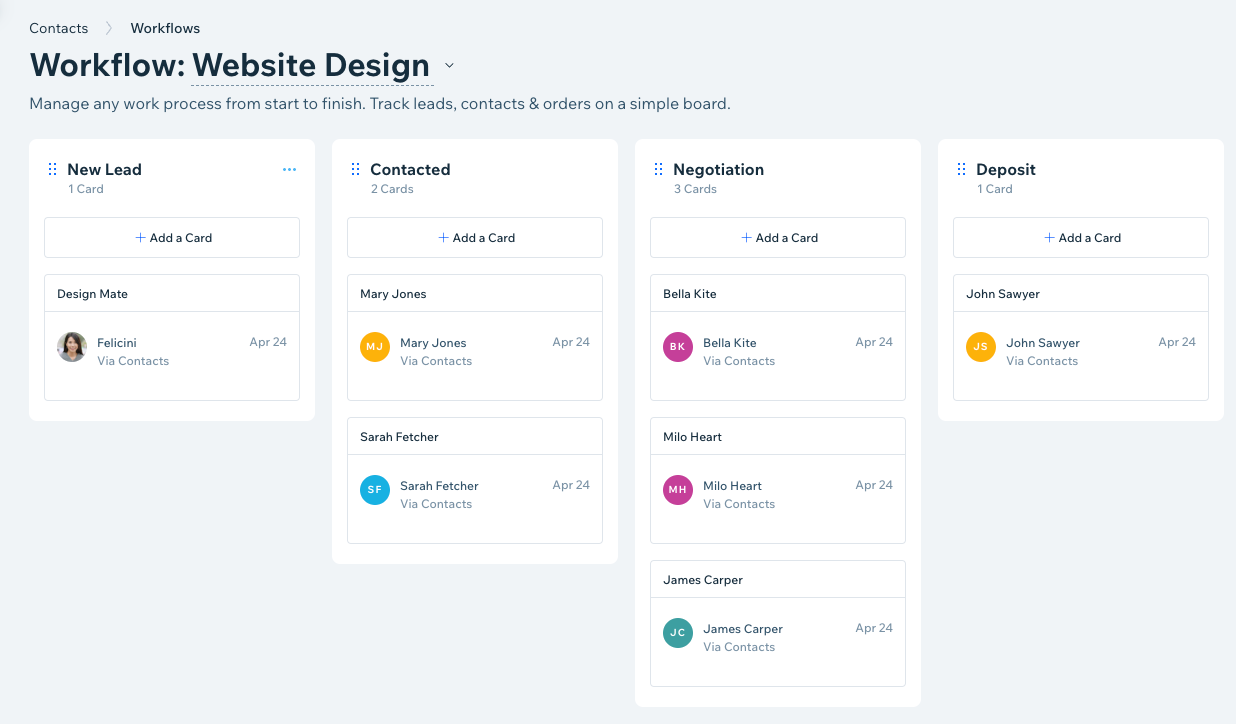
Ein Arbeitsablauf ist eine Tabelle, die alle Schritte (Spalten) eines Projekts organisiert und dir hilft, jede Phase zu tracken. Mit Arbeitsabläufen kannst du Projekte, Marketing-Kampagnen, Sales-Funnel oder andere Prozesse verwalten und priorisieren. Du kannst sie beispielsweise verwenden, um Kundenanfragen zu bearbeiten, Leads zu tracken und Bestellungen nachzuverfolgen.
Einen neuen Arbeitsablauf erstellen
Arbeitsabläufe sind mit bestimmten Kontakten verknüpft. Erstelle unter Kontakte in deiner Website-Verwaltung einen neuen Arbeitsablauf mit deinen eigenen benutzerdefinierten Schritten oder verwende ein vorgefertigtes Template. Verwende Karten und Schritte, um eine Lead oder Customer Journey zu visualisieren.
Welche Templates sind verfügbar?
Um einen neuen Arbeitsablauf zu erstellen:
- Öffne deine Kontakte in deiner Website-Verwaltung.
- Klicke auf das Symbol für Weitere Aktionen
 und wähle Arbeitsabläufe aus.
 - Klicke auf Jetzt starten.
Hinweis: Wenn auf deiner Website bereits Arbeitsabläufe vorhanden sind, klicke oben rechts auf Neu und wähle + Arbeitsablauf erstellen aus. - Wähle ein Template oder klicke auf + Leeres Template verwenden, um deinen eigenen, individuellen Arbeitsablauf zu erstellen.
- Klicke auf den Titel des Arbeitsablaufs, um ihn zu ändern.
- Klicke oben rechts auf Neu, um Schritte und Karten hinzuzufügen und deinen Arbeitsablauf zu erweitern.
- Schritte: Die Schritte in deinem Arbeitsablauf sind Spalten, die die Schritte in deinem Projekt oder Prozess visuell darstellen. Karten werden von Schritt zu Schritt verschoben, während Kontakte durch den Arbeitsablauf geführt werden.
- Karten: Jeder Schritt enthält Karten, die mit einem Kontakt verknüpft sind. Karten zeigen dir visuell auf, wo du mit einem Kontakt oder Lead stehst und was noch getan werden muss. Sobald du mit einem Kontakt Fortschritte gemacht hast, verschiebe ihn zum nächsten Schritt, indem du die Karte per Drag-and-Drop in die entsprechende Spalte ziehst.
Wie geht's weiter?
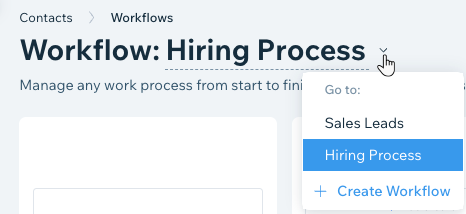
Nachdem du deinen Arbeitsablauf erstellt hast, wird dieser automatisch gespeichert. Verwende das Dropdown-Menü neben dem Titel des Arbeitsablaufs, um zwischen den Arbeitsabläufen zu wechseln.
Einen Arbeitsablauf verwalten
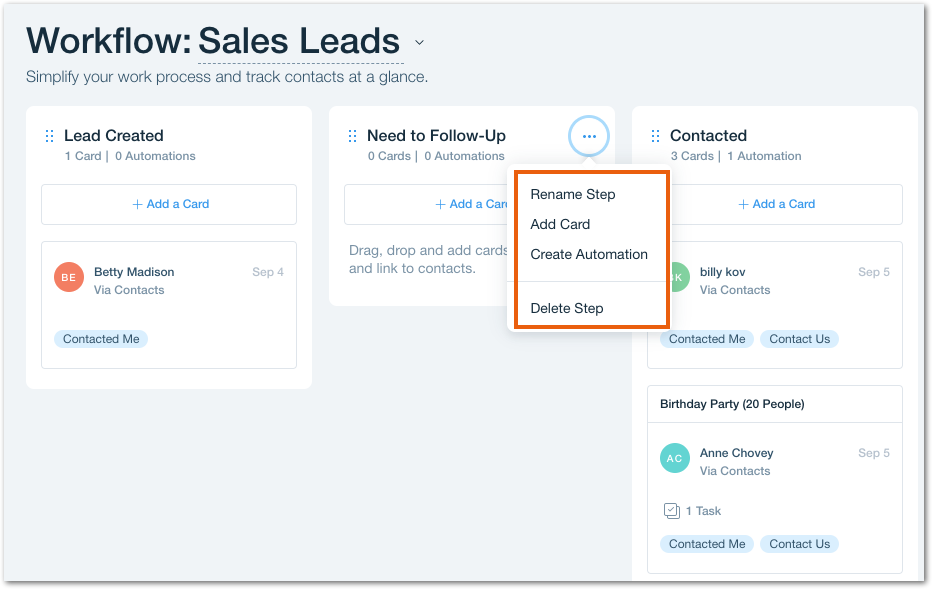
Nachdem du deinen Arbeitsablauf erstellt hast, musst du möglicherweise Anpassungen vornehmen – zum Beispiel den Arbeitsablauf umbenennen, Karten neu anordnen oder nicht benötigte Schritte löschen.
Um einen Arbeitsablauf zu verwalten:
- Öffne deine Kontakte in deiner Website-Verwaltung.
- Klicke auf das Symbol für Weitere Aktionen und wähle Arbeitsabläufe aus.
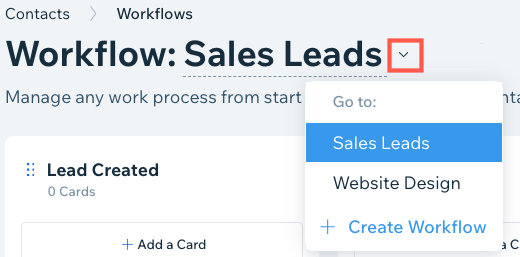
- Wähle aus dem Dropdown-Menü neben dem Titel den entsprechenden Arbeitsablauf aus.
- Was möchtest du machen?
Eine Karte hinzufügen oder entfernen


Eine Karte neu anordnen
Einen Schritt hinzufügen oder entfernen
 neben dem Schritt und ziehe alles an die entsprechende Stelle.
Deinen Arbeitsablauf umbenennen
Deinen Arbeitsablauf löschen
Einen Arbeitsablauf automatisieren
Automatisierungen von Wix helfen dir, deine Arbeitsabläufe zu optimieren, indem sie kleinere Aufgaben für dich erledigen. Du kannst auf zwei Arten Automatisierung für Arbeitsabläufe erstellen:
- „Karte hinzugefügt oder verschoben“ als Auslöser verwenden: Jedes Mal, wenn eine Karte von einem Arbeitsablauf-Schritt zu einem anderen verschoben wird, löst sie eine automatisierte Reaktion aus (z. B. sendet eine E-Mail, erstellt eine Aufgabe).
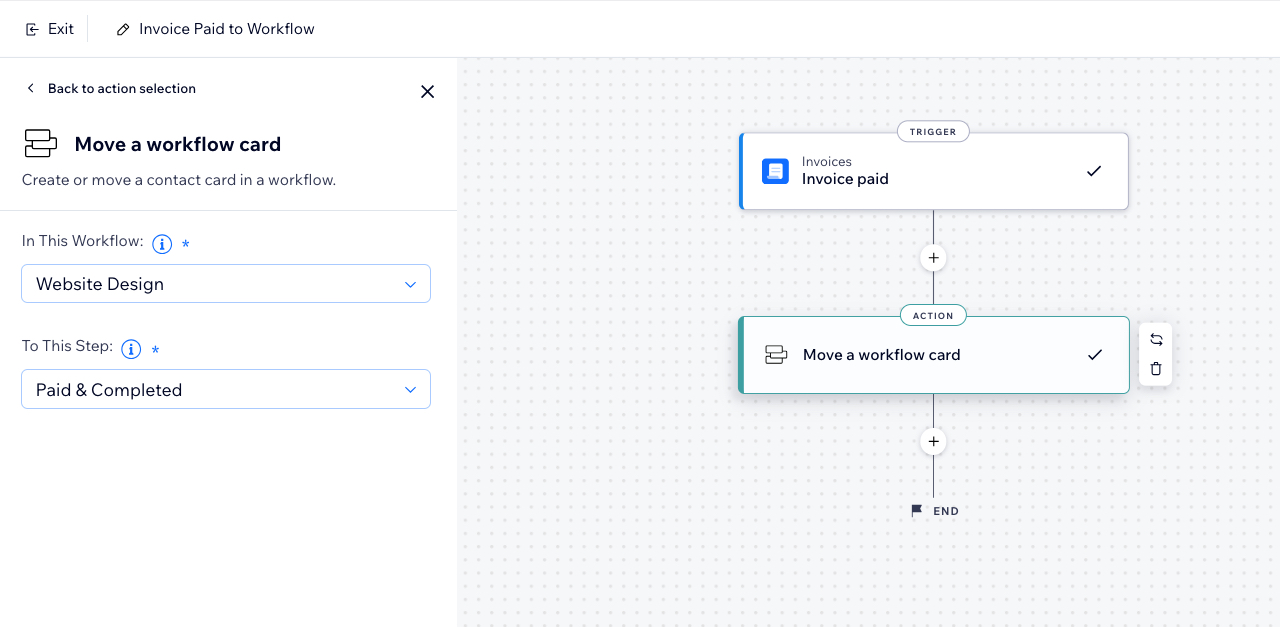
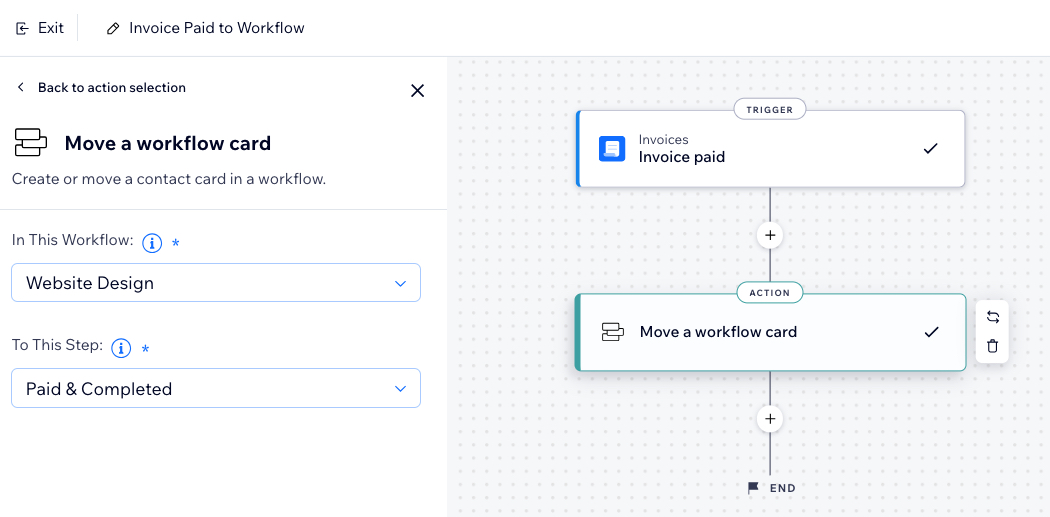
- „Arbeitsablauf-Karte verschieben“ als Aktion auswählen: Je nach ausgewähltem Trigger (z. B. Rechnung wurde bezahlt), kannst du eine Arbeitsablaufkarte automatisieren, um von einem Schritt zum anderen zu wechseln.
Beispiel: Du kannst eine Automatisierung erstellen, die eine Karte und den mit ihr verknüpften Kontakt in den Schritt „Bezahlt & abgeschlossen“ eines Arbeitsablaufs verschiebt, sobald eine Rechnung bezahlt wurde (das ist der sogenannte Auslöser).
Um einen Arbeitsablauf zu automatisieren:
- Öffne den Bereich Automatisierungen in deiner Website-Verwaltung.
- Klicke oben rechts auf + Automatisierung erstellen.
- Klicke auf + Eigene Automatisierung, um mit einer leeren Automatisierungsvorlage zu beginnen.
- Was möchtest du machen?
„Karte hinzugefügt oder verschoben“ als Automatisierungs-Auslöser verwenden

„Arbeitsablauf-Karte verschieben“ als Automatisierungsaktion hinzufügen