header-logo
Erfahre, wie du Wix für den Aufbau deiner Website und deines Unternehmens nutzen kannst
Gestalte und verwalte deine Website mit Wix.
Verwalte Premiumpakete, Abos und Rechnungen
Führe dein Unternehmen und vernetze dich mit Mitgliedern.
Kaufe, verknüpfe oder übertrage eine Domain.
Stärke dein Unternehmen und deine Webpräsenz.
Steigere deine Sichtbarkeit mit SEO und Marketing.
Nutze erweiterte Funktionen für mehr Effizienz.
Finde Lösungen oder kontaktiere uns.
placeholder-preview-image
Verbessere deine Kenntnisse mit unseren Tutorials.
Erhalte Tipps für Webdesign, Marketing und mehr.
Erfahre, wie du den organischen Traffic steigerst.
Erstelle eine Website mit unserer Full-Stack-Plattform.
Finde einen Spezialisten, der dir hilft, deine Ziele zu erreichen.
placeholder-preview-image

Wixel: Dein Konto von Wixel upgraden

6 Min.
In diesem Artikel
  • Dein Paket upgraden
  • Pakete von Wixel vergleichen
  • Zusatz-Credits kaufen
  • Häufig gestellte Fragen (FAQs)
Dieser Artikel bezieht sich auf das neue Wixel, das im Dezember 2025 veröffentlicht wurde. Wenn du dir nicht sicher bist, ob du das neue oder das vorherige Wixel verwendest, findest du hier weitere Informationen.
Erhalte mehr kreative Möglichkeiten, indem du dein Paket von Wixel upgradest. Erhalte mehr monatliche KI-Credits, um kreativ zu sein, zu experimentieren und deine Ideen zum Leben zu erwecken. Mit berechtigten Paketen kannst du auch ein kostenloses Website-Paket und eine Domain von Wix erhalten – so hast du alles, was du brauchst, um deine Marke oder dein Unternehmen auf das nächste Level zu bringen.

Dein Paket upgraden

Bereit loszulegen? Folge diesen Schritten, um dein Wixel-Paket noch heute upzugraden. Du kannst wählen, ob die Abrechnung monatlich oder jährlich erfolgen soll.
Hinweis:
Sofern auf der Upgrade-Seite nicht ausdrücklich anders angegeben, enthalten alle für Pakete von Wixel angezeigten Preise keine Mehrwertsteuer. Der tatsächliche Betrag der Mehrwertsteuer hängt von der von dir angegebenen Rechnungsadresse ab. Du siehst die genaue Gesamtsumme (einschließlich aller anfallenden Steuern) auf der Zahlungsseite, bevor du deinen Kauf abschließt.

Um auf ein Wixel-Paket upzugraden:

  1. Öffne Wixel.
  2. Melde dich in deinem Wixel-Konto an.
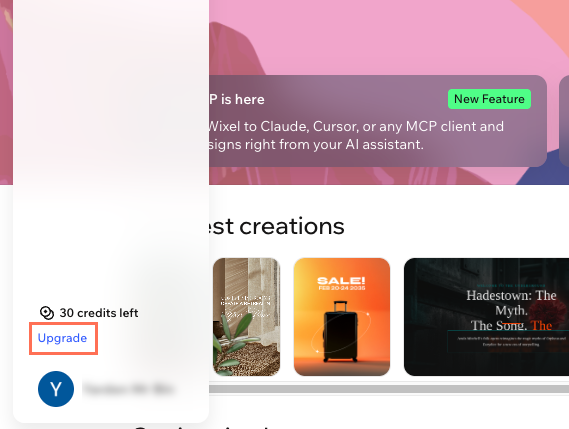
  3. Klicke oben rechts auf Upgraden.
  4. Wähle aus, wie die Abrechnung erfolgen soll:
    • Monatlich: Die Abrechnung erfolgt einmal im Monat.
    • Jährlich: Die Abrechnung erfolgt einmal im Jahr zu einem ermäßigten Preis.
  5. Wähle das Preispaket aus, das du kaufen möchtest.
  6. Gib deine Details zur Zahlungsmethode ein und klicke auf Kauf abschließen.
  7. Klicke auf Erstellen, um mit dem Erstellen zu beginnen.
Ein Screenshot, auf dem du in Wixel auf den Button „Upgraden“ klickst.

Pakete von Wixel vergleichen

Jedes Wixel-Paket bietet dir unbeschränkten Zugriff auf professionell gestaltete Templates, Design-Elemente und Fotos, Cloud-Speicherplatz und mehr. Sieh dir unten an, was jedes Paket enthält, um die passende Lösung für deine kreativen Ziele zu finden. Detaillierte Aufschlüsselung der Wixel-Pakete anzeigen.
Die Anzahl der in jedem Paket angezeigten Designs sind Schätzungen, die auf Standardmodellen und der durchschnittlichen Komplexität der Anfrage basieren. Dies sind nur Beispiele und zeigen, was du erstellen könntest, wenn du alle deine Credits nur für dieses Merkmal verwenden würdest. Im Max-Paket könntest du zum Beispiel bis zu 330 Bilder generieren, wenn du nur Bilder erstellst. Erfahre hier mehr über KI-Credits.

Zusatz-Credits kaufen

Zusatz-Credits sind KI-Booster-Credits, die du kaufen kannst, um die KI-Funktionen von Wixel weiter zu nutzen, nachdem du dein monatliches Credit-Guthaben aufgebraucht hast. Sie können mehrmals pro Konto erworben werden.
Wixel zieht Gutschriften immer zuerst von deinem monatlichen Paket ab und erst dann von deinen Zusatz-Credits, wenn deine Standard-Gutschriften aufgebraucht sind.
Wichtig:
  • Zusatz-Credits sind nur verfügbar, wenn du das Paket Max nutzt.
  • Alle nicht genutzten Zusatz-Credits verfallen 2 Jahre nach dem Kauf.

Um Zusatz-Credits zu kaufen:

  1. Öffne Wixel.
  2. Melde dich in deinem Wixel-Konto an.
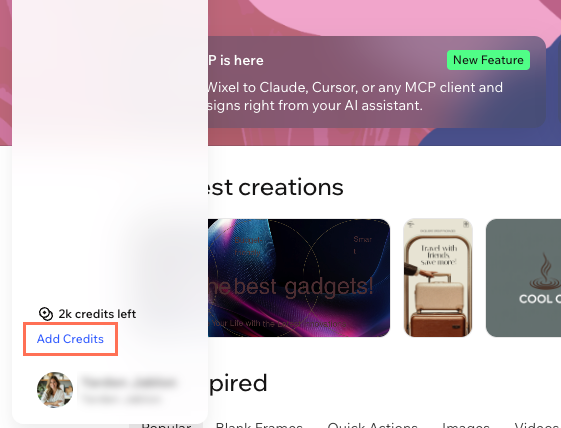
  3. Klicke oben auf der Seite auf Zusatz-Credits hinzufügen.
  4. Gib deine Details zur Zahlungsmethode ein und klicke auf Kauf abschließen.
  5. Klicke auf Erstellen, um mit dem Erstellen fortzufahren.
Ein Screenshot vom Button „Gutschriften hinzufügen“ in Wixel.

Häufig gestellte Fragen (FAQs)

Klicke auf eine Frage. Erfahre hier mehr über die Pakete von Wixel.