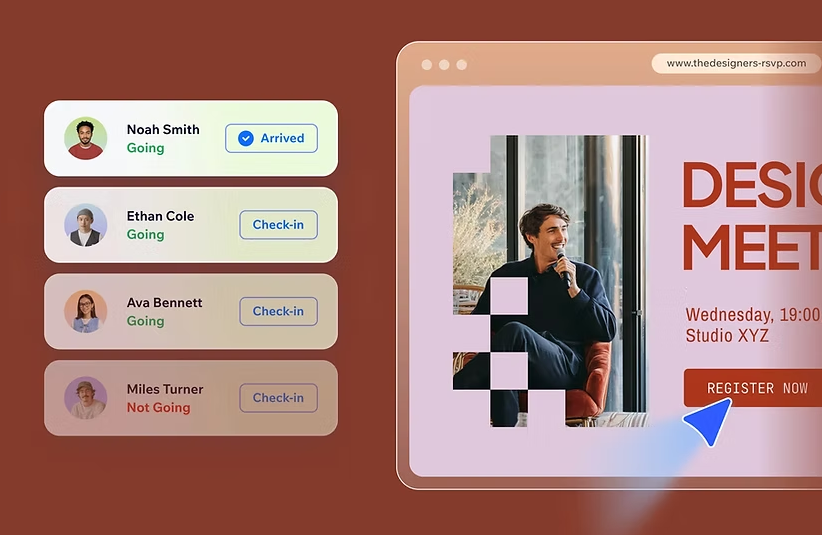
Deine Online-Einladung und ihre RSVP-Seite erstellst und verwaltest du komplett in Wixel. Passe das Design deiner Einladung an, füge interaktive Features hinzu, verfeinere deine RSVP-Einstellungen, veröffentliche und teile sie und behalte die Antworten deiner Gäste im Blick – alles an einem Ort.
Den RSVP-Button anpassen
Damit du deine Einladung in eine Online-RSVP-Seite umwandeln kannst, braucht sie einen RSVP-Button. Dieser Button verbindet deine Einladung mit einer Live-RSVP-Seite, auf der deine Gäste antworten können. Passe den Button so an, dass er zum Design der Einladung passt.
Um den RSVP-Button anzupassen:
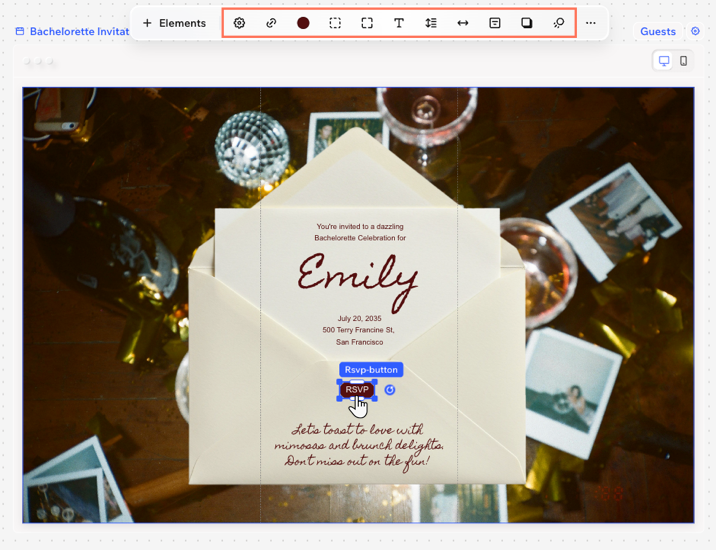
- Wähle den RSVP-Button in der Einladung aus.
- Passe das Design des RSVP-Buttons an:
Verwende die Designoptionen in der Aktionsleiste, um den Button zum Antworten zu personalisieren:
- Ränder
 : Lege die Ränder des Buttons fest, damit er auffällt. Ändere Farbe, Deckkraft, Größe und Rahmenstil.
 - Ecken
 : Ziehe den Schieberegler, um die Ecken deines Elements eckiger oder runder zu machen.
Tipp: Klicke auf das Symbol für Einstellungen  , um jede Ecke einzeln zu gestalten.
 - Text
 : Passe Schriftart, Größe, Farbe und Stil des Buttontexts an.
 - Zeilenhöhe
 : Ziehe den Schieberegler, um den Abstand über und unter dem Text zu vergrößern oder zu verkleinern.
 - Zeichenabstand
 : Ziehe den Schieberegler, um den Abstand zwischen den Buchstaben zu vergrößern oder zu verkleinern.
 - Ausrichtung
 : Ändere die Position des Texts im Button.
 - Schatten
 : Füge einen Schatten hinzu, damit das Element einen 3D-Effekt bekommt. Wenn du einen Schatten auswählst, kannst du Farbe und Deckkraft, Entfernung, Weichzeichnen und Winkel anpassen.
Wähle aus, wohin der Button verlinkt
- Klicke in der Aktionsleiste auf den Link-Button
 .
. - Klicke auf das Dropdown-Menü Verlinken mit und wähle aus, wohin Besucher weitergeleitet werden, wenn sie auf den RSVP-Button klicken:
- Einladungs-Anmeldeformular: Sie werden zum Anmeldeformular in Wixel weitergeleitet.
- Externer Link: Sie werden zu einer externen URL weitergeleitet.
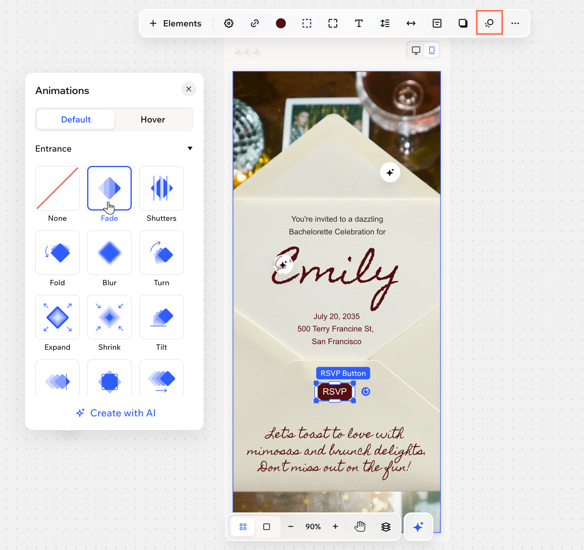
Füge eine Animation hinzu, damit der Button interaktiv wird. Animierte RSVP-Buttons helfen deinen eingeladenen Gästen dabei, sich durch die Einladung zu bewegen, und erhöhen die Antwortrate.
- Klicke in der Symbol für Animationen
 in der Aktionsleiste.
 - Wähle aus, für welchen Zustand du eine Animation hinzufügen möchtest (Standard oder Mouseover):
- Standard: So sieht deine Animation aus, sobald jemand die Seite öffnet.
- Mouseover: Die Animation beginnt sich zu bewegen, wenn der Mauszeiger des Besuchers über dem Button schwebt.
- Wähle eine Animation aus den verfügbaren Optionen aus.
- Entrance: Die Animation führt ein Element auf dem Bildschirm ein. Sie wird nur einmal abgespielt, wenn das Element zum ersten Mal erscheint.
- Loop: Die Animation wird in einer Endlosschleife abgespielt.
- Mit KI erstellen: Erstelle eine benutzerdefinierte Animation für deinen Button, indem du beschreibst, was passieren soll. Zum Beispiel: „Lass den Button in goldene Glitzerpartikel zerplatzen, wenn man mit der Maus darüberfährt“.
Du findest keine Animation, die dir gefällt? Klicke
Mit KI erstellen, um eine einzigartige Animation zu generieren, die den Button so bewegt, wie du es dir vorstellst. Zum Beispiel: „Lass den Button glitzern, wenn man mit der Maus darüberfährt“.
Bearbeite die Button-Einstellungen
- Klicke auf das Symbol für Einstellungen
 auf der Aktionsleiste.
 - Richte deinen Button mit diesen Optionen ein:
- Buttontext: Gib den Text ein, den du auf deinem Button anzeigen möchtest, zum Beispiel „RSVP" oder „Jetzt registrieren".
- Wähle aus, was angezeigt werden soll: Wähle aus, was auf deinem Button angezeigt wird:
- Text: Zeige nur den Buttontext an.
- Text und Symbol: Zeige sowohl Text als auch ein Symbol auf dem Button an.
- Symbolposition: Wähle aus, ob das Symbol links oder rechts vom Text erscheint.
- Symbolbild: Wähle das Symbol aus, das auf deinem Button angezeigt wird. Klicke auf die Symbolvorschau, um ein Bild in deiner Medienverwaltung auszuwählen.
Deine Einstellungen für Antworten anpassen
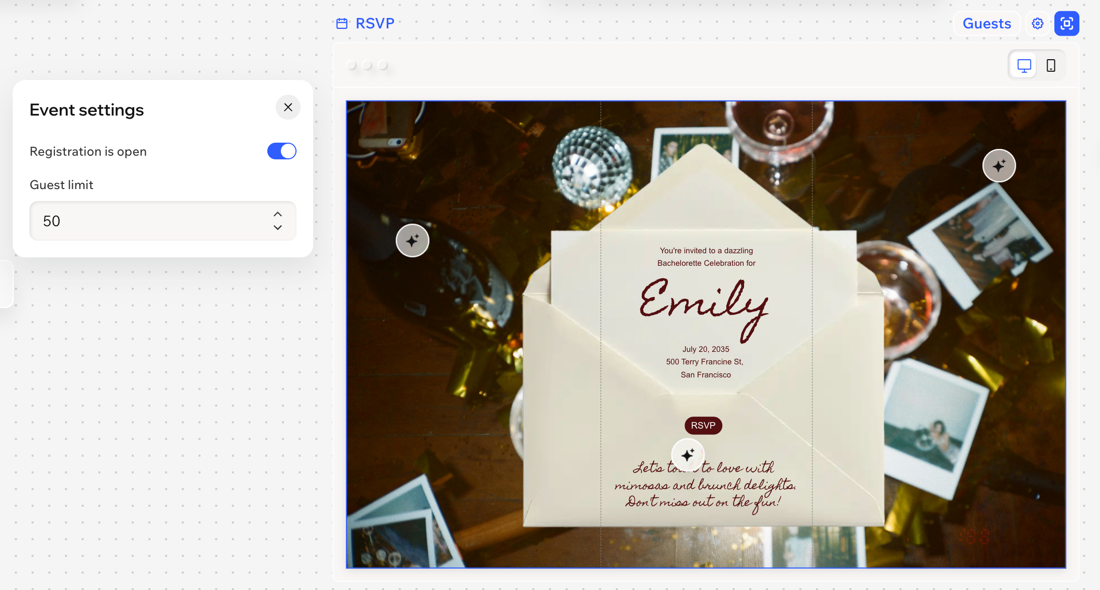
Passe den Anmeldeprozess und die Benachrichtigungen deiner Veranstaltung genau an deine Bedürfnisse an. Lege fest, wann Gäste antworten können, und setze ein klares Gästelimit, damit du nicht zu viele Plätze vergibst.
Um deine RSVP-Einstellungen anzupassen:
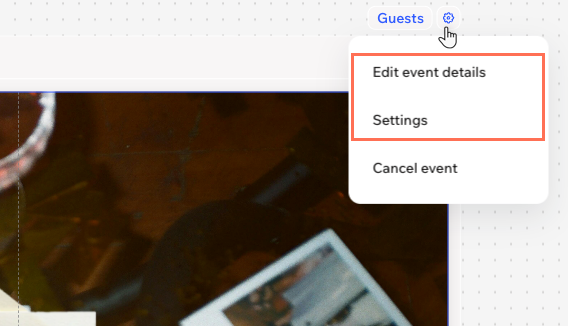
- Klicke auf das Symbol für Einstellungen
 neben Gäste.
 - Wähle aus, was du anpassen möchtest:
Halte deine Veranstaltungsdetails auf dem neuesten Stand. Die Informationen, die du hier festlegst, erscheinen im RSVP-Formular und in den Kalendereinladungen für deine Gäste. Außerdem helfen sie dir, alles im Hintergrund zu verwalten.
Wenn du diese Einstellungen bearbeitest, ändert sich der Text auf deiner Einladung nicht. So kannst du die Einladung spannend und einprägsam gestalten und gleichzeitig die Veranstaltungsdetails klar und übersichtlich halten. Auf einer Geburtstagseinladung könntest du zum Beispiel „Komm wegen des Kuchens, bleib wegen des Spaßes“ schreiben. In den Veranstaltungsdetails steht dann „Lindas Geburtstag“.
- Wähle Veranstaltungsdetails bearbeiten aus.
- Klicke auf Details bearbeiten.
- Aktualisiere die folgenden Details:
- Veranstaltungstitel: Gib einen klaren Namen für deine Veranstaltung ein (z. B. „Lindas Geburtstag"). Das ist der Titel, den Gäste in E-Mails und Kalendereinladungen sehen.
- Datum und Uhrzeit: Aktiviere den Schieberegler „Datum und Uhrzeit wird bekanntgegeben“ , wenn du den Termin oder die Uhrzeit deiner Veranstaltung noch nicht festgelegt hast. Wenn er deaktiviert ist, füge ein Startdatum und eine Startzeit hinzu. Wenn du auch das Ende angeben möchtest, klicke auf + Enddatum und Uhrzeit hinzufügen.
- Standort: Aktiviere „Standort wird bekanntgegeben“, wenn der Standort deiner Veranstaltung noch nicht feststeht. Wenn er deaktiviert ist, gib den Veranstaltungsort oder die Adresse der Veranstaltung ein.
- Klicke auf Speichern.
- Wähle Einstellungen aus.
- Wähle aus, was du anpassen möchtest:
- Die Anmeldung ist offen: Aktiviere oder deaktiviere den Schieberegler, um die Anmeldung zu öffnen oder zu schließen.
- Aktiviert: Gäste können weiterhin antworten.
- Deaktiviert: Neue Anmeldungen werden nicht mehr angenommen.
- Gästelimit: Lege die maximale Anzahl an Gästen fest, die für deine Veranstaltung erlaubt sind.
Deine Gästeliste verwalten
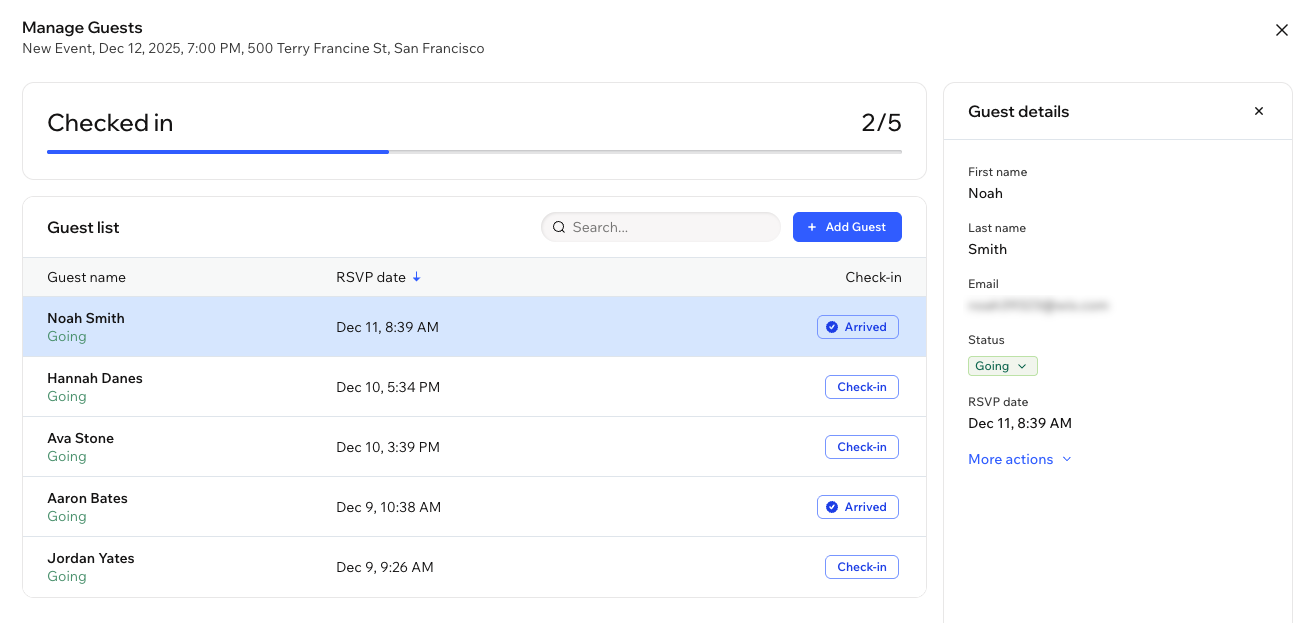
Mit der Gästeliste kannst du alle Personen sehen, die an deiner Veranstaltung teilnehmen. Überprüfe die Angaben, die Gäste bei ihrer RSVP-Antwort gemacht haben, füge Gäste hinzu oder entferne sie, sende Bestätigungs-E-Mails noch einmal und tracke die Anwesenheit.
Um deine Gästeliste zu verwalten:
- Öffne dein Projekt in Wixel.
- Klicke auf Gäste über der passenden Einladung.
- Wähle aus, was du tun möchtest:
Checke Gäste ein, sobald sie bei deiner Veranstaltung ankommen. Klicke neben dem Namen des Gastes auf Einchecken , um ihn als angekommen zu markieren.
Gästedetails und Status für Antworten bearbeiten
Aktualisiere die Informationen eines Gasts, einschließlich Kontaktangaben und Status für Antworten.
- Klicke auf den entsprechenden Gast.
- Klicke rechts auf das Dropdown-Menü Weitere Aktionen und wähle Gästedetails bearbeiten.
- Bearbeite den Vornamen, den Nachnamen, die E-Mail-Adresse oder den Status des Gasts, zum Beispiel Kommt oder Kommt nicht.
Wenn ein Gast kommt und sich nicht über deinen RSVP-Link anmeldet, kannst du ihn selbst hinzufügen.
- Klicke auf + Gast hinzufügen.
- Gib die Daten des Gastes ein.
Tipp: Füge mit einem Klick auf + Gast weitere Gäste in einem Schritt zur Veranstaltung hinzu. - Klicke auf Gast hinzufügen.
Du kannst alle Gäste entfernen, die angegeben haben, dass sie nicht zu deiner Veranstaltung kommen. So hältst du deine Gästeliste auf dem neuesten Stand.
Hinweis: Wenn du eine begrenzte Gästeliste festgelegt hast, macht das Entfernen eines Gastes seinen Platz für andere frei.
- Klicke auf die passende Person.
- Klicke rechts auf das Dropdown Weitere Aktionen und wähle Gast löschen aus.
- Klicke auf Gast löschen , um zu bestätigen.
Eine Veranstaltung absagen
Wenn du eine geteilte Veranstaltung absagen musst, kannst du das über die Einladung der Veranstaltung in deinem Projekt machen. Wenn du eine Veranstaltung absagst, zeigt die Einladung, dass die Anmeldung geschlossen ist.
Um eine Veranstaltung abzusagen:
- Öffne dein Projekt in Wixel.
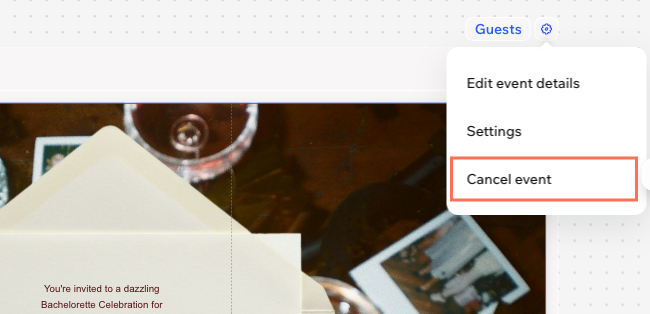
- Klicke auf das Symbol für Einstellungen
 über der entsprechenden Einladung.
 - Wähle Veranstaltung absagen aus.
- Klicke auf Veranstaltung absagen, um zu bestätigen.
FAQ
Klicke unten auf eine Frage, um mehr darüber zu erfahren.
Was ist der Unterschied zwischen einer RSVP-Einladung und einer normalen Einladung?
Eine normale Einladung ist ein digitales Element, das du gestalten und senden oder herunterladen kannst. Sie bietet Gästen aber keine Möglichkeit zu antworten. Eine Einladung mit Antwortseite enthält einen Button für Antworten. Dieser Button verknüpft eine Online-Seite, die Antworten sammelt und dir hilft, Gästedaten online zu verwalten.
Wie kann ich das Layout der Einladung ändern?
Ändere das Layout deiner Einladungsseite, um zu steuern, wie sie auf Mobilgeräten und auf dem Desktop aussieht.
Tipp: Die gepunktete Linie in der Einladung markiert den mobilen Ausschnitt. Sie zeigt den Teil der Seite, den Gäste auf ihrem Smartphone sehen. Auf dem Desktop wird die ganze Seite angezeigt.
- Klicke auf den Rahmen (Frame) der RSVP-Seite.
- Klicke in der Aktionsleiste auf Layout.
- Wähle eine Layout-Option aus, zum Beispiel Verbleibend, Zentrum oder Rechts, oder ziehe den Slider, um den mobilen Ausschnitt zu verschieben.
Wenn meine Einladung fertig ist, wie kann ich sie teilen?
Du kannst die Einladung teilen, indem du eine eindeutige URL erstellst und den Link überall teilst, wo du möchtest, per E-Mail, über Social Media oder in Messenger-Apps. Alle Änderungen, die du an deiner Einladung machst, werden automatisch auf der Live-Seite aktualisiert. So sehen Gäste immer die neuesten Informationen.
Kann ich die Fragen ändern oder Felder zur Antwortseite hinzufügen?
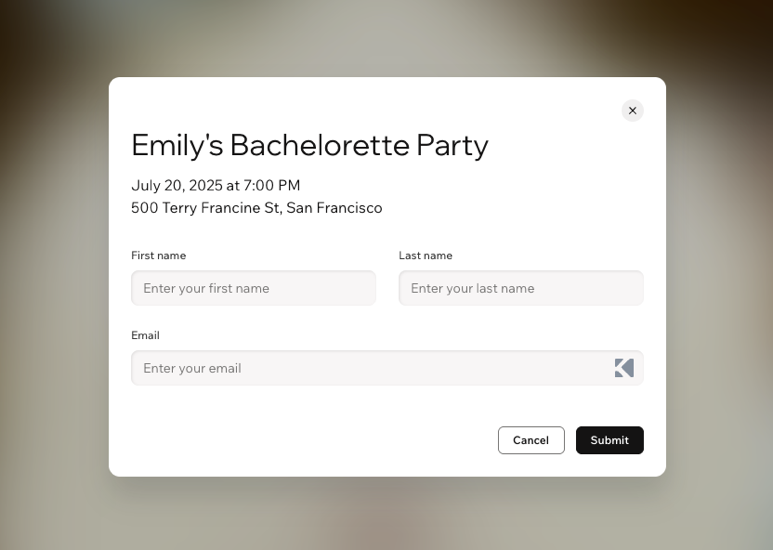
Im Moment nicht. Die Antwortseite enthält aktuell drei Standardfelder:
V
orname,
Nachname und
E-Mail-Adresse.
Kann ich Aria für alle Teile der Einladung und der Antwortseite verwenden?
Ja, Aria kann dir helfen, die Einladung neu zu generieren, ein Template zu ändern, Button-Animationen hinzuzufügen und Veranstaltungsdetails zu ändern.