


Wixel: Elemente zu einem Dokument hinzufügen
20 Min.
In diesem Artikel
- KI-Tools
- Medien
- Layout-Elemente
- Einbettungen
- Häufig gestellte Fragen (FAQs)
Dieser Artikel bezieht sich auf das neue Wixel, das im Dezember 2025 freigegeben wurde. Wenn du dir nicht sicher bist, ob du das neue oder das vorherige Wixel verwendest, findest du hier weitere Informationen.
Verleihe deinem Dokument von Wixel mehr Aussagekraft, indem du interaktive und visuelle Elemente hinzufügst. Ganz gleich, ob du Daten mit einem Diagramm präsentieren, Medien einbetten oder dein Layout organisieren möchtest – in deinem Projekt-Workspace stehen dir alle Tools zur Verfügung, die du benötigst. Kombiniere verschiedene Elemente, um dein Dokument für jeden Leser nützlich und ansprechend zu gestalten.
KI-Tools
Verwende die KI-gestützten Tools von Wixel, um über Standard-Dokumentfunktionen hinauszugehen. Mit dem KI-Widget kannst du interaktiven, intelligenten Content wie Diagramme, Infografiken, Spiele, Karten und mehr zu deinen Dokumenten hinzufügen, indem du beschreibst, was du erstellen möchtest.
Desktop-Browser
Wixel App
- Öffne dein Projekt in Wixel.
- Wähle das entsprechende Dokument in deinem Projekt aus.
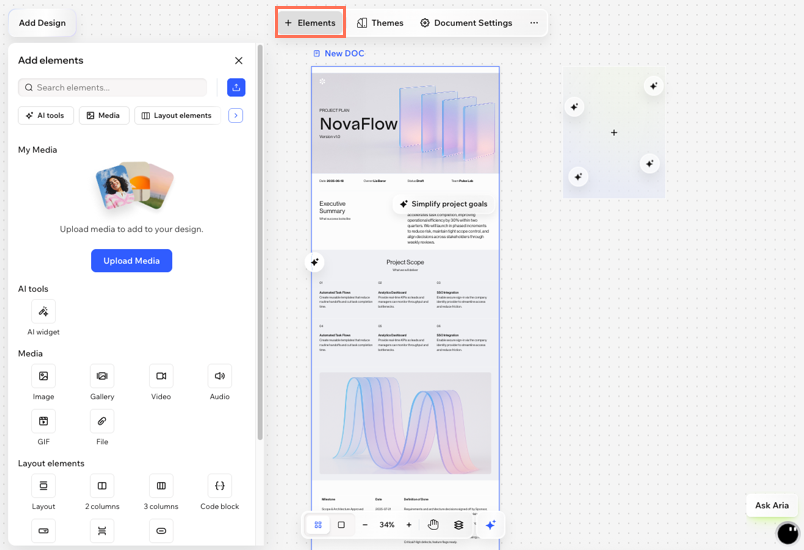
- Klicke in der Aktionsleiste auf + Element.
- Wähle KI-Widget aus.
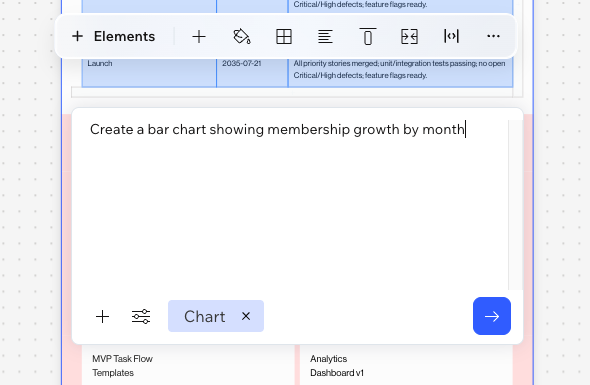
- Beschreibe im Textfeld, was du erstellen möchtest. Zum Beispiel: „Erstelle ein Balkendiagramm, das das Mitgliederwachstum nach Monat anzeigt“ oder „Erstelle einen einfachen Rechner für ein Verpflegungspaket“.
- (Optional) Klicke auf Typen, um einen bestimmten Widget-Typ auszuwählen (z. B. Diagramm, Rechner), und klicke auf das Symbol für Hinzufügen
 , um Referenzdateien einzuschließen.
 - Klicke auf das Symbol für Senden
 .
. - (Optional) Überprüfe das Widget, das deinem Dokument hinzugefügt wurde. Wenn du es verfeinern oder ein Update durchführen möchtest, wähle das Widget aus und chatte mit Aria, um zu erklären, was geändert werden soll. Du kannst auch die Vorschläge verwenden, die über dem Widget bereitgestellt werden.
Medien
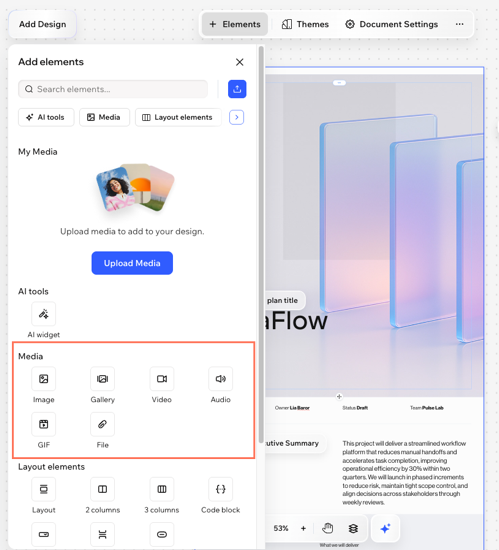
Gestalte dein Dokument dynamischer und informativer, indem du eine Vielzahl von Medien einbindest. Füge Bilder, Galerien, Videos, GIFs, Dateien oder Audio direkt aus deiner Medienverwaltung, von deinem Gerät oder aus externen Quellen hinzu.
Desktop-Browser
Wixel App
- Öffne dein Projekt in Wixel.
- Wähle das entsprechende Dokument in deinem Projekt aus.
- Klicke in der Aktionsleiste auf + Element.
- Wähle das entsprechende Element unter Medien aus:
Bild
Galerie
Video
GIF
Datei
Audio
Layout-Elemente
Strukturiere und organisiere deinen Content mithilfe von fertigen Layouts, Spalten und anderen visuellen Design-Tools. Dies hilft dabei, sicherzustellen, dass dein Dokument einfach zu folgen, attraktiv und effektiv ist.
Desktop-Browser
Wixel App
- Öffne dein Projekt in Wixel.
- Wähle das entsprechende Dokument in deinem Projekt aus.
- Klicke in der Aktionsleiste auf + Element.
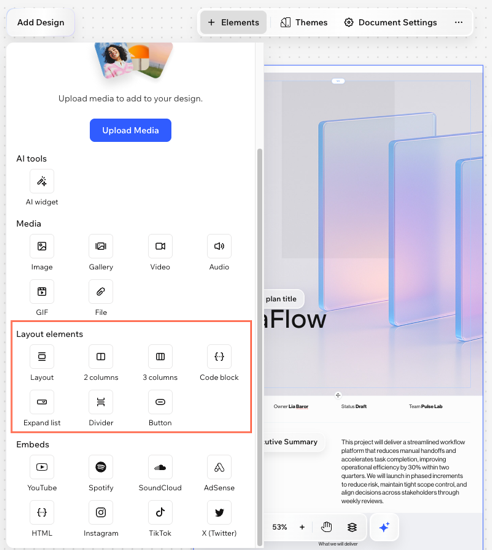
- Wähle das entsprechende Element unter Layout-Elemente aus:
Layout
2 Spalten / 3 Spalten
 .
. klickst.
Codeblock
Liste ausdehnen
Trennlinie
Button
Einbettungen
Füge Content von deinen Lieblingsplattformen direkt in dein Projekt ein, indem du Medien, Social-Media-Beiträge und mehr einbettest. Du kannst Videos, Audio oder Beiträge einbetten, um dein Dokument dynamisch zu gestalten.
Desktop-Browser
Wixel App
- Öffne dein Projekt in Wixel.
- Wähle das entsprechende Dokument in deinem Projekt aus.
- Klicke in der Aktionsleiste auf + Element.
- Wähle das entsprechende Element unter Einbettungen aus:
YouTube
Spotify
SoundCloud
AdSense
HTML
Instagram
TikTok
X (Twitter)

Häufig gestellte Fragen (FAQs)
Klicke unten auf eine Frage, um mehr über Dokumentelemente zu erfahren.
Kann ich meinem Dokument eine Tabelle hinzufügen?
Welche Arten von Mediendateien kann ich meinem Dokument hinzufügen?
Warum werden meine Medien in meinem veröffentlichten Dokument nicht korrekt angezeigt?