
Wix Stores: Die Produkt-Assets-Bibliothek verwenden
Die Produkt-Assets-Bibliothek ist im neuen Produktkatalog von Wix Stores verfügbar. Wenn du sie nicht in deiner Website-Verwaltung siehst, verwendet dein Shop möglicherweise noch nicht den neuen Katalog. Erfahre hier mehr über den neuen Produktkatalog und darüber, wie du zu ihm wechselst.
In der Produkt-Assets-Bibliothek kannst du Produktdetails einmal erstellen und im gesamten Katalog wiederverwenden. Du kannst Optionen, Modifikatoren, Infoabschnitte, Banner, Marken und Tags verwalten. Du kannst sehen, wie viele Produkte jedes Element verwenden. Außerdem kannst du Elemente bearbeiten oder löschen, ohne ein Produkt zu öffnen.
Umbenennungen und Löschvorgänge verstehen
Elemente in der Produkt-Assets-Bibliothek werden von mehreren Produkten gemeinsam verwendet. Änderungen an einem Element gelten daher überall, wo es verwendet wird. Überprüfe auf jedem Tab die Spalte Zugeordnete Produkte, bevor du etwas umbenennst oder löschst.
Wenn du eine Option, einen Modifikator oder eine Auswahlmöglichkeit umbenennst, wird sie in allen Produkten aktualisiert, die sie verwenden.
Das Löschen von Assets kann nicht rückgängig gemacht werden.
Die Regeln hängen vom Artikeltyp ab. Weitere Informationen findest du in der Tabelle unten.
| Tab | Kannst du sie löschen, wenn sie Produkten zugeordnet ist? | Mehrere Assets löschen | Zeigt die Bestätigung, wie viele Produkte das betrifft? |
|---|---|---|---|
| Optionen | Nein. Du kannst eine Option oder eine ihrer Auswahlmöglichkeiten nur löschen, wenn sie von keinem Produkt verwendet wird. | Nein | Nicht zutreffend |
| Modifikatoren | Ja. Der Modifikator oder die Auswahlmöglichkeit wird aus diesen Produkten entfernt. | Nein. Lösche Modifikatoren einzeln. | Ja |
| Infoabschnitte | Ja. Der Infoabschnitt wird aus allen Produkten entfernt. Dies kann nicht rückgängig gemacht werden. | Ja | Ja |
| Banner | Ja. Der Infoabschnitt wird aus allen Produkten entfernt. Dies kann nicht rückgängig gemacht werden. | Ja | Ja |
| Marken | Ja. Der Infoabschnitt wird aus allen Produkten entfernt. Dies kann nicht rückgängig gemacht werden. | Ja | Ja |
| Tags | Ja. Der Infoabschnitt wird aus allen Produkten entfernt. Dies kann nicht rückgängig gemacht werden. | Nein. Lösche Tags einzeln. | Nein. Die Nachricht besagt nur, dass der Tag „möglicherweise verwendet wird“. |
Produktoptionen verwalten
Optionen sind Auswahlmöglichkeiten, aus denen Kunden bei einem Produkt wählen, etwa Farbe oder Größe. Der Tab Optionen in der Bibliothek für Produkt-Assets zeigt jede Option mit ihrem Typ, der Anzahl der Auswahlmöglichkeiten und der Anzahl der zugeordneten Produkte.
Optionen enthalten entweder Textauswahlen oder Farbfelder. Grenze die Liste mit dem Filter Alle Feldtypen ein.
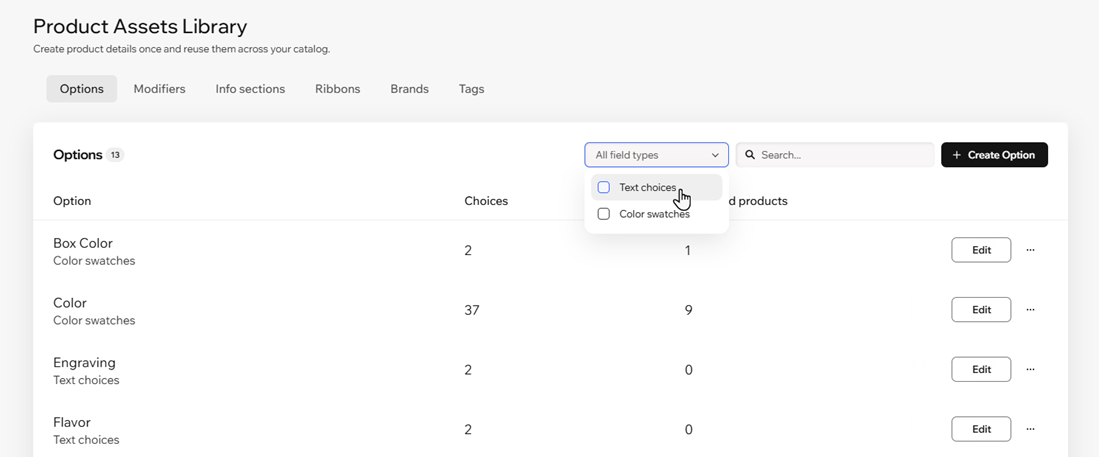
Du kannst Produktoptionen auch im Bereich „Produkte“ deines Shops erstellen.
Erfahre hier mehr darüber, wie du einem Produkt Optionen hinzufügst.
Um eine Option zu erstellen:
Öffne den Bereich Bibliothek für Produkt-Assets in deiner Website-Verwaltung.
Klicke auf den Tab Optionen.
Klicke auf Option erstellen.
Wähle die Art der Option aus, die du erstellen möchtest:
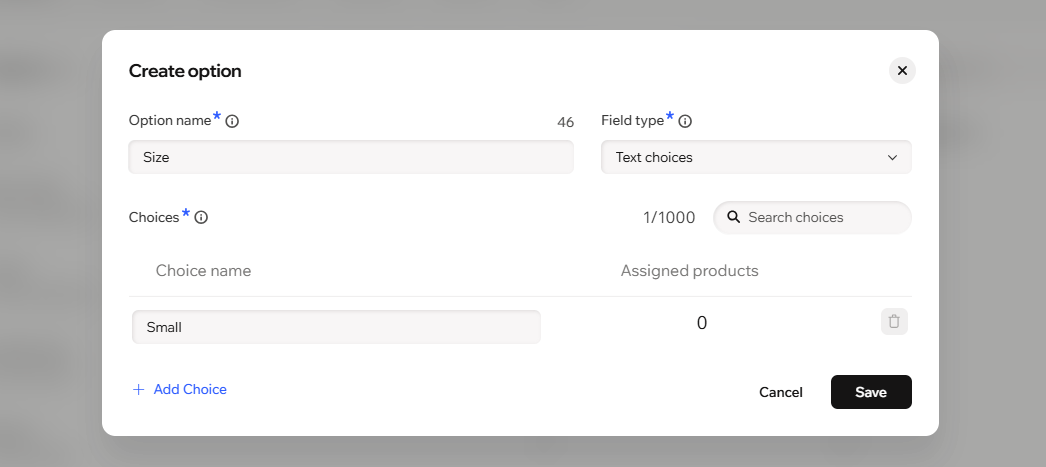
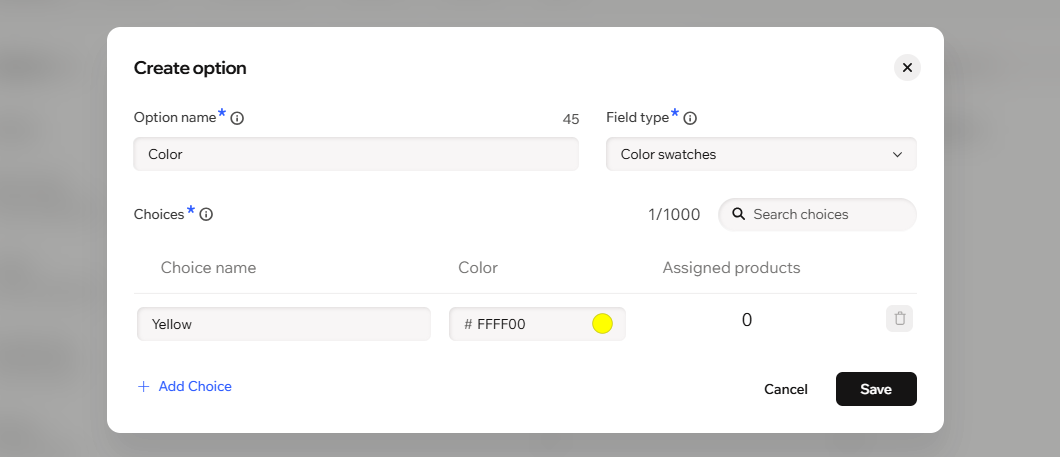
Das Menü zeigt Löschen bei einer Option nicht an, wenn Produkte sie verwenden. Entferne die Option zuerst aus diesen Produkten.
Du kannst den Feldtyp nicht mehr ändern, nachdem du den Modifikator erstellt hast.
Modifikatoren verwalten
Mit Modifikatoren können Kunden ein Produkt personalisieren, ohne Varianten zu erstellen. Sie können zum Beispiel einen Gravurtext hinzufügen.
Der Tab Modifikatoren funktioniert wie der Tab Optionen. Dazu gehört auch der Filter Alle Feldtypen.
Du kannst Produktmodifikatoren auch auf der Seite „Produkte“ deines Shops erstellen.
Erfahre hier mehr darüber, wie du einem Produkt Modifikatoren hinzufügst.
Um einen Modifikator zu erstellen:
Öffne den Bereich Produkt-Assets-Bibliothek in deiner Website-Verwaltung.
Klicke auf den Tab Modifikatoren.
Klicke auf Modifikator erstellen.
Wähle die Art des Modifikators aus, den du erstellen möchtest:
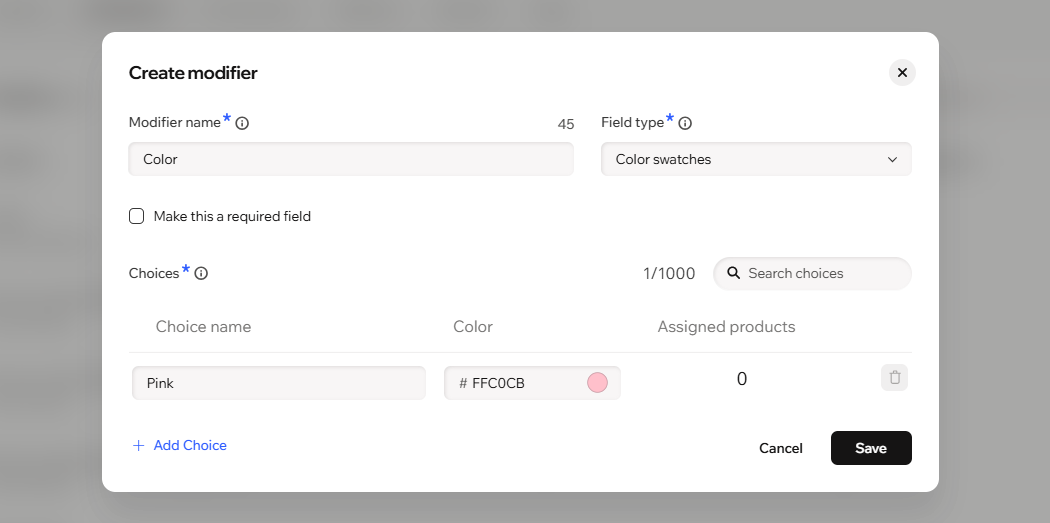
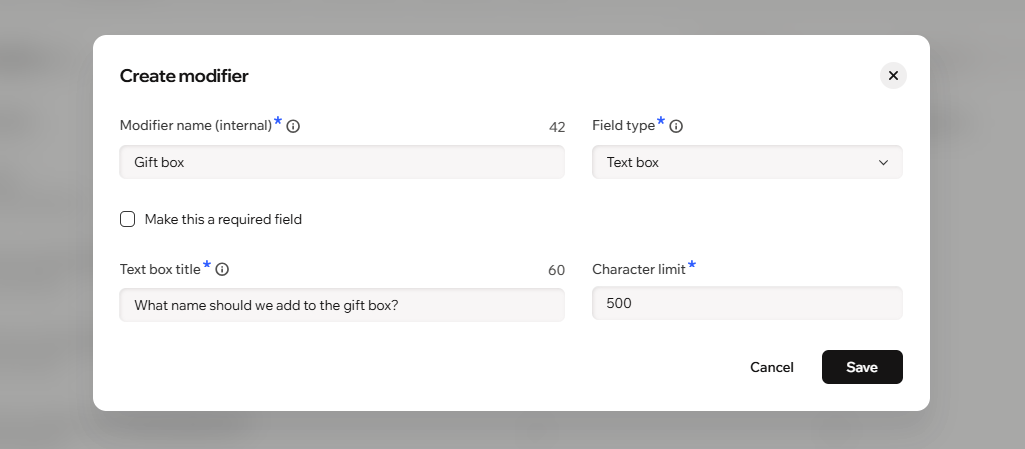
Anders als Optionen kannst du einen Modifikator oder seine Auswahlmöglichkeiten löschen, auch wenn Produkte sie verwenden. Wenn du sie löschst, entfernst du sie auch aus diesen Produkten. In der Bestätigung siehst du, wie viele Produkte davon betroffen sind.
Infoabschnitte verwalten
Infoabschnitte sind Blöcke mit Informationen, die auf deinen Produktseiten angezeigt werden. Dazu gehören zum Beispiel Größentabellen oder Pflegehinweise.
Jeder Infoabschnitt hat einen Titel, einen internen Namen, den nur du siehst, und eine Beschreibung mit Rich-Text-Formatierung.
Um einen Infoabschnitt zu erstellen:
Öffne den Bereich Bibliothek für Produkt-Assets in deiner Website-Verwaltung.
Klicke auf den Tab Infoabschnitte.
Klicke auf Infoabschnitt erstellen.
Gib einen Titel, einen Namen (intern) und eine Beschreibung ein.
Klicke auf Speichern.
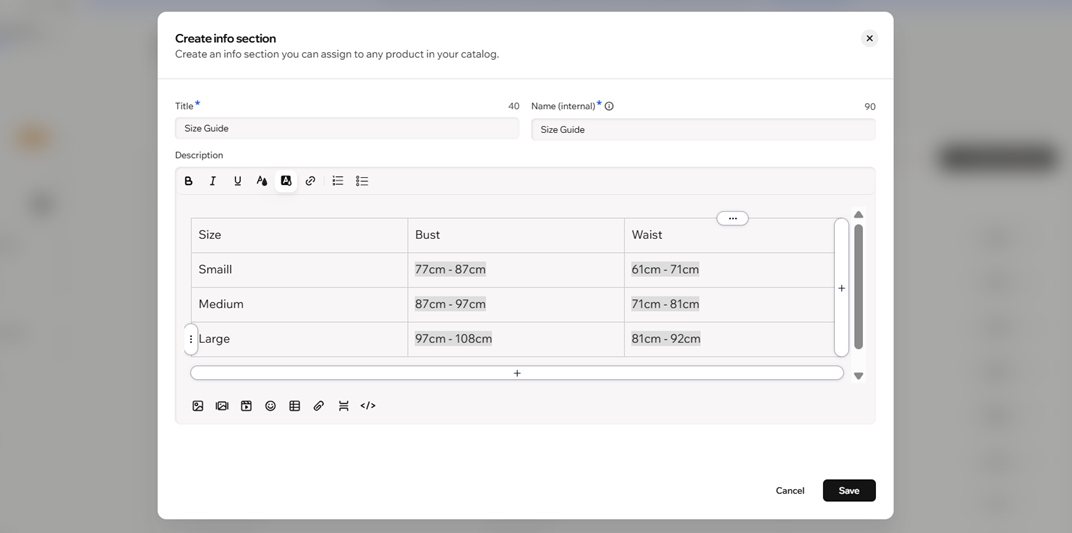
Um einen Infoabschnitt zu bearbeiten oder zu löschen, verwende den Button Bearbeiten oder das Symbol für Weitere Aktionen daneben. In einem Infoabschnitt kannst du den Titel und den internen Namen umbenennen sowie die Beschreibung ändern.
Um einen Infoabschnitt zu duplizieren:
Öffne den Bereich Produkt-Assets-Bibliothek in deiner Website-Verwaltung.
Öffne den Bereich Infoabschnitte.
Klicke auf das Symbol für Weitere Aktionen
neben dem entsprechenden Infoabschnitt.
Klicke auf Duplizieren.
Nimm alle notwendigen Änderungen am duplizierten Infoabschnitt vor.
Klicke auf Speichern.
Hinweis: Der duplizierte Infoabschnitt hat den internen Namen „Kopie von …".
Ein Duplikat ist unabhängig vom ursprünglichen Infoabschnitt. Du kannst die Kopie bearbeiten und für einige Produkte andere Informationen anzeigen, ohne das Original zu ändern.
Banner verwalten
Banner sind Labels, die auf Produkte aufmerksam machen, zum Beispiel „Neu“ oder „Angebot“.
Um ein Banner zu erstellen:
Öffne den Bereich Produkt-Assets-Bibliothek in deiner Website-Verwaltung.
Klicke auf den Tab Banner.
Klicke auf Banner erstellen.
Gib einen Namen für dein Banner ein, zum Beispiel „Angebot“.
Klicke auf Speichern.
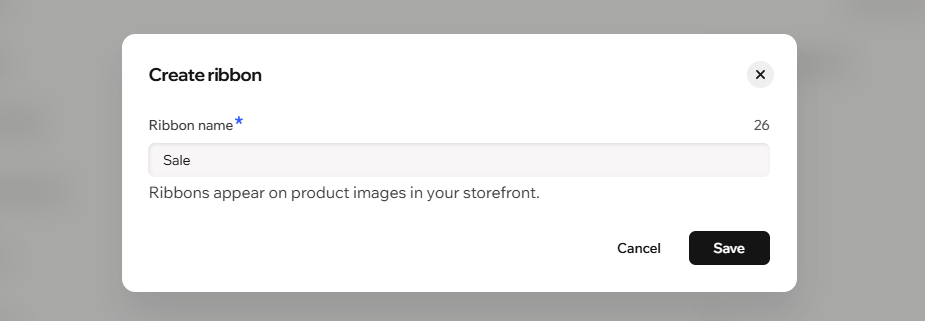
Wenn du ein Banner löschst, entfernst du es von allen Produkten. Diese Aktion lässt sich nicht rückgängig machen. Die Bestätigung zeigt dir, wie viele Produkte betroffen sind.
Wenn du ein Banner umbenennst, gilt der neue Name für alle Produkte, die es verwenden.
Marken verwalten
Mit Marken kannst du Produkte nach Hersteller oder Label gruppieren.
Um eine Marke zu erstellen:
Öffne den Bereich Bibliothek für Produkt-Assets in deiner Website-Verwaltung.
Klicke auf den Tab Marken.
Klicke auf Marke erstellen.
Gib den Namen der Marke ein.
Klicke auf Speichern.
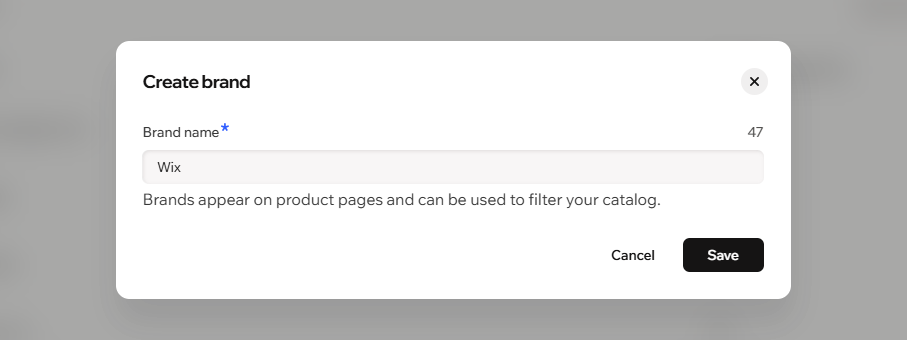
Wenn du eine Marke löschst, wird sie von allen Produkten entfernt. Du kannst diese Aktion nicht rückgängig machen. In der Bestätigung siehst du nicht, wie viele Produkte betroffen sind. Überprüfe daher zuerst die Anzahl unter Zugeordnete Produkte.
Tags verwalten
Mit Tags kannst du deine Produkte für interne Zwecke organisieren, zum Beispiel für Logistik oder Lagerung. Im Tab Tags siehst du jeden Tag und die Anzahl der zugeordneten Produkte.
Um einen Tag zu erstellen:
Öffne den Bereich Bibliothek für Produkt-Assets in deiner Website-Verwaltung.
Klicke auf den Tab Tags.
Klicke auf Tag erstellen.
Gib den Namen des Tags ein (zum Beispiel „Gekühlt").
Klicke auf Speichern.
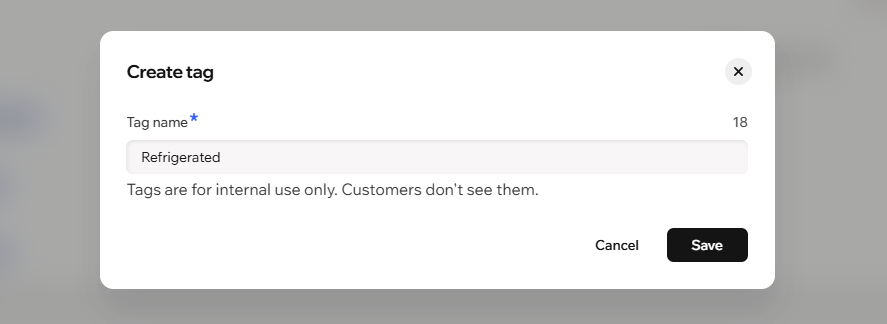
Wenn du einen Tag löschst, wird er von allen Produkten entfernt. Du kannst diese Aktion nicht rückgängig machen. In der Bestätigung siehst du nicht, wie viele Produkte betroffen sind. Überprüfe daher zuerst die Anzahl unter Zugeordnete Produkte.
Banner und Marken mehreren Produkten zuweisen
Du kannst denselben Banner oder dieselbe Marke in deiner Produktliste mehreren Produkten gleichzeitig zuweisen.
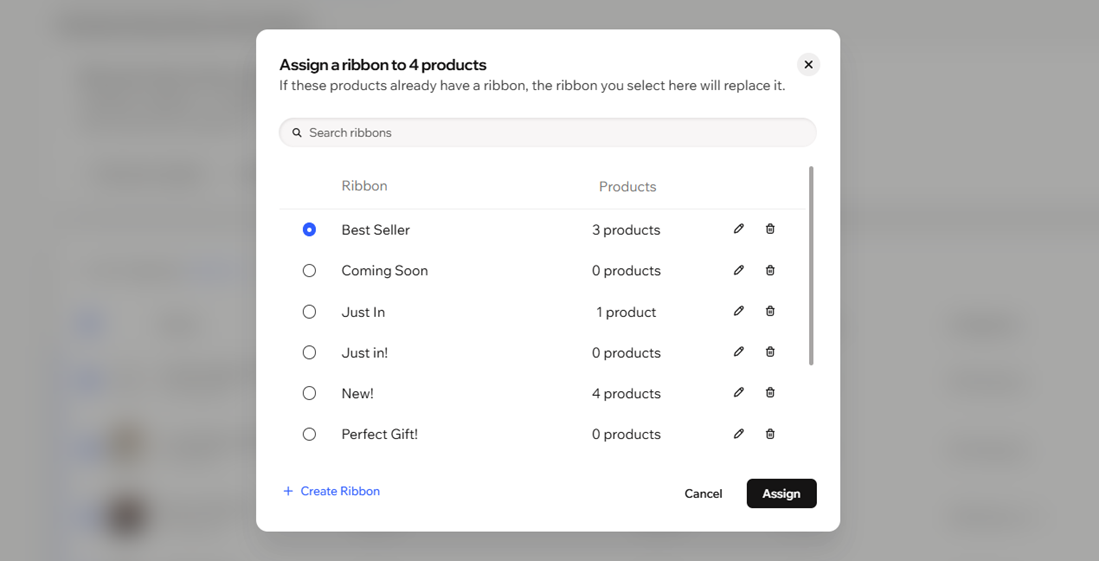
Im Fenster siehst du deine vorhandenen Banner oder Marken und die Anzahl der Produkte, die sie verwenden. So kannst du ein Element auswählen, umbenennen oder löschen. Du kannst auch ein neues Element erstellen, ohne die Liste zu verlassen.
Der ausgewählte Banner oder die ausgewählte Marke ersetzt den Banner oder die Marke, die den ausgewählten Produkten bereits zugewiesen sind.
Um mehreren Produkten einen Banner oder eine Marke zuzuweisen:
Öffne den Bereich Produkte in deiner Website-Verwaltung.
Aktiviere die Kontrollkästchen neben den entsprechenden Produkten.
Klicke auf das Dropdown-Menü Weitere Aktionen.
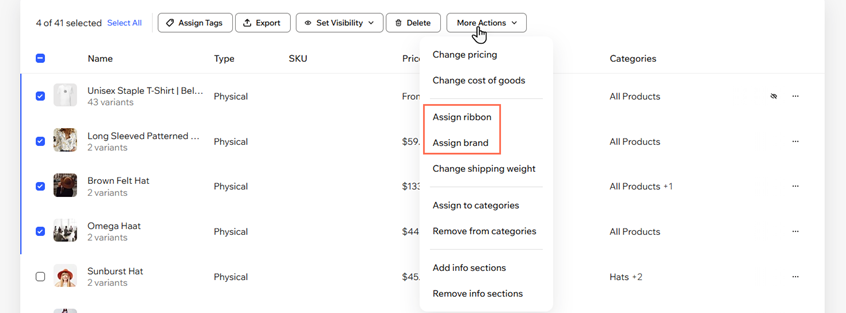
Wähle Banner zuordnen oder Marke zuordnen.
Wähle aus, was du tun möchtest:
Ein vorhandenes Element verwenden: Suche danach und wähle es aus.
Ein Element umbenennen oder löschen: Verwende die Optionen daneben in der Liste.
Ein neues Element erstellen: Klicke auf „Banner erstellen“ oder „Marke erstellen“.
Klicke auf Zuordnen.
Infoabschnitte für mehrere Produkte hinzufügen und entfernen
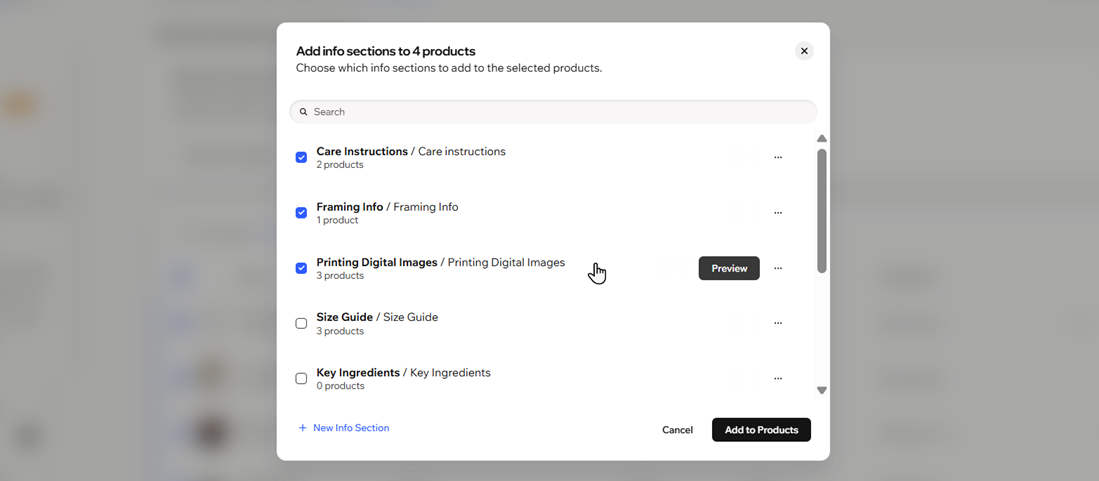
Im Fenster Infoabschnitte hinzufügen werden alle deine Infoabschnitte mit Kontrollkästchen angezeigt. Fahre mit der Maus über eine Zeile, um eine Vorschau zu sehen. Du kannst auch das Symbol für Weitere Aktionen verwenden, um den Abschnitt zu duplizieren oder zu löschen. Du kannst außerdem einen neuen Infoabschnitt erstellen.
Um Infoabschnitte zu mehreren Produkten hinzuzufügen:
Öffne den Bereich Produkte in deiner Website-Verwaltung.
Aktiviere die Kontrollkästchen neben den entsprechenden Produkten.
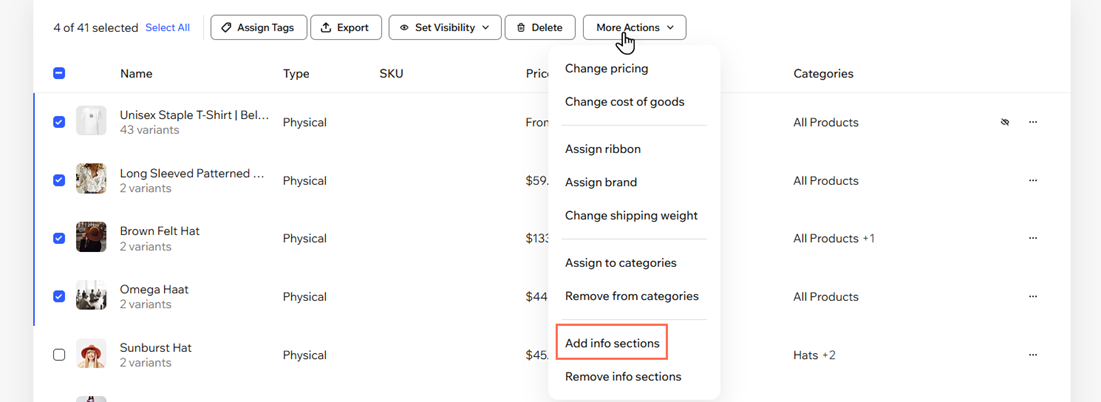
Klicke auf das Dropdown-Menü Weitere Aktionen.
Klicke auf Infoabschnitte hinzufügen.
Aktiviere das Kontrollkästchen neben einem oder mehreren Infoabschnitten.
(Optional) Fahre mit der Maus über einen Infoabschnitt und klicke auf Vorschau, um ihn anzusehen.
Klicke auf Zu Produkten hinzufügen.
Um Infoabschnitte aus mehreren Produkten zu entfernen:
Öffne den Bereich Produkte in deiner Website-Verwaltung.
Aktiviere die Kontrollkästchen neben den entsprechenden Produkten.
Klicke auf das Dropdown-Menü Weitere Aktionen.
Klicke auf Infoabschnitte entfernen.
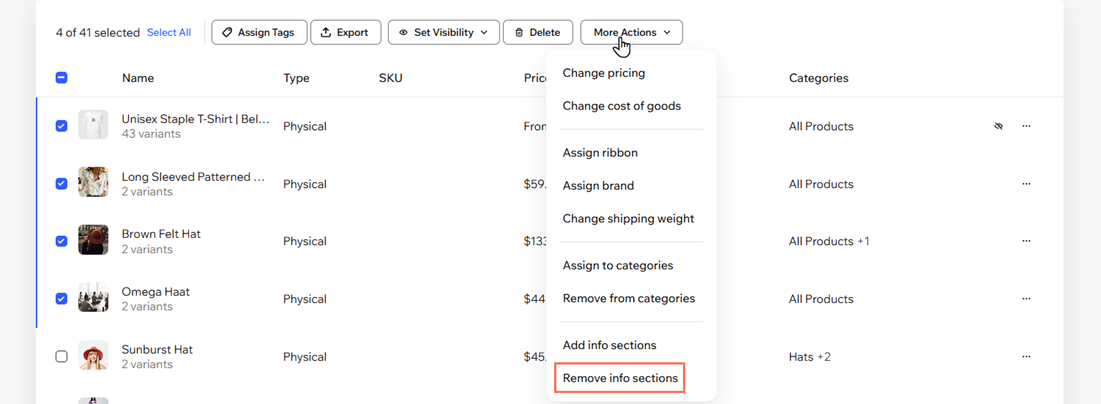
Aktiviere das Kontrollkästchen neben einem oder mehreren Infoabschnitten.
Klicke auf Aus Produkten entfernen.
Im Fenster Infoabschnitte hinzufügen kannst du in der Vorschau auf Für alle Produkte bearbeiten klicken. So bearbeitest du den Abschnitt für alle Produkte, die ihn verwenden.
Unter Infoabschnitte entfernen kannst du Abschnitte nur in der Vorschau ansehen. Du kannst sie dort nicht bearbeiten, duplizieren, löschen oder erstellen.
Assets über eine Produktseite verwalten
Wenn du ein Produkt bearbeitest, kannst du die Bibliothek für Produkt-Assets direkt über die Produktseite öffnen und deine Assets verwalten.
Um Assets über eine Produktseite zu verwalten:
Öffne den Bereich Produkte in deiner Website-Verwaltung.
Klicke auf das entsprechende Produkt.
Scrolle nach unten zum Abschnitt Optionen, Modifikatoren, Infoabschnitte, Banner oder Marken.
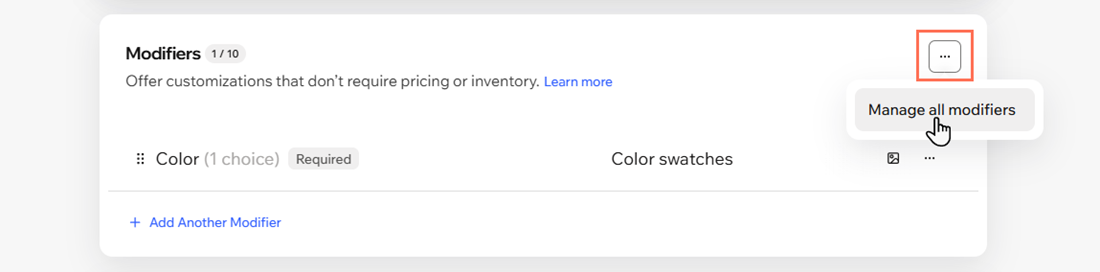
Klicke oben im Abschnitt auf das Symbol für Weitere Aktionen
Wähle Alle Optionen verwalten, Alle Modifikatoren verwalten, Alle Infoabschnitte verwalten, Alle Banner verwalten oder Alle Marken verwalten.
Für Tags gibt es keine Option Alle verwalten.
Häufig gestellte Fragen (FAQs)
Klicke unten auf eine Frage, um mehr über die Bibliothek für Produkt-Assets zu erfahren.