


Wix Stores: Kaufabbrüche einrichten und verwalten
5 min
In diesem Artikel
- Die E-Mail für Kaufabbrüche aktivieren
- E-Mails für Kaufabbrüche anpassen
- Die Automatisierung für Kaufabbrüche testen
- Kaufabbrüche teilen und anzeigen
- FAQs
Wenn Kunden Produkte in ihren Warenkorb legen, den Kauf aber nicht abschließen, gilt der Warenkorb als abgebrochen. Eine gute Möglichkeit, den Umsatz zu verbessern und die Nutzerbindung zu erhöhen, besteht darin, Käufern, die ihren Kauf abgebrochen haben, eine E-Mail zu senden.
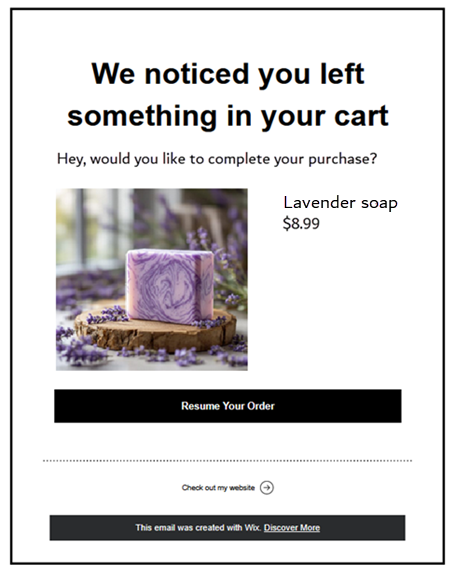
Wenn du Kunden automatisiert eine E-Mail mit einem Bild des Artikels, der im Warenkorb vergessen wurde, und einem direkten Link sendest, erleichterst du es ihnen, auf deine Website zurückzukehren und den Kauf abzuschließen.
Was gilt als Kaufabbruch?
Die E-Mail für Kaufabbrüche aktivieren
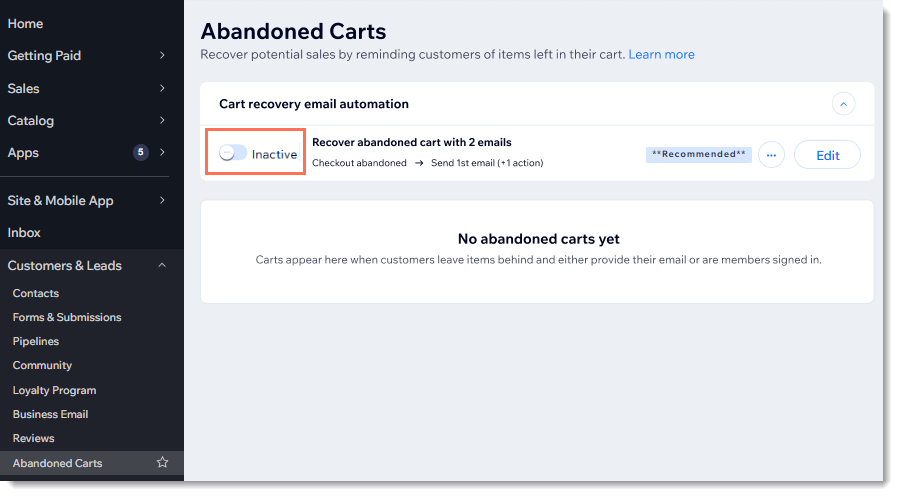
Für einige Händler ist das Senden von E-Mails bei Kaufabbrüchen automatisch aktiviert. Du kannst erkennen, ob die Option für dich aktiviert ist, indem du den Status des Schiebereglers für die E-Mail-Automatisierung zur Warenkorb-Wiederherstellung überprüfst.
Tipps:
- Wenn deine Website online ist und Besucher Kaufabbrüche haben, siehst du auf derselben Seite in der Website-Verwaltung eine Liste der Kaufabbrüche, unabhängig davon, ob du E-Mails für Kaufabbrüche aktiviert hast oder nicht.
- Du kannst diese Automatisierung jederzeit deaktivieren/aktivieren.
Um den Status zu überprüfen und E-Mails für Kaufabbrüche zu aktivieren:
- Öffne den Bereich Kaufabbrüche in deiner Website-Verwaltung.
- Falls noch nicht aktiv, klicke auf den Schieberegler Inaktiv, um ihn zu aktivieren.
E-Mails für Kaufabbrüche anpassen
Jede Automatisierung hat einen Trigger, eine Aktion und ein Timing. In diesem Fall wird die Automatisierung ausgelöst, wenn ein Kunde seinen Kauf abbricht.
Um die Automatisierung für Kaufabbrüche anzupassen:
- Öffne den Bereich Kaufabbrüche in deiner Website-Verwaltung.
- (Falls erforderlich) Klicke neben E-Mail-Automatisierung zur Warenkorb-Wiederherstellung auf Anzeigen.
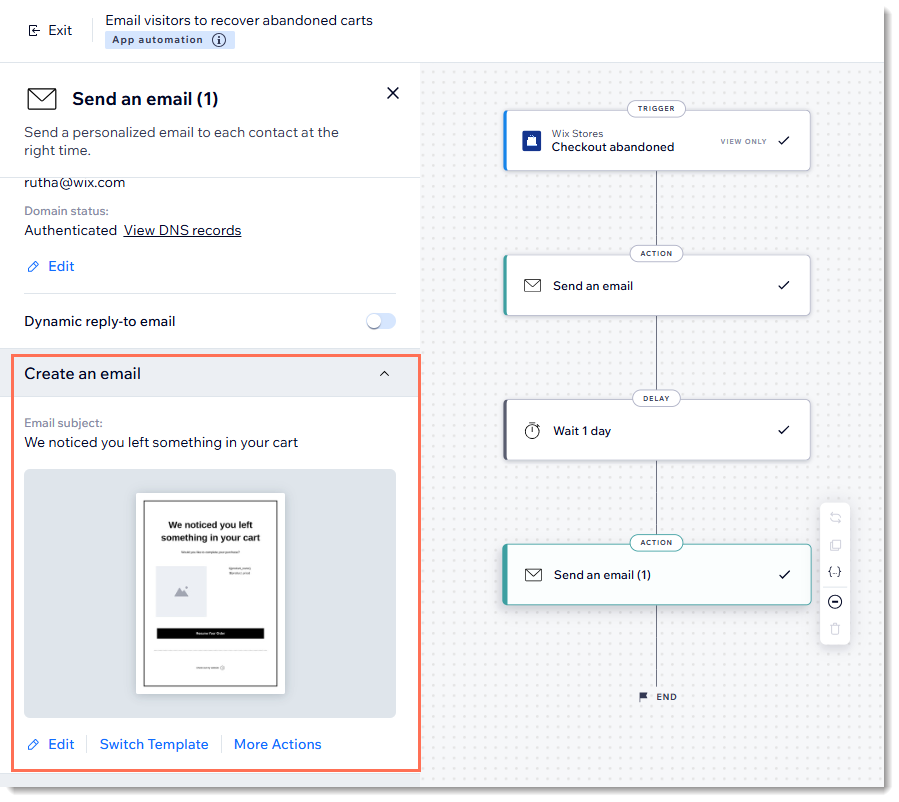
- Klicke neben Besucher per E-Mail an Artikel im Warenkorb erinnern auf Bearbeiten.
- Wähle aus, welchen Teil der Automatisierung du anpassen möchtest:
Die Absenderangaben ändern

Die standardmäßige Verzögerungszeit bearbeiten
Text und Design der E-Mail bearbeiten
5. Wenn du fertig bist, klicke oben rechts auf Änderungen veröffentlichen.
Wichtig: 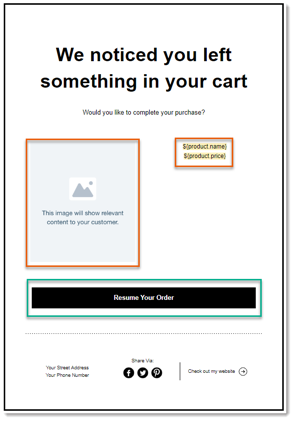
Die automatisierte E-Mail zeigt Kunden das Produkt, bei dem sie den Kauf abgebrochen haben. Damit das funktioniert, bearbeite nicht die Abschnitte, die im folgenden Beispiel rot umrandet sind. Das Design des Buttons (grün umrandet) kann angepasst werden, aber ändere nicht den Buttonlink.
Die Automatisierung für Kaufabbrüche testen
Nachdem du die Automatisierung eingerichtet hast, kannst du diese testen. Sowohl der „Kunde“ als auch der Website-Eigentümer erhalten Benachrichtigungen.
Zeitpunkt der Benachrichtigungen:
Wenn du eine Verzögerung von 2 Stunden festlegst, kommen die Benachrichtigungen nach 3 Stunden bei den Kunden an (da es eine Stunde dauert, bis ein Kauf als abgebrochen gilt).
Um die Test-E-Mail auszulösen:
- Greife im Inkognito-Modus auf deine Live-Website zu.
- Füge einen Artikel zum Warenkorb hinzu und gehe zum Checkout.
- Gib die Versanddetails ein (einschließlich einer E-Mail-Adresse).
- Klicke auf Weiter.
- Schließe den Website-Tab und warte auf die Test-E-Mail.
Kaufabbrüche teilen und anzeigen
Während der Kommunikation mit einem Kunden möchtest du vielleicht den Kaufabbruch des Kunden teilen. In einem Chat kannst du ihm zum Beispiel den direkten Link zu seinem abgebrochenen Warenkorb zusammen mit einem Rabattgutschein senden.
Alternativ kannst du dir den Warenkorb deiner Kunden selbst ansehen. Nachdem du die URL kopiert hast, füge sie einfach in einen Browser-Tab ein, um den Kauf anzuzeigen, den deine Kunde abgebrochen haben.
Hinweise:
- Wenn Kunden Website-Mitglieder sind, kannst du den Link, um den Warenkorb aufzurufen, aus Sicherheitsgründen nicht verwenden.
- Kaufabbrüche werden 30 Tage im Bereich Kaufabbruch gespeichert und dann entfernt.
Um die Kaufabbrüche deines Shops zuzugreifen:
- Öffne den Bereich Kaufabbrüche in deiner Website-Verwaltung.
- Einen teilbaren Link erhalten, der zum abgebrochenen Warenkorb eines bestimmten Kunden führt:
- Klicke neben dem Kaufabbruch, den du anzeigen möchtest, auf das Symbol für Weitere Aktionen
 .
. - Klicke auf Link zum Warenkorb kopieren.
- Klicke neben dem Kaufabbruch, den du anzeigen möchtest, auf das Symbol für Weitere Aktionen
FAQs
Klicke unten auf eine Frage, um mehr über Kaufabbrüche zu erfahren.
Wenn sich ein Kunde von meiner Mailingliste abgemeldet hat, erhält er dann immer noch eine E-Mail für den Kaufabbruch?
Wie kann ich weitere Informationen über einen Kunden in der Liste der Kaufabbrüche anzeigen?

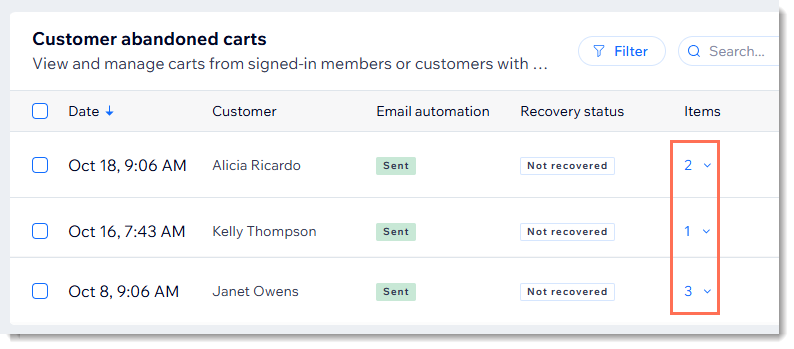
Gibt es eine schnelle Möglichkeit, die Produkte von Käufen anzuzeigen, die Kunden abgebrochen haben?
Kann ich mehr als eine Erinnerung senden?
