


Automatische Rabatte erstellen
9 min
In diesem Artikel
- Automatische Standardrabatte erstellen
- „X kaufen, Y erhalten“-Rabatte erstellen
- Rabatte manuell aktivieren und deaktivieren
- Videoanleitung
- Häufig gestellte Fragen (FAQs)
Wichtig:
Automatische Rabatte sind für Wix Stores und Wix Restaurant Orders (Neu) verfügbar.
Erstelle automatische Rabatte, damit Kunden Preisnachlässe erhalten können, ohne einen Gutscheincode eingeben zu müssen. Wenn Kunden Artikel kaufen, für die ein Rabatt gilt, dann wird er automatisch angezeigt.
So kannst du auf automatische Rabatte zugreifen

Automatische Standardrabatte erstellen
Erstelle einen automatischen Rabatt, der für alle deine Artikel, für bestimmte Artikel oder eine Gruppe von Artikeln gilt. Du entscheidest, wie hoch der Rabatt ist und wann er angewendet wird.
Tipp:
Um es sowohl für dich als auch für deine Kunden einfach zu machen, ist es am besten, nicht mehr als einen automatischen Rabatt für denselben Artikel zu erstellen.
Um automatische Rabatte zu erstellen:
- Öffne den Bereich Automatische Rabatte in deiner Website-Verwaltung.
- Klicke auf Rabatt erstellen.
- Wähle Standard-Rabatt und klicke auf Weiter.
- Gib den Namen des Rabatts ein.
Tipp: Kunden sehen diesen Namen. - Wähle aus dem Dropdown-Menü Welche Art von Rabatt gibt es? die Art des Rabatts aus. und gib die erforderlichen Details ein.
Hinweis: Wenn du einen Rabatt auf den Betrag anbietest (z. B. 10 € Rabatt), wird der Rabatt auf jeden relevanten Artikel in einer Bestellung angewendet. - (Optional) Erstelle Mindestanforderungen, damit der Rabatt angewendet werden kann:
- Mindestmenge (z. B. kaufe 3 Hüte und erhalte 10 € Rabatt):
- Aktiviere das Kontrollkästchen Mindestanzahl an Artikeln.
- Gib die Anzahl der Artikel ein.
- Mindestbetrag (z. B. 50 € für Hüte ausgeben und 10 € Rabatt erhalten):
- Aktiviere das Kontrollkästchen Mindestbestellwert.
- Gib den Mindestbetrag ein.
- Mindestmenge (z. B. kaufe 3 Hüte und erhalte 10 € Rabatt):
- Wähle aus, wofür der Rabatt gilt:
- Wähle das Datum und die Uhrzeit aus, zu der der Rabatt beginnt.
- (Optional) Wähle die Daten aus, an denen der Rabatt endet:
Hinweis: Standardmäßig beginnt der Rabatt sofort und endet nie.- Aktiviere das Kontrollkästchen Enddatum und Uhrzeit festlegen.
- Wähle das Datum und die Uhrzeit aus, zu der der Rabatt endet.
- Wähle aus, an welchen Stellen Kunden den Namen und die Details des Angebots sehen. Erfahre hier mehr über automatische Rabatte.
- Klicke auf Speichern.
„X kaufen, Y erhalten“-Rabatte erstellen
Belohne Kunden für ihre Einkäufe, indem du ihnen etwas kostenlos oder zu einem reduzierten Preis anbietest, wenn sie bestimmte Artikel kaufen. Du kannst zum Beispiel einen automatischen Rabatt erstellen, bei dem Kunden ein T-Shirt kaufen und ein weiteres mit 50 % Rabatt erhalten können. Kunden, die 2 T-Shirts in den Warenkorb legen, erhalten automatisch das günstigere T-Shirt mit 50 % Rabatt.
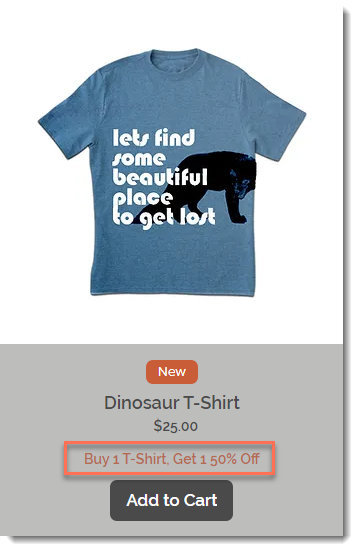
Beispiele für die Arten von Rabatten an, die du erstellen kannst


Um „X kaufen, Y erhalten“-Rabatte zu erstellen:
- Öffne den Bereich Automatische Rabatte in deiner Website-Verwaltung.
- Klicke auf Rabatt erstellen.
- Wähle X kaufen, Y erhalten und klicke auf Weiter.
- Gib den Namen des Rabatts ein.
Tipp: Kunden sehen diesen Namen. - Wähle die Artikel aus, die Kunden kaufen müssen, um den Rabatt zu erhalten.
- Wähle die Rabattanforderungen aus:
- Mindestmenge (z. B. kaufe 2 T-Shirts, um den Rabatt zu erhalten):
- Wähle Mindestanzahl berechtigter Artikeln kaufen.
- Gib die Anzahl der Artikel ein.
- Mindestbetrag (z. B. gib 50 € für T-Shirts aus, um den Rabatt zu erhalten):
- Wähle Mindestbetrag für berechtigte Artikel.
- Gib den Mindestbetrag ein.
- Mindestmenge (z. B. kaufe 2 T-Shirts, um den Rabatt zu erhalten):
- Wähle im Dropdown-Menü Welche Artikel? aus, welche Artikel Kunden erhalten:
- Gib die Anzahl der Artikel ein.
- Wähle eine Option aus dem Dropdown-Menü Welche Art von Rabatt gibt es?.
- (Optional) Lege fest, wie oft ein Kunde diesen Rabatt pro Bestellung verwenden kann:
- Aktiviere das Kontrollkästchen Individuelles Nutzungslimit.
- Gib die Zahl ein.
- Wähle das Datum und die Uhrzeit aus, zu der der Rabatt beginnt.
- (Optional) Wähle die Daten aus, an denen der Rabatt endet:
Hinweis: Standardmäßig beginnt der Rabatt sofort und endet nie.- Aktiviere das Kontrollkästchen Enddatum und Uhrzeit festlegen.
- Wähle das Datum und die Uhrzeit aus, zu der der Rabatt endet.
- Wähle aus, wo Kunden den Namen und die Details des Angebots sehen:
Hinweis: Der Name der Aktion wird immer auf der Produktseite und in den Galerien angezeigt, aber die Details werden möglicherweise nicht angezeigt. Erfahre hier mehr darüber - Klicke auf Speichern.
Rabatte manuell aktivieren und deaktivieren
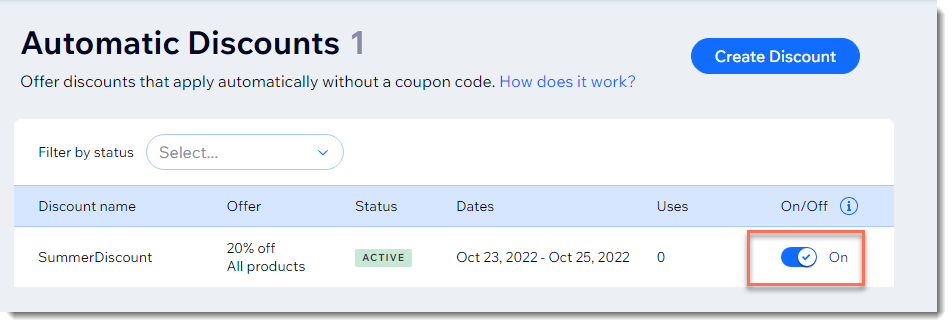
Wenn du automatische Rabatte erstellst, legst du eine Startzeit und optional eine Endzeit fest. Du kannst diese Zeiten überschreiben, indem du einen Rabatt jederzeit manuell ein- oder ausschaltest.
Öffne den Bereich Automatische Rabatte in deiner Website-Verwaltung und klicke neben dem entsprechenden Rabatt auf den Schieberegler.
Videoanleitung
Schau dir die Videoanleitung an oder scrolle nach unten, um die FAQ zu lesen.
Häufig gestellte Fragen (FAQs)
Klicke unten auf eine Frage, um mehr über automatische Rabatte zu erfahren.
Wenn ich Artikel an einer Verkaufsstelle (POS) verkaufe, gelten dann die automatischen Rabatte?
Wie kann ich einen von mir erstellten automatischen Rabatt bearbeiten, duplizieren oder löschen?
 .
.
Warum sehe ich neben einem Artikel nur den Namen des Rabatts, aber nicht den ermäßigten Preis?
Wie kann ich Kunden am besten über meine Shop-Rabatte informieren?
Wie wissen meine Kunden, dass ein Rabatt begrenzt ist?
Verhindert die Begrenzung der Anzahl rabattierter Artikel pro Bestellung, dass Kunden mehrere Bestellungen tätigen?
Kann ich einen automatischen Rabatt auf ein Abonnement auf Shop-Produkte anwenden?
Gelten automatische Rabatte beim Verkauf über einen Vertriebskanal?
Wie werden Standardrabatte mit Rabattbetrag (10 € Rabatt) auf Gruppen von Artikeln angewendet?
Wenn ich eine Mindestmenge oder einen Mindestbetrag festlege, was zählt auf die Mindestmenge?
Was sehen Kunden bei „X kaufen, Y erhalten“-Rabatten im Warenkorb und auf den Checkout-Seiten?


Was passiert, wenn ich zusätzlich zum automatischen Rabatt einen Gutschein erstelle?
Was passiert, wenn mehr als ein automatischer Rabatt auf eine Bestellung gilt?
In welcher Zeitzone wird festgelegt, wann ein Rabatt beginnt und endet?
Meine Website bietet nur automatische Rabatte, keine Gutscheine. Kann ich die Gutscheincode-Option ausblenden?

Welche Einschränkungen gibt es für Stückzahlrabatte?