


Wix Stores: Einen Amazon-Shop verknüpfen und einrichten
In diesem Artikel
- Produkte von Amazon verkaufen
- Schritt 1 | Dein Amazon-Verkäuferkonto erstellen
- Schritt 2 | Deinen Shop von Wix mit Amazon verknüpfen
- Schritt 3 | Deine Standardeinstellungen für deinen Amazon-Shop wählen
- Schritt 4 | Produkte von Wix Stores auf Amazon anbieten
- Schritt 5 | Bestehende Amazon-Produkte mit deinem Online-Shop von Wix verlinken
- Häufig gestellte Fragen (FAQs)
Wichtig:
Jedes Amazon-Konto kann mit einer Website von Wix verknüpft werden.
Erweitere deine Verkaufsplattform, indem du deinen Shop von Wix mit Amazon verknüpfst, um auch dort zu verkaufen.
In diesem Artikel wirst du Schritt für Schritt an das Verknüpfen von Online-Shops von Wix mit Amazon, das Veröffentlichen von Wix-Stores-Produkten bei Amazon und das Verlinken von allen bereits vorhandenen Amazon-Produkte mit Wix herangeführt.
Sieh dir verfügbare Sprachen, Standorte und Amazon-Marktplätze an
Produkte von Amazon verkaufen
Amazon bietet 2 Möglichkeiten, Produkte zu deinem Shop hinzuzufügen:
- Dein Produkt an ein bestehendes Amazon-Produkt anpassen: Amazon verfügt über einen Katalog mit vorhandenen Produkten und Produktvarianten. Du kannst auf Amazon verkaufen, wenn du dein Produkt erfolgreich mit einem dieser Produkte abgleichst. Beachte, dass viele Markenprodukte nicht im Katalog enthalten sind.
- Ein neues Produkt anpassen: Du kannst dein eigenes Produkt zum Verkauf bei Amazon einreichen. Beachte, dass Amazon möglicherweise nicht alle Produkte autorisiert.
Schritt 1 | Dein Amazon-Verkäuferkonto erstellen
Um bei Amazon verkaufen zu können, benötigst du ein Amazon-Verkäuferkonto. Während der Einrichtung kannst du jeden der unterstützten Marktplätze auswählen.
Erfahre hier mehr über
weltweiten Verkauf und
wie du ein Amazon-Verkäuferkonto einrichtest.
Schritt 2 | Deinen Shop von Wix mit Amazon verknüpfen
Verknüpfe deinen Online-Shop von Wix Stores mit deinem Amazon-Verkäuferkonto. Wenn du fertig bist, siehst du alle deine Produkte von jedem Marktplatz, der im Tab Amazon in deiner Verwaltung von Wix aufgelistet ist. Später kannst du entscheiden, welche Produkte von Wix du bei Amazon verkaufen möchtest und welche deiner Amazon-Produkte du in deinem Online-Shop von Wix verkaufen möchtest.
Um eine Verknüpfung zu Amazon herzustellen:
- Öffne den Bereich Amazon in deiner Website-Verwaltung.
- Klicke auf Einrichten.
- Wähle aus dem Dropdown-Menü unter Von wo aus verkaufst du? deinen Amazon-Marktplatz aus.
- Wähle die Option Ja, ich habe bereits ein Konto.
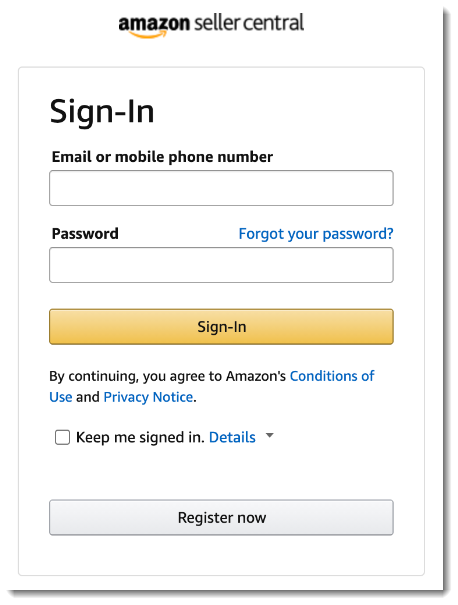
- Melde dich in deinem Amazon-Verkäuferkonto an.
Schritt 3 | Deine Standardeinstellungen für deinen Amazon-Shop wählen
Verwalte, wie der Bestand in deinem Amazon-Shop aufgefüllt wird, wie Bestellungen bei Amazon ausgeführt werden und vieles mehr.
Um die Standardeinstellungen für den Amazon-Shop auszuwählen:
- Öffne den Bereich Amazon in deiner Website-Verwaltung.
- Klicke oben rechts auf das Symbol für Einstellungen
 .
. - Klicke auf den Tab Bestandssynchronisierung.
- (Optional) Lege ein Limit fest, wie viele Teile jeder Produktvariante du mit Amazon synchronisierst.
Hinweis: Dies wirkt sich nicht auf den Shop-Bestand für Shop-Varianten von Wix aus. Es beschränkt lediglich die Menge des Bestands, die mit Amazon geteilt wird. Wenn die Menge zum Beispiel auf 10 sinkt, setze sie auf 100 zurück.- Klicke auf Anzahl pro Variante limitieren, um die Funktion zu aktivieren.
- Gib die maximale Anzahl ein.
- (Optional) Automatische Wiederauffüllung bei Amazon aktivieren (empfohlen):
Hinweis: Wenn der Bestand eines Produkts in der Website-Verwaltung von Wix auf „Verfügbar“ eingestellt ist und du dich entscheidest, den Bestand automatisch aufzufüllen, wird 1 verfügbarer Artikel angezeigt.- Klicke auf das Kontrollkästchen , um diese Funktion zu aktivieren.
- Gib unter Wenn Anzahl erreicht eine Mindestbestandsmenge ein. Wenn der Bestand auf diesen Betrag sinkt, wird dein Amazon-Shop automatisch wieder aufgefüllt.
- Gib unter Bestandsmenge erhöhen auf eine Wiederauffüllmenge ein. Wenn die Mindestbestandsmenge (festgelegt in Schritt 5b) erreicht ist, wird der Bestand automatisch auf diese Menge zurückgesetzt.
- Lege fest, was passiert, wenn ein Produkt von Wix nicht verfügbar ist: Aktiviere das Kontrollkästchen neben einer Option, um ein Produkt aus deinem Amazon-Shop zu entfernen, wenn:
- Du ein Produkt löschst: Wenn du ein Produkt aus deiner Website-Verwaltung von Wix löschst, wird es aus deinem Amazon-Shop entfernt.
- Du ein Produkt ausblendest: Wenn du ein Produkt aus deiner Verwaltung von Wix ausblendest, wird es aus deinem Amazon-Shop entfernt. Wenn du es wieder einblendest, wird das Produkt im Tab Amazon unter Unveröffentlichte Produkte angezeigt und du kannst es erneut veröffentlichen.
- Ein Produkt nicht auf Lager ist (relevant für Produkte, für die der Bestand nicht verfolgt wird): Wenn du ein Produkt manuell auf die Einstellung „Ausverkauft“ setzt, wird es aus deinem Amazon-Shop entfernt. Wenn du den Status wieder auf „Verfügbar“ änderst, erscheint das Produkt im Tab Amazon unter Unveröffentlichte Produkte und du kannst es erneut veröffentlichen.
- Wähle aus dem Dropdown-Menü Ausgeführt von eine Standard-Fulfillment-Option aus:
Hinweis: Du kannst diese Option für jedes Produkt einzeln überschreiben.- Amazon:
- Wähle aus dem Dropdown-Menü Lieferzeit eine Zeit aus.
- Gehe zu Amazon, um Fulfillment by Amazon (FBA) einzurichten.
- Self-Fulfillment: Wähle aus, wie viele Werktage es dauert, bis du versendest.
- Amazon:
Schritt 4 | Produkte von Wix Stores auf Amazon anbieten
Um ein Produkt auf Amazon zu verkaufen, musst du das Produkt zunächst in deinem Online-Shop von Wix suchen und es dem entsprechenden Produkt im Produktkatalog von Amazon zuordnen.
Wenn das Produkt Varianten hat, kannst du jede Variante der passenden Amazon-Variante zuordnen — vorausgesetzt, sie existiert im Amazon-Produktkatalog.
Hinweis:
Viele Markenprodukte werden nicht im Katalog angezeigt.
Um Produkte von Wix Stores auf Amazon anzubieten:
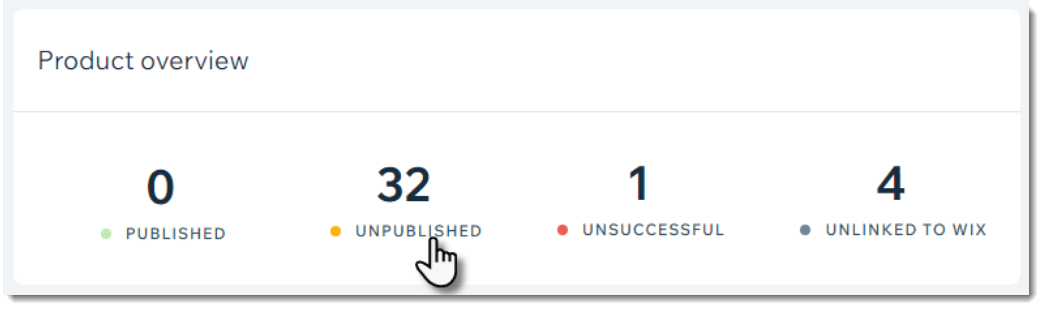
- Klicke auf Nicht veröffentlicht, um nur Produkte anzuzeigen, die noch nicht bei Amazon sind.
- Wähle ein Produkt aus.
- Wenn das Produkt Varianten hat, klicke, um eine Variante auszuwählen.
- Klicke auf Produkt suchen.
Tipp: Wenn du einen neuen Eintrag erstellen möchtest, anstatt ein vorhandenes Produkt anzupassen, klicke auf Neuen Amazon-Eintrag erstellen, um den Prozess zu starten. - Gib einen Produktnamen oder eine Kennung ein.
Hinweis: Du kannst verschiedene Arten von Produkt-IDs eingeben, um das Produkt zu finden, zum Beispiel die UPC-, EAN-, ISBN-, oder ASIN-Nummer. - (Optional) Klicke auf Nach Kategorie filtern und wähle eine Kategorie aus, um deine Suche zu filtern.
- (Optional) Klicke auf Produktangebot anzeigen, um zu überprüfen, dass du das richtige Produkt ausgewählt hast.
- Wähle das Produkt aus.
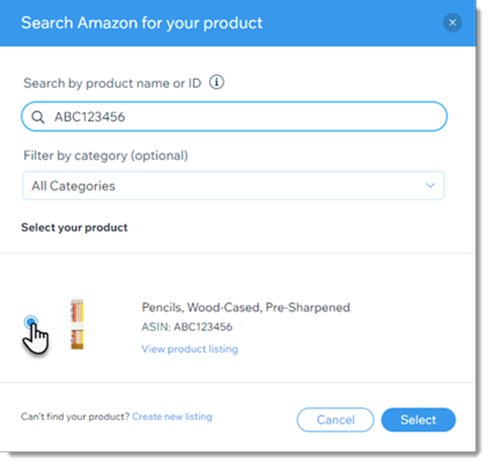
- Klicke auf Auswählen.
Hinweis: Wenn du fertig bist, siehst du die aufeinander abgestimmten Produkte: Das Produkt von Wix oben und das passende Amazon-Produkt unten. - (Optional) Aktiviere den Schieberegler Für Amazon anpassen, um das Produkt anzupassen:
- Gib einen Preis ein.
Hinweis: Dies ist der Preis, zu dem der Artikel bei Amazon verkauft wird. - Biete das Produkt zu einem Sonderpreis an:
- Aktiviere den Schieberegler Sale-Angebot.
- Gib den Verkaufspreis ein.
- Gib eine Bestandsmenge für Amazon ein.
- Gib die maximale Anzahl dieser Produkte ein, die in einer Bestellung gekauft werden können.
- Wähle eine Option aus dem Dropdown-Menü Bedingung aus.
- Wähle aus dem Dropdown-Menü Ausgeführt von aus, wer dieses Produkt verpackt und versendet:
- Amazon (FBA):
- Wähle aus dem Dropdown-Menü "Lieferzeit" eine Zeit aus.
- Wenn du das noch nicht getan hast, gehe zu Amazon, um Fulfillment by Amazon (FBA) einzurichten.
- Self-Fulfillment: Wähle aus, wie viele Werktage es dauert, bis du versendest.
- Amazon (FBA):
- Aktiviere das Kontrollkästchen Geschenkverpackung anbieten.
Hinweis: Es kann vorkommen, dass Amazon für das Verpacken von Geschenken eine Gebühr erhebt, wenn du Amazon als Ausführenden ausgewählt hast. - Aktiviere das Kontrollkästchen Grußnachrichten anbieten, damit Kunden eine Nachricht zu Geschenken hinzufügen können.
Hinweis: Es kann vorkommen, dass Amazon für das Hinzufügen von Grußnachrichten eine Gebühr erhebt, wenn du Amazon als Ausführenden ausgewählt hast.
- Gib einen Preis ein.
- Führe einen der folgenden Schritte aus:
- Vorschau deines Produkts auf Amazon anzeigen: Klicke oben auf das Symbol für Weitere Aktionen
 und klicke auf Produkt ansehen.
 - Deine Änderungen speichern, aber nicht veröffentlichen: Klicke oben auf das Symbol für Weitere Aktionen und klicke auf Änderungen speichern.
- Klicke oben auf Speichern & veröffentlichen, um dein Produkt bei Amazon anzubieten (kann ein paar Minuten dauern).
- Vorschau deines Produkts auf Amazon anzeigen: Klicke oben auf das Symbol für Weitere Aktionen
Hinweis:
Produkte müssen einzeln veröffentlicht werden.
Schritt 5 | Bestehende Amazon-Produkte mit deinem Online-Shop von Wix verlinken
Wenn du bei Amazon verkauft hast und jetzt deine Shops bei Wix und Amazon an einem Ort verwalten möchtest, kannst du die Produkte verlinken.
Bevor du loslegst:
Um Produkte zu verlinken, muss das Produkt in deinem Konto von Wix vorhanden sein. Wenn es noch nicht existiert, erstelle es, bevor du beginnst.
Im Tab Amazon sind die Produkte, die
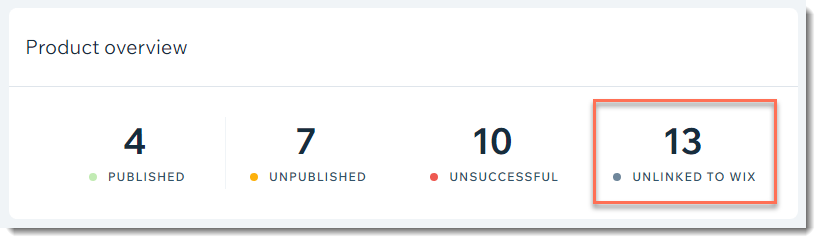
nicht mit Wix verlinkt sind, deine Live-Produkte von Amazon, die nicht mit einem Produkt in deinem Online-Shop von Wix verknüpft sind.
Um ein bestehendes Amazon-Produkt mit Wix zu verknüpfen:
- Klicke oben auf Nicht mit Wix verlinkt.
- Wähle ein Produkt aus.
- Klicke auf Produkt wählen.
- Wähle das Produkt von Wix aus, mit dem du verlinken möchtest.
- Klicke auf Speichern & aktualisieren.
Häufig gestellte Fragen (FAQs)
Kann ich digitale Produkte auf Amazon verkaufen?
Kann ein ausgeblendetes Produkt bei Amazon verkauft werden?
Kann ich Kunden ermöglichen, Produkte vorzubestellen, die derzeit nicht vorrätig sind?

