


Wix Restaurants: Bestellplanung in Wix Restaurant Orders einrichten
In diesem Artikel
- Sofort-Bestellungen und geplante Bestellungen einrichten
- Sofort-Bestellungen einrichten
- Nur Vorbestellungen einrichten
- Häufig gestellte Fragen (FAQs)
Passe deine Planungseinstellungen an die Anforderungen deines Unternehmens an. Du kannst sofortige Bestellungen zulassen, Kunden Bestellungen für später planen lassen oder bei größeren Vorbereitungen eine Vorlaufzeit verlangen. Du kannst auch die Anzahl der Bestellungen begrenzen, die dein Restaurant ausführen kann, zum Beispiel pro 15-Minuten-Zeitraum oder während der Stoßzeiten.
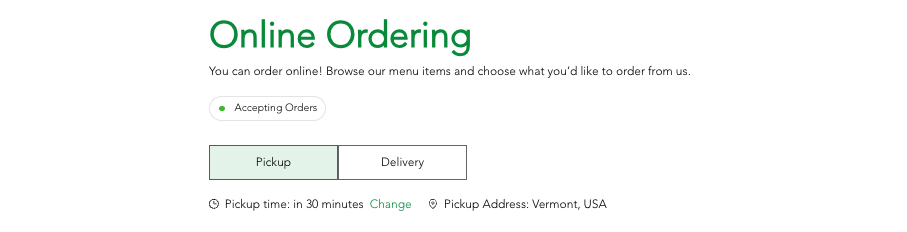
Welche Planungsoptionen passen zu meinem Unternehmen?
Sofort-Bestellungen und geplante Bestellungen einrichten
Lass Kunden ihre Bestellungen sofort erhalten oder für später planen. Die Vorbereitungszeit bestimmt die erwartete Abhol- oder Lieferzeit. Bei Lieferungen zählt auch die geschätzte Lieferdauer dazu.
Nachdem du deine Bestellbedingungen gespeichert hast, erscheint auf den Seiten mit den Ausführungszeiten für Abholung, Lieferung und Dine-in eine schreibgeschützte Spalte Verfügbar für Sofort-Bestellungen. Diese Spalte zeigt die tatsächliche erste und letzte Uhrzeit, zu der Kunden Sofort-Bestellungen aufgeben können. Grundlage dafür sind deine Ausführungszeiten und die Vorbereitungszeit. Bei Lieferungen fließt auch die Lieferzeit für das jeweilige Liefergebiet in die Berechnung ein.
Du kannst auch festlegen, wie weit im Voraus Kunden eine Bestellung aufgeben dürfen. Alle Termine außerhalb deines gewählten Limits werden auf deiner Website deaktiviert.
Wichtig:
Der Puffer für Vorbereitungszeit und Lieferzeit gilt nur für Sofort-Bestellungen. Die Picker Für später planen und Vorbestellung verwenden deine genauen Öffnungs- und Schließzeiten.
Wie sehen Kunden das auf meiner Live-Website?

So richtest du Sofort-Bestellungen und geplante Bestellungen ein:
Dashboard
Wix App
- Öffne den Bereich Restaurant Orders-Einstellungen in deiner Website-Verwaltung.
- Klicke im Abschnitt Planung und Verfügbarkeit auf Bestellplanung .
- (Falls relevant) Klicke auf das Dropdown Bestellplanung und wähle die passende Bestellseite aus.
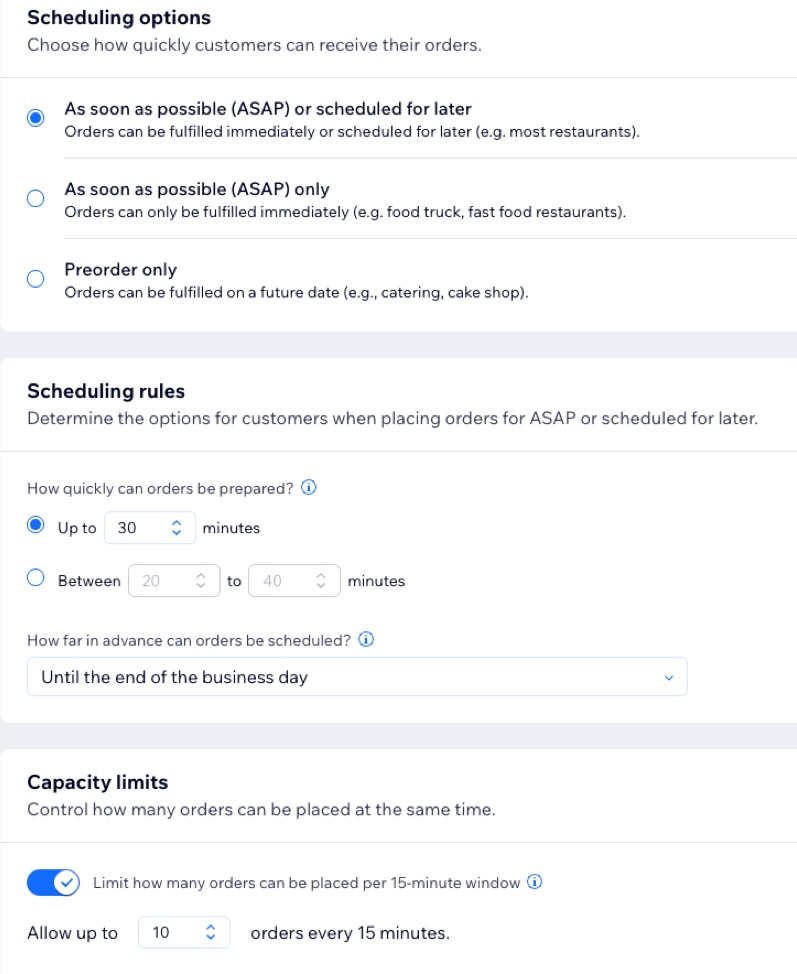
- Wähle sofort oder für später geplant aus.
- Richte die Bestellbedingungen ein:
- Wähle unter Wie schnell können Bestellungen vorbereitet werden? eine Option aus:
- Bis zu einer bestimmten Anzahl von Minuten.
- Ein Bereich, zum Beispiel zwischen 30 und 40 Minuten.
- Klicke auf Wie weit im Voraus können Bestellungen geplant werden? und wähle die passende Option aus, zum Beispiel bis zum Ende des Geschäftstags.
Hinweis: Tage werden als Werktage berechnet, nicht als 24-Stunden-Zeiträume.
- Wähle unter Wie schnell können Bestellungen vorbereitet werden? eine Option aus:
- (Optional) Lege deine Kapazitätsgrenzen für Bestellungen fest:
- Aktiviere den Schieberegler Begrenze, wie viele Bestellungen pro 15-Minuten-Fenster aufgegeben werden können.
- Lege das Bestelllimit für alle 15 Minuten fest.
- (Optional) Lege Limits für ausgewählte Zeiten fest:
- Aktiviere das Kontrollkästchen neben Limits für ausgewählte Zeiten anwenden.
- Wähle die Tage und Uhrzeiten innerhalb deines Abhol- und Lieferplans aus.
- Klicke auf Anwenden.
- Klicke auf Speichern.
Sofort-Bestellungen einrichten
Lass Kunden Bestellungen nur für die sofortige Ausführung aufgeben. Mit Sofort-Bestellungen können Kunden ihre Bestellung so schnell wie möglich abholen oder liefern lassen, ohne sie für später zu planen.
Nachdem du deine Bestellbedingungen gespeichert hast, kannst du auf den Seiten mit den Ausführungszeiten die schreibgeschützte Spalte Verfügbar für Sofort-Bestellungen prüfen. Dort siehst du die tatsächliche erste und letzte Uhrzeit, zu der Kunden Sofort-Bestellungen aufgeben können.
Wichtig:
Der Puffer für Vorbereitungszeit und Lieferzeit gilt nur für Sofort-Bestellungen. Die Picker Für später planen und Vorbestellung verwenden deine genauen Öffnungs- und Schließzeiten.
Wie sehen Kunden das auf meiner Live-Website?

So richtest du Sofort-Bestellungen ein:
Dashboard
Wix App
- Öffne den Bereich Einstellungen für Restaurantbestellungen in deiner Website-Verwaltung.
- Klicke im Bereich Planung und Verfügbarkeit auf Bestellplanung .
- (Falls relevant) Klicke auf das Dropdown Bestellplanung und wähle die passende Bestellseite aus.
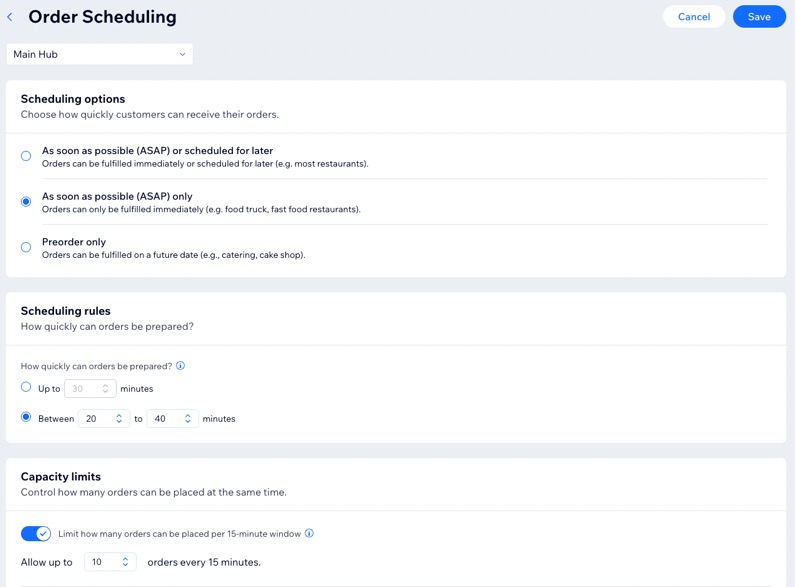
- Wähle Nur „sofort“ (ASAP) aus.
- Lege unter Bestellbedingungen: Wie schnell Bestellungen vorbereitet werden können? fest.
- Bis zu einer bestimmten Anzahl von Minuten.
- Ein Bereich, zum Beispiel zwischen 30 und 40 Minuten.
- (Optional) Lege deine Kapazitätsgrenzen für Bestellungen fest:
- Aktiviere den Schieberegler Begrenzen, wie viele Bestellungen pro 15-Minuten-Fenster aufgegeben werden können.
- Lege das Bestelllimit für alle 15 Minuten fest.
- (Optional) Grenzen zu ausgewählten Zeiten anwenden:
- Aktiviere das Kontrollkästchen neben Grenzen zu ausgewählten Zeiten anwenden.
- Wähle die Tage und Uhrzeiten in deinem Abhol- und Lieferplan aus.
- Klicke auf Anwenden.
- Klicke auf Speichern.
Nur Vorbestellungen einrichten
Erlaube Kundinnen und Kunden nur geplante Bestellungen. So passt du die Vorlaufzeit an deine Bedürfnisse an. Du kannst einen Zeitraum festlegen, in dem Vorbestellungen möglich sind, zum Beispiel zwischen 30 und 10 Tagen im Voraus. Alternativ kannst du eine wöchentliche Frist für Bestellungen festlegen.
Wie sehen Kundinnen und Kunden das auf meiner Live-Website?

So richtest du Vorbestellungen ein:
Dashboard
Wix App
- Öffne den Bereich Einstellungen für Restaurantbestellungen in deiner Website-Verwaltung.
- Klicke im Bereich Planung und Verfügbarkeit auf Bestellplanung .
- (Falls relevant) Klicke auf das Dropdown Bestellplanung und wähle die passende Bestellseite aus.
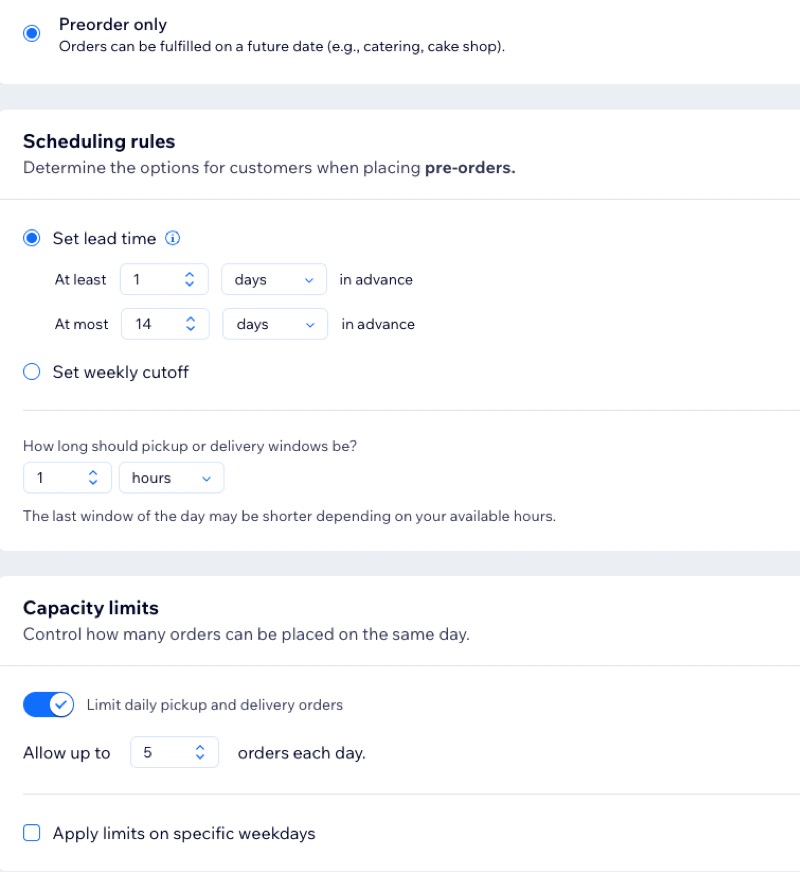
- Wähle Nur Vorbestellung aus.
- Lege die Bestellbedingungen fest:
- Vorlaufzeit festlegen: Lege einen Zeitraum fest, den Kundinnen und Kunden im Voraus zum Bestellen haben.
Hinweis: Tage werden als 24-Stunden-Zeiträume berechnet, nicht als Werktage. - Wöchentliche Frist festlegen: Lege jede Woche eine „Frist“ für Bestellungen fest, zum Beispiel mittwochs um 12:00 Uhr. Wenn Kundinnen und Kunden nach dieser Frist bestellen möchten, können sie nur für die folgende Woche bestellen.
- Wie lang sollen die Fenster für Abholung oder Lieferung sein? Gib das Abhol- oder Lieferfenster ein. Standardmäßig können Kundinnen und Kunden ein 1-Stunden-Fenster wählen, zum Beispiel 12:00–13:00 Uhr. Du kannst es aber von 15 Minuten bis zu 24 Stunden anpassen.
Hinweis: Wenn sich deine Arbeitszeiten nicht gleichmäßig auf die Zeitfenster verteilen, zum Beispiel 2-Stunden-Fenster an einem 9-Stunden-Tag, kann das letzte Zeitfenster kürzer sein, also nur 1 Stunde lang.
- Vorlaufzeit festlegen: Lege einen Zeitraum fest, den Kundinnen und Kunden im Voraus zum Bestellen haben.
- (Optional) Lege deine Kapazitätsgrenzen für Bestellungen fest:
- Aktiviere den Schieberegler Tägliche Abhol- und Lieferbestellungen begrenzen .
- Lege das Bestelllimit pro Tag fest.
- (Optional) Grenzen an bestimmten Wochentagen anwenden:
- Aktiviere das Kontrollkästchen neben Grenzen an bestimmten Wochentagen anwenden.
- Wähle Tage und Uhrzeiten in deinem Abhol- und Lieferplan aus.
- Klicke auf Anwenden.
- Klicke auf Speichern.
Wie geht's weiter?
Richte
Abholung und Lieferung ein.
Häufig gestellte Fragen (FAQs)
Tippe auf eine Frage, um mehr über die Einrichtung der Bestellplanung zu erfahren.
Kann ich die Planung für verschiedene Speisekarten unterschiedlich festlegen?
Wo lege ich meine Zeiten fest?
Kann ich Kunden nur ein Datum auswählen lassen, ohne Uhrzeit?
Wie wird die voraussichtliche Lieferzeit im Fulfillment-Auswahlfeld berechnet?
Wann können die frühesten und spätesten Sofort-Bestellungen aufgegeben werden?