Wix Restaurants: Tischreservierungen und Laufkundschaft verwalten
In diesem Artikel
- Tischreservierungen anzeigen und filtern
- Eine Tischreservierung oder Laufkundschaft manuell hinzufügen
- Deine Tischreservierungen oder Laufkundschaft verwalten
- Häufig gestellte Fragen (FAQs)
Mit der App „Wix Table Reservations“ können Gäste online in deinem Restaurant Tische buchen, wenn sie noch verfügbar sind. Du kannst Reservierungen für Laufkundschaft oder per Telefon eingehende Anfragen manuell über deine Website-Verwaltung oder die Wix App hinzufügen und aktualisieren, um deine Verfügbarkeit auf dem neuesten Stand zu halten.
Tischreservierungen anzeigen und filtern
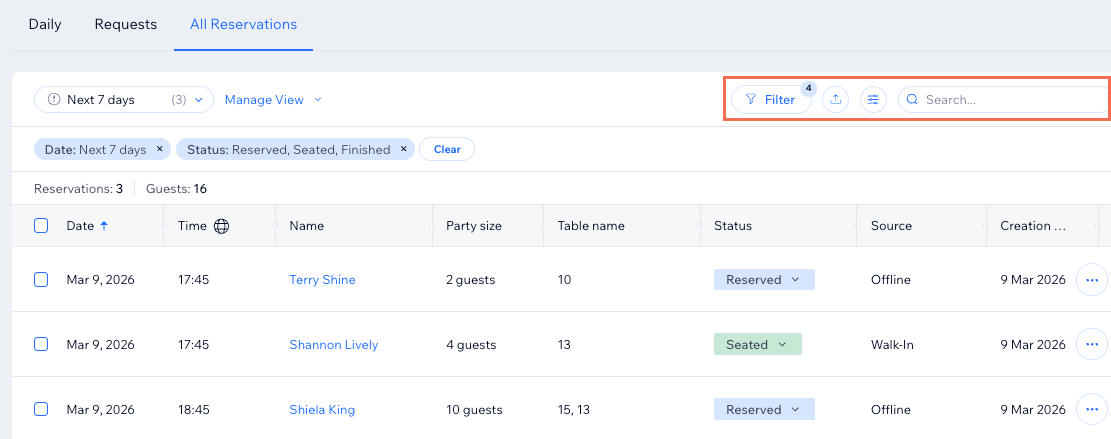
Wenn du deine Reservierungen schnell einsehen und organisieren kannst, behältst du den Überblick über den Service. Auf der Seite mit den Tischreservierungen kannst du dich auf die aktuellen Reservierungen konzentrieren, eingehende Anfragen bearbeiten oder alle bevorstehenden Reservierungen überprüfen und nach Status, Datum, Tisch, Quelle und mehr filtern.
So kannst du Tischreservierungen anzeigen und filtern:
- Öffne den Bereich Tischreservierungen in deiner Website-Verwaltung.
- Klicke auf den entsprechenden Tab: Täglich, Anfragen oder Alle Reservierungen.
- Führe je nach angeklicktem Tab die folgenden Schritte aus.
Täglich
Anfragen
Alle Reservierungen
Gut zu wissen:
Du kannst auswählen, welche Spalten mit Informationen in den Tabellen für Täglich und Alle Reservierungen angezeigt werden. Klicke neben der Suchleiste auf das Symbol für Anpassen  und wähle die entsprechenden Spalten aus. Du kannst Spalten auch mit der Drag-and-Drop-Funktion verschieben, um sie neu anzuordnen.
und wähle die entsprechenden Spalten aus. Du kannst Spalten auch mit der Drag-and-Drop-Funktion verschieben, um sie neu anzuordnen.
Eine Tischreservierung oder Laufkundschaft manuell hinzufügen
Du kannst Tischreservierungen für Gäste, die nicht online sondern zum Beispiel telefonisch einen Tisch reservieren, manuell hinzufügen. Gib die Daten direkt über deine Website-Verwaltung oder die Wix App auf deinem Mobilgerät ein.
So kannst du auch Laufkundschaft hinzufügen, die nicht reserviert hat. Es ist nicht erforderlich, Datum und Uhrzeit anzugeben. Gib einfach die Infos der Gäste ein oder überspringe diesen Abschnitt, wenn du möchtest.
Hast du Anzahlungsregeln eingerichtet?
Wenn du eine Reservierung erstellst, die deinen Regeln für Anzahlungen entspricht, wirst du aufgefordert, die Zahlung entweder sofort zu erfassen oder diese aufzuschieben.
Um eine neue Reservierung/Laufkundschaft hinzuzufügen:
Website-Verwaltung
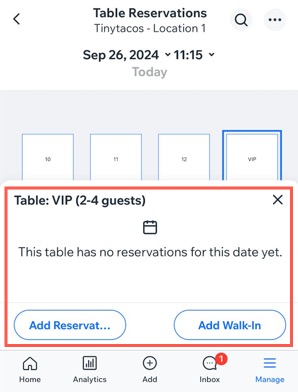
Wix App
- Öffne den Bereich Tischreservierungen in deiner Website-Verwaltung.
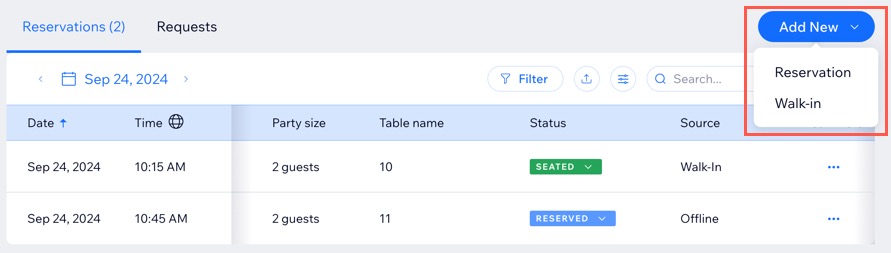
- Klicke oben rechts auf das Dropdown-Menü Hinzufügen.
- Wähle die Art der Reservierung, die du hinzufügen möchtest:
Reservierung

Laufkundschaft

Deine Tischreservierungen oder Laufkundschaft verwalten
Du kannst Reservierungen und Laufkundschaft über deine Website-Verwaltung oder in der Wix App verwalten. Bearbeite bestehende Reservierungen, zeige Bestellungendetails an, benachrichtige Gäste über Neuigkeiten oder archiviere Reservierungen, die du nicht mehr benötigst, in deiner aktiven Liste, um deine Tischverwaltung zu organisieren.
Um deine Reservierung/Laufkundschaft zu verwalten:
Website-Verwaltung
Wix App
- Öffne den Bereich Tischreservierungen in deiner Website-Verwaltung.
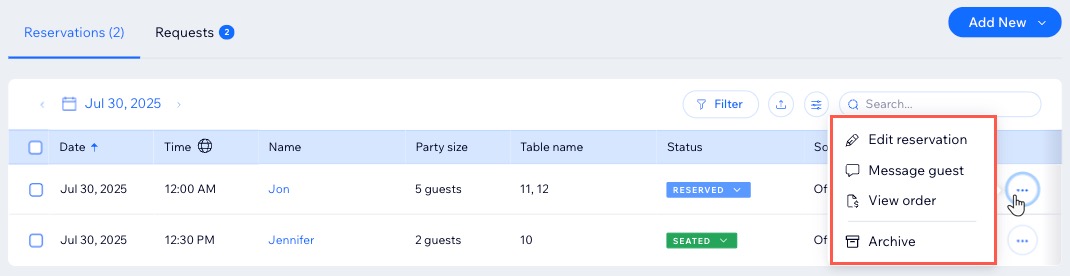
- Klicke neben der entsprechenden Reservierung auf das Symbol für Weitere Aktionen
 .
. - Wähle aus, was du tun möchtest:
- Reservierung bearbeiten: Ändere oder aktualisiere eine vorhandene Reservierung.
- Gästen schreiben: Hier kannst du mit deinen Gästen kommunizieren, wenn es um die Bestellung geht.
- Bestellung ansehen: Überprüfe die Details einer Bestellung.
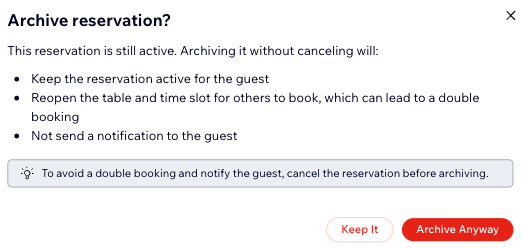
- Archiv: Die Reservierung aus deiner aktiven Liste entfernen, ohne sie zu löschen.
Hinweis: Gäste werden nicht benachrichtigt, wenn du Reservierungsanfragen archivierst. Um Doppelbuchungen zu vermeiden und sicherzustellen, dass alle Gäste informiert sind, storniere die Reservierung am besten zuerst und archiviere sie dann.
- Nimm die erforderlichen Änderungen vor und klicke dann auf Änderungen speichern.
Häufig gestellte Fragen (FAQs)
Klicke auf eine Frage, um mehr über die Verwaltung deiner Tischreservierungen zu erfahren.
Muss ich eine aktive Reservierung stornieren, bevor ich sie archiviere?
Kann ich eine Liste mit allen meinen Tischreservierungen exportieren?
 .
.Was passiert, wenn ich eine zukünftige Reservierung archiviere?
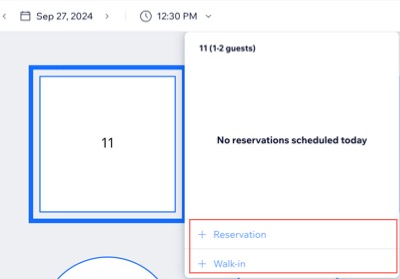
Kann ich über den Restaurant-Raumplan Reservierungen hinzufügen?
 .
.