


Wix Pro Gallery: Einen individuellen Button zu deiner Galerie hinzufügen und anpassen
3 Min.
In diesem Artikel
- Den Elementen deiner Pro Gallery einen individuellen Button hinzufügen
- FAQs
Erstelle deinen eigenen benutzerdefinierten CTA-Button (Call-to-Action), um Besucher zu ermuntern, auf die Elemente deiner Pro Gallery zu klicken. Du kannst den Text, das Design und vieles mehr anpassen, um die Buttons ganz individuell nach deinem Geschmack zu gestalten.

Den Elementen deiner Pro Gallery einen individuellen Button hinzufügen
Wenn du einen individuellen Button erstellst, kannst du die Aufmerksamkeit deiner Besucher auf ein Galerieelement lenken. Du kannst ihn hervorheben, indem du den Text änderst und das Aussehen des Buttons in deiner Galerie anpasst.
Um einen individuellen Button hinzuzufügen:
Wix Editor
Studio Editor
- Klicke in deinem Editor auf die Wix Pro Gallery.
- Klicke auf Einstellungen.
- Klicke auf Design.
- Klicke auf Buttons.
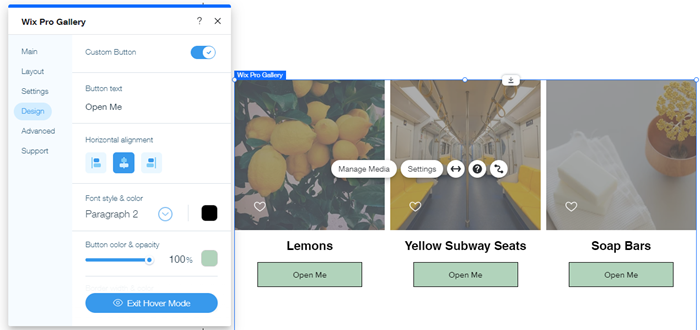
- Aktiviere den Schieberegler Button anpassen.
- Passe Folgendes an:
- Buttontext: Gib den Text ein, der auf dem Button erscheinen soll.
- Horizontale Ausrichtung: Wähle aus, wie dein Text ausgerichtet wird, wenn Besucher mit der Maus über ein Element fahren.
- Vertikale Ausrichtung: Wähle aus, wie dein Text ausgerichtet wird, wenn Besucher mit der Maus über ein Element fahren.
- Font - Stil & Farbe: Wähle die Schriftart und Farbe für den Buttontext aus.
- Button-Farbe & Deckkraft: Wähle die Farbe und Deckkraft des Buttons aus.
- Randbreite & Farbe: Wähle die Randbreite und Farbe des Buttons aus.
- Eckenradius: Ziehe den Slider nach rechts oder links, um den Eckenradius zu ändern.
FAQs
Klicke unten auf eine Frage, um mehr über Buttons zu erfahren.
Kann ich meinen individuellen Button zum einzigen Teil meiner Galerie machen, der anklickbar ist?
Kann ich meinen Button an einer anderen Stelle als den Text platzieren?