


Mobile Verkaufsstelle (POS) von Wix: Belege anpassen
Wichtig:
Mit Wix Mobile POS kannst du unterwegs über dein Mobilgerät verkaufen. Wenn du Zahlungen in einem Ladengeschäft abwickeln möchtest, solltest du
dich über Wix POS Register informieren (Artikel nur auf Englisch verfügbar).
Egal, ob du
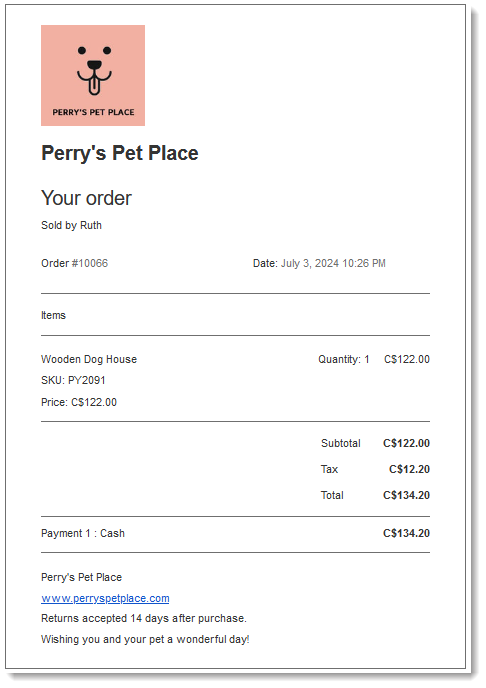
Belege drucken oder per E-Mail an deine Kunden senden möchtest, du kannst sie an deine Marke und dein Unternehmen anpassen. Du kannst dein Logo hinzufügen, ein Feld aktivieren, das anzeigt, wer den Verkauf getätigt hat, eine kurze Notiz am Ende des Belegs hinzufügen und vieles mehr.
Hinweis:
Die Möglichkeit, Belege anzupassen, ist derzeit nur für Verkäufe verfügbar, die über Wix Stores, Wix Bookings und Wix Restaurants Orders getätigt wurden.
Um deinen Beleg anzupassen:
- Öffne deine Website in der Wix App.
- Tippe unten auf Verwalten
 .
. - Tippe unter Zahlungen annehmen auf Verkaufsstelle (POS).
- Tippe oben rechts auf das Symbol für Weitere Aktionen
 .
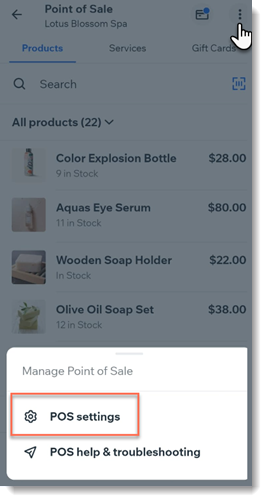
. - Wähle POS-Einstellungen.
Hinweis: Wenn du die Option für POS-Einstellungen nicht findest, beachte den Hinweis unten. - Tippe auf Beleg anpassen.
- Füge eine der folgenden Optionen zu deinem Beleg hinzu:
Logo
 .
.Unternehmensname und Website-Adresse
Adresse
Mitarbeitername

Rückgaberichtlinie
Individueller Text

8. Tippe oben rechts auf
Speichern.
POS-Einstellungen hinzufügen:
Normalerweise solltest du auf die POS-Einstellungen zugreifen können, indem du oben rechts auf das Symbol für
Weitere Aktionen
 klickst.
Wenn die Einstellungen nicht angezeigt werden, kannst du darauf zugreifen, indem du deiner Website Wix Stores hinzufügst.
Hinweis: Achte darauf, dass du Shop-Seiten auf deiner Live-Website ausblendest.
klickst.
Wenn die Einstellungen nicht angezeigt werden, kannst du darauf zugreifen, indem du deiner Website Wix Stores hinzufügst.
Hinweis: Achte darauf, dass du Shop-Seiten auf deiner Live-Website ausblendest.