


Wix Mobile POS: Automatische Rabatte aktivieren
In diesem Artikel
- Schritt 1 | Automatische Rabatte erstellen
- Schritt 2 | Automatische Rabatte auf deinem Mobile-POS-Gerät aktivieren
- Schritt 3 | (Optional) Einen Rabatt von einem bestimmten Verkauf entfernen
- Häufig gestellte Fragen (FAQs)
Wichtig:
- Dieser Artikel bezieht sich auf Wix Mobile POS für Smartphones.
- Informationen zu Wix POS Register für Unternehmen mit Ladengeschäft findest du hier.
Automatische Rabatte sind Preisnachlässe, die du in der Desktop-Ansicht deiner Website erstellst (z. B. 20 % auf alle Hüte). Wenn Kunden die entsprechenden Artikel (z. B. Hüte) kaufen, werden die Rabatte angewendet.
Mit automatischen Rabatten kannst du:
- Einen Start- und Endzeitpunkt für den Ausverkauf festlegen: Du kannst zum Beispiel einen Ausverkauf planen, der am Ersten des Monats beginnt und automatisch am Ende des Monats endet.
- Bedingte Rabatte erstellen: Erstelle Rabatte, die nur wirksam werden, wenn bestimmte Bedingungen erfüllt sind. Zum Beispiel:
- Der Kunde kauft eine festgelegte Anzahl (kaufe 3, erhalte 30 % Rabatt)
- Der Kunde kauft für einen festgelegten Betrag (kaufe Hüte im Wert von 50 € und erhalte 10 € Rabatt).
- Der Kunde kauft X und erhält Y kostenlos oder zu einem reduzierten Tarif (kaufe eine Leine und erhalte Hundeleckerlis kostenlos).
Schritt 1 | Automatische Rabatte erstellen
Um loszulegen, öffne den Bereich Automatische Rabatte auf deinem Desktop und erstelle deinen ersten Rabatt. Erfahre hier mehr darüber, wie du
automatische Rabatte erstellen kannst.
Schritt 2 | Automatische Rabatte auf deinem Mobile-POS-Gerät aktivieren
Nachdem du nun einen oder mehrere automatische Rabatte eingerichtet hast, kannst du diese aktivieren, damit deine Kunden von den Rabatten profitieren können.
Um automatische Rabatte am Mobile POS zu aktivieren:
- Öffne deine Website in der Wix App.
- Tippe unten auf Verwalten
 .
. - Tippe unter Zahlungen erhalten auf Point of Sale.
- Tippe oben rechts auf das Symbol für Weitere Aktionen
 .
. - Tippe auf POS-Einstellungen.
- Tippe auf Automatische Rabatte.
- Tippe auf den Schieberegler für Automatische Rabatte anwenden, um diese zu aktivieren.
Tippe: Klicke auf einen der von dir erstellten Rabatte, um weitere Details anzuzeigen.
Schritt 3 | (Optional) Einen Rabatt von einem bestimmten Verkauf entfernen
Im vorherigen Schritt hast du automatische Rabatte aktiviert, die nun für jeden relevanten Verkauf gelten. Wenn du den Rabatt aus irgendeinem Grund nicht auf einen bestimmten Verkauf anwenden möchtest, kannst du ihn während des Checkouts entfernen.
Um den Rabatt von einem bestimmten Verkauf zu entfernen:
- Öffne deine Website in der Wix App.
- Tippe unten auf Verwalten .
- Tippe unter Zahlungen erhalten auf Point of Sale.
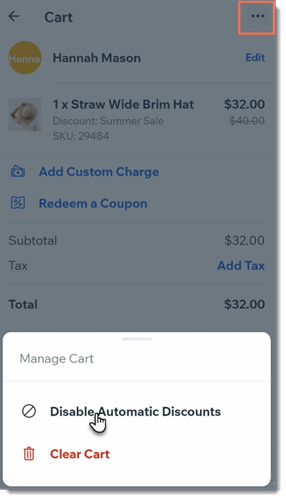
- Öffne einen Warenkorb, dem du Produkte hinzugefügt hast.
- Tippe oben rechts auf das Symbol für Weitere Aktionen
 .
. - Tippe auf Automatische Rabatte deaktivieren.
- Schließe den Verkauf ab.
Häufig gestellte Fragen (FAQs)
Klicke unten auf eine Frage, um mehr über die Verwendung von automatischen Rabatten an einer Verkaufsstelle (POS) zu erfahren.
Wie kann ich die Details eines bestimmten automatischen Rabatts auf meinem Mobilgerät einsehen?
 .
.Welchen Status können automatische Rabatte haben?
Kann ich einen bestimmten Rabatt nur online oder nur im Mobile POS aktivieren?
Wie kann ich einen neuen automatischen Rabatt erstellen oder einen bestehenden bearbeiten?