


Standardmäßige automatische Rabatte erstellen
In diesem Artikel
- Standardmäßige automatische Rabatte erstellen
- Videoanleitung
- FAQ
Wichtig:
Automatische Rabatte sind aktuell für Wix Stores, Wix Restaurant Orders (Neu) und Wix Bookings verfügbar.
Erstelle automatische Rabatte, damit Kunden Preisreduzierungen erhalten können, ohne einen Gutscheincode eingeben zu müssen. Wenn Kunden Artikel oder Services kaufen, die für Rabatte qualifiziert sind, werden die Rabatte automatisch angewendet.
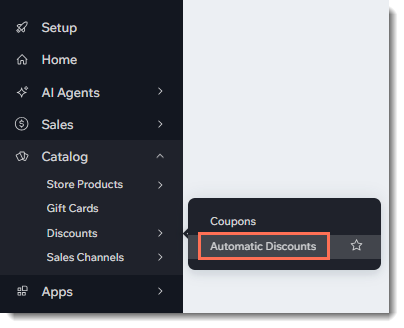
Zeige mir, wie ich auf automatische Rabatte zugreife
Standardmäßige automatische Rabatte erstellen
Du kannst einen automatischen Rabatt erstellen, der für alle deine Artikel, für bestimmte Artikel oder für eine Gruppe von Artikeln gilt. Du kannst dann entscheiden, wie hoch der Rabatt ist, wann er aktiv ist und welche Kunden Anspruch darauf haben.
Tipps:
- Um es für dich und deine Kunden einfach zu halten, ist es am besten, nicht mehr als einen automatischen Rabatt zu erstellen, der für denselben Artikel gilt.
- Du kannst auch automatische Rabatte vom Typ „X kaufen, Y erhalten“ erstellen.
Um standardmäßige automatische Rabatte zu erstellen:
- Öffne den Bereich Automatische Rabatte in deiner Website-Verwaltung.
- Klicke auf Rabatt erstellen.
- Wähle Standard-Rabatt und klicke auf Weiter.
- Gib die Rabattbezeichnung ein.
Tipp: Kunden sehen diesen Namen. - Wähle den Rabatttyp aus dem Dropdown-Menü Was ist der Rabatt? und gib die erforderlichen Details ein.
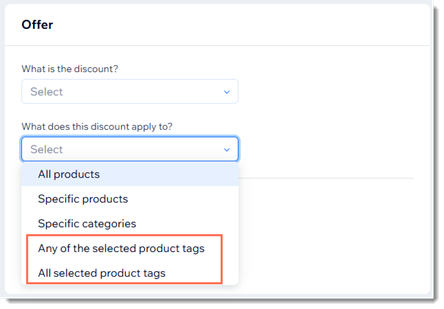
Hinweis: Wenn du einen Rabatt als Festbetrag anbietest (z. B. 10 € Rabatt), wird dieser auf jeden relevanten Artikel in einer Bestellung angewendet. - Wähle die Artikel aus, auf die der Rabatt angewendet werden soll.
- (Optional) Erstelle Mindestanforderungen, damit der Rabatt angewendet wird:
- Mindestanzahl (z. B. kaufe 3 Hüte, erhalte 10 € Rabatt):
- Aktiviere das Kontrollkästchen Mindestanzahl an Artikeln.
- Gib die Anzahl der Artikel ein.
- Mindestbetrag (z. B. gib 50 € für Hüte aus und erhalte 10 € Rabatt):
- Aktiviere das Kontrollkästchen Mindest-Zwischensumme der Bestellung.
- Gib den Mindestbetrag ein.
- Individuelle Anforderung:
- Wähle eine voreingestellte Anforderung aus dem Dropdown-Menü oder klicke auf Neu erstellen.
- Gib bei Aufforderung die Details zur Anforderung ein.
- Klicke auf Aktivieren.
- Mindestanzahl (z. B. kaufe 3 Hüte, erhalte 10 € Rabatt):
- Wähle aus, welche Kunden berechtigt sind, den Rabatt zu erhalten:
- Alle Kunden: Jeder Kunde kann den Rabatt nutzen.
- Bestimmte Segmente: Wähle ein oder mehrere Segmente aus.
Hinweis: Erfahre hier mehr darüber, wie du Kontaktsegmente erstellst. - Bestimmte Mitglieder: Wähle ein oder mehrere Mitglieder aus.
Hinweis: Für POS-Verkäufe siehe die FAQ unten. - Bestimmte Kontakte mit Label: Wähle ein oder mehrere Labels aus.
Hinweis: Erfahre hier mehr darüber, wie du Kontakt-Labels erstellst und anwendest.
- Wähle das Datum und die Uhrzeit aus, zu denen der Rabatt beginnt.
- (Optional) Wähle die Daten aus, an denen der Rabatt endet:
Hinweis: Standardmäßig beginnt der Rabatt sofort und hat kein Enddatum.- Aktiviere das Kontrollkästchen Enddatum und -uhrzeit festlegen.
- Wähle das Datum und die Uhrzeit aus, zu denen der Rabatt endet.
- (Optional) Lege einen wiederkehrenden Zeitplan fest (z. B. 15 % Rabatt auf alle Artikel jeden Sonntag):
- Wähle die Tage aus.
- Wenn du mehrere Tage ausgewählt hast, wähle eine Option:
- Jeden Tag zur gleichen Zeit: Wähle aus, wann der Rabatt an den entsprechenden Tagen beginnt und endet.
- Jeden Tag zu unterschiedlichen Zeiten: Wähle aus, wann der Rabatt an jedem Tag beginnt und endet.
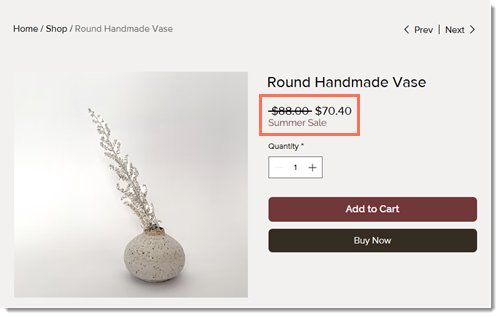
- Wähle aus, wo Kunden den Namen des Angebots und die Details sehen.
Hinweis: Erfahre hier mehr darüber, wie du automatische Rabatte auf deiner Website anzeigst. - Klicke auf Speichern.
Videoanleitung
Sieh dir die Videoanleitung an oder scrolle nach unten, um die FAQ zu lesen.
FAQ
Klicke unten auf eine Frage, um mehr über automatische Rabatte zu erfahren.
Wie kann ich einen automatischen Rabatt auf eine Gruppe von Shop-Produkten anwenden?
Welche Einschränkungen gibt es bei der Anwendung von automatischen Rabatten auf Services von Wix Bookings?
Wie werden Rabatte auf Services von Wix Bookings angewendet, die Erweiterungen oder variierende Preise haben?
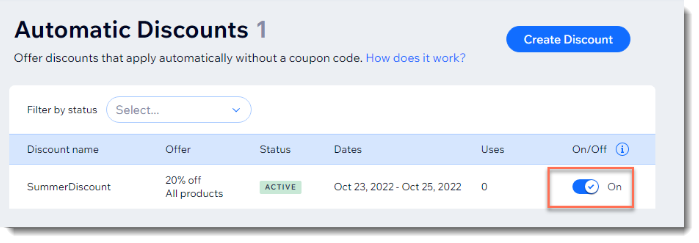
Wie kann ich einen automatischen Rabatt manuell aktivieren oder deaktivieren?
Werden die automatischen Rabatte angewendet, wenn ich Artikel über eine Verkaufsstelle (POS) verkaufe?
Wie kann ich einen von mir erstellten automatischen Rabatt bearbeiten, duplizieren, bewerben oder löschen?
 neben dem entsprechenden Rabatt.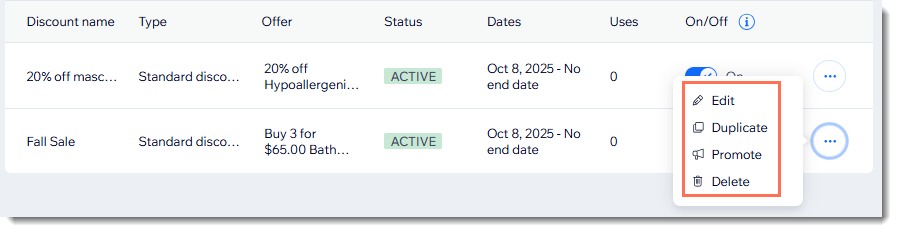
Warum sehe ich neben einem Artikel nur die Rabattbezeichnung, aber nicht den rabattierten Preis?
Was sind die besten Möglichkeiten, Kunden über meine Shop-Rabatte zu informieren?
Wie können meine Kunden erkennen, dass ein Rabatt begrenzt ist?
Verhindert die Begrenzung der Anzahl rabattierter Artikel pro Bestellung, dass Kunden mehrere Bestellungen aufgeben?
Kann ich einen automatischen Rabatt auf ein Shop-Produktabonnement anwenden?
Werden automatische Rabatte angewendet, wenn ich über einen Verkaufskanal verkaufe?
Wie werden standardmäßige Rabatte mit festem Betrag (10 € Rabatt) auf eine Gruppe von Artikeln angewendet?
Wenn ich eine Mindestanzahl oder einen Mindestwarenwert einrichte, was zählt dann zum Minimum?
Was passiert, wenn ich zusätzlich zum automatischen Rabatt einen Gutschein erstelle?
Was passiert, wenn mehr als ein automatischer Rabatt auf eine Bestellung angewendet wird?
Welche Zeitzone nutzt das System, um den Beginn und das Ende eines Rabatts einzurichten?
Meine Website hat nur automatische Rabatte, keine Gutscheine. Kann ich die Option für Gutscheincodes ausblenden?

Welche Einschränkungen gibt es bei Stückzahlrabatten?