


Wix Mobile Apps: Anzeigeberechtigungen für deine Mitglieder-Apps festlegen
6 Min.
In diesem Artikel
- Anzeigeberechtigungen für deine Screens festlegen
- Häufig gestellte Fragen (FAQ)
Deine Mitglieder-Apps (z. B. Spaces by Wix und Fit by Wix) haben verschiedene Screens, die deine Inhalte organisieren, wie zum Beispiel „Startseite“, „Veranstaltungen“, „Klassen“ usw. Mitglieder können über das obere Navigationsmenü durch diese Screens navigieren.
Mit Berechtigungen kannst du steuern, wer welche Screens sehen kann. Du kannst zum Beispiel einen Screen für „Klassen“ einrichten, der nur für Mitglieder mit einem Preisplan oder einem Trainer-Abzeichen sichtbar ist, während andere Nutzer ihn nicht sehen können.
Hinweis:
Mitglieder-Apps (Spaces by Wix und Fit by Wix) verwenden immer den Mitgliedermodus, in dem der Zugriff auf Abzeichen oder Preisplänen basiert.
Anzeigeberechtigungen für deine Screens festlegen
Lege fest, wer welchen Screen in deiner Mitglieder-App von Wix sehen kann. Beschränke den Zugriff auf Mitglieder mit ausgewählten Abzeichen oder Preisplänen und passe an, wie die übrigen Mitglieder die App erleben.
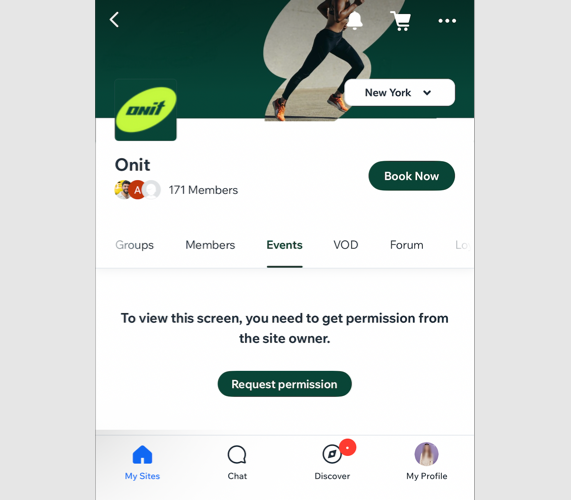
Außerdem kannst du Screens für Mitglieder, die keinen Zugriff darauf haben, ausblenden oder sie als „gesperrt“ anzeigen, mit einer benutzerdefinierten Nachricht und einem CTA-Button.
Website-Verwaltung
Wix App
Wix Studio App
- Öffne deine eigene App in deiner Website-Verwaltung.
- Klicke auf den entsprechenden Tab (z. B. App „Spaces by Wix“, App „Fit by Wix“).
- Klicke auf App bearbeiten.
- Klicke links auf Screens.
- Klicke auf das Symbol für Weitere Aktionen
 neben dem entsprechenden Screen.
 - Klicke auf Berechtigungen festlegen.
- Wähle aus, welche Mitglieder auf den Screen zugreifen können:
Alle Mitglieder
Mitglieder mit Abzeichen:
Mitglieder mit Preisplänen
Häufig gestellte Fragen (FAQ)
Klicke unten auf eine Frage, um mehr über das Verwalten von Berechtigungen für einzelne Screens zu erfahren.
Was sehen Mitglieder, wenn sie keine Berechtigung zum Anzeigen eines Screens haben?
Was passiert, nachdem ein Mitglied die Berechtigung zum Anzeigen eines Screens angefordert hat?
Gibt es einen Unterschied zwischen den Seiten meiner Website und den Screens in der App?