


Wix Meetings: Persönliche Kalender mit Wix Meetings synchronisieren
3 Min.
In diesem Artikel
- Deinen Google-Kalender synchronisieren
- Deinen Apple-Kalender synchronisieren
- Deinen Microsoft-Kalender synchronisieren
Synchronisiere deinen persönlichen Kalender mit Wix Meetings, um deinen Terminplan organisiert und auf dem neuesten Stand zu halten. Wenn du einen Kalender von Google, Microsoft (Outlook oder Office 365) oder Apple verknüpfst, wird deine Verfügbarkeit automatisch aktualisiert, um Doppelbuchungen zu vermeiden.
Zeiten, die in deinem Kalender als nicht verfügbar markiert sind, werden blockiert, sodass Teammitglieder und Kunden ganz einfach sehen können, wann sie keine Termine mit dir vereinbaren können. Diese freigegebene Ansicht erleichtert es, im Voraus zu planen und dich mit deinem Team abzustimmen.
Bevor du loslegst:
- Achte darauf, deine Website upzugraden, um deinen persönlichen Kalender mit Wix Meetings zu synchronisieren.
- Du kannst jeweils nur einen persönlichen Kalender gleichzeitig synchronisieren. Um den Kalender zu wechseln, beende die Synchronisierung deines aktuellen Kalenders und verknüpfe dann einen anderen.
- Wenn du deinen persönlichen Kalender mit Wix synchronisierst, blockieren belegte Zeiten aus dem Kalender deine Verfügbarkeit sowohl in Wix Meetings als auch in Wix Bookings. Dadurch bleibt alles synchronisiert, sodass du keine Buchungsanfragen für Zeiten erhältst, in denen du bereits beschäftigt bist.
Deinen Google-Kalender synchronisieren
Synchronisiere deinen Google-Kalender mit Wix, damit die Meetings deiner Kunden automatisch in deinem Google-Kalender angezeigt werden.
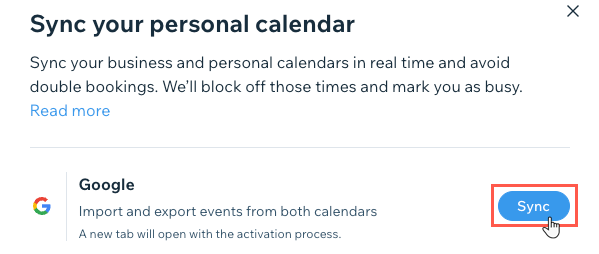
Um deinen Google-Kalender zu synchronisieren:
- Öffne den Bereich Wix Meetings in deiner Website-Verwaltung.
- Klicke auf Verwalten.
- Klicke auf Persönlichen Kalender synchronisieren.
- Klicke auf Synchronisieren neben Google Calendar.
- (Falls erforderlich) Wähle das Google-Konto aus, das du verknüpfen möchtest, und klicke dann auf Zulassen.
Deinen Apple-Kalender synchronisieren
Wenn du Wix Meetings mit deinem Apple-Kalender (iCal) verknüpfst, kannst du deine persönlichen Meetings und geschäftlichen Sessions an einem Ort sehen. Du kannst auswählen, ob du bevorstehende Meetings aus dem Apple-Kalender zu Wix importieren möchtest.
Apple erfordert, dass du eine bestimmte Art von Passwort erstellst, um deinen Kalender von Wix mit deinem Apple-Kalender zu synchronisieren.
Was ist ein App-spezifisches Passwort?
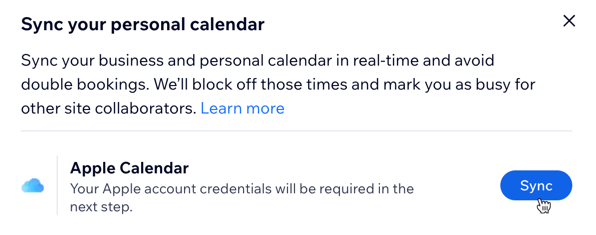
Um deinen Apple-Kalender zu synchronisieren:
- Öffne den Bereich Wix Meetings in deiner Website-Verwaltung.
- Klicke auf Verwalten.
- Klicke auf Persönlichen Kalender synchronisieren.
- Klicke auf Synchronisieren neben Apple Calendar.
- Wähle den nächsten Schritt:
- Klicke auf App-spezifisches Passwort generieren und folge den Prompts, um ein neues Passwort zu generieren. Kopiere dann das Passwort, kehre zum Fenster von Wix zurück und füge es in das entsprechende Feld ein.
- Klicke auf Ich habe bereits eines und melde dich an.
- Klicke auf Synchronisieren.
Deinen Microsoft-Kalender synchronisieren
Synchronisiere deinen Microsoft-Kalender (Outlook oder Office 365) mit Wix Meetings, um deine Meetings an einem Ort anzuzeigen.
Um deinen Microsoft-Kalender zu synchronisieren:
- Öffne den Bereich Wix Meetings in deiner Website-Verwaltung.
- Klicke auf Verwalten.
- Klicke auf Persönlichen Kalender synchronisieren.
- Klicke auf Synchronisieren neben Outlook oder Office365.
- Melde dich mit den Daten deines Microsoft-Kontos an.
- Klicke auf Ja, um Wix Zugriff auf deinen persönlichen Kalender zu gewähren.