


Wix Hotels by HotelRunner: Zimmerkategorien erstellen
4 min
In diesem Artikel
- Eine Zimmerkategorie erstellen
- Häufig gestellte Fragen (FAQs)
Wichtig:
Dieser Artikel bezieht sich auf die neueste Version der Wix Hotels by HotelRunner-App. Informationen zur vorherigen Version von Wix Hotels findest du hier.
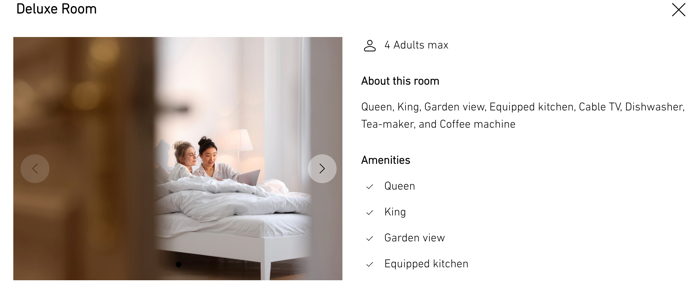
Erstelle und bearbeite über deine Website-Verwaltung die verschiedenen Zimmerkategorien, die du anbietest. Füge Bilder der verschiedenen Zimmerkategorien hinzu, um mehr Buchungen zu erhalten. Du kannst die Details deiner Zimmerkategorien jederzeit aktualisieren.
Eine Zimmerkategorie erstellen
Erstelle Zimmerkategorien, um deine verfügbaren Optionen zu präsentieren. Lege Namen, Kapazität, Preis und Ausstattung für jedes Zimmers fest, damit Gäste die Option wählen können, die am besten zu ihren Bedürfnissen passt.
Um eine Zimmerkategorie zu erstellen:
- Öffne den Bereich Zimmerkategorien in deiner Website-Verwaltung.
- Klicke auf + Create Room Type (Zimmerkategorie erstellen).
- Wähle aus dem Dropdown-Menü Kind of room (Zimmerart) die entsprechende Zimmerkategorie aus und klicke dann auf Next (Weiter).
Tipp: Wenn du deine Art der Unterkunft nicht in der Liste findest, wähle die aus, die deinem Angebot am ähnlichsten ist. Als Nächstes kannst du deinen gewünschten Namen in das Feld Anzeigename eingeben.- Display name (Anzeigename): Gib den Zimmernamen ein, den deine Kunden sehen, wenn sie nach verfügbaren Zimmern auf deiner Website suchen.
- Adult capacity (Kapazität für Erwachsene): Gib die Anzahl der Erwachsenen ein, die in dem Zimmer untergebracht werden können.
- Total capacity (Gesamtkapazität): Gib die Gesamtzahl der Personen ein, die in dem Zimmer untergebracht werden können, einschließlich Kinder.
- Anzahl der Zimmer: Gib ein, wie viele Zimmer dieser Kategorie deine Unterkunft anbietet.
- Erlöskonten: Wähle im Dropdown-Menü die Option Unterkunft aus (du kannst dies später bei Bedarf aktualisieren).
Wichtig:
Wenn du für komplette Unterkünfte oder Einheiten eine Zimmerkategorie erstellst (z. B. Ferienhaus, Hütte, Campingplatz), gib die Gesamtzahl der Unterkünfte oder Einheiten in das Feld Zimmeranzahl ein. Wenn du zum Beispiel 2 Ferienhäuser mit dem gleichen Preis und der gleichen Kapazität anbietest, gib 2 ein.
- Klicke auf Next (Weiter).
- Gib deine Details für den Grundpreis ein:
- Grundpreis (pro Nacht): Wir empfehlen dir, deinen teuersten Preis einzugeben.
- Set base price for what occupancy? (Grundpreis (pro Auslastung)): Wähle aus dem Dropdown-Menü die entsprechende Anzahl von Gästen aus, für die dein Grundpreis gilt. Die angezeigten Optionen hängen von den Details ab, die du in den oberen Schritten eingegeben hast.
- Preis für unterschiedliche Auslastung festlegen: Lege den Preis über die verfügbaren Optionen fest:
- Prozentsatz: Klicke auf das Symbol für Prozentsatz
 . Wähle aus, ob sich der Preis um einen prozentualen Betrag erhöht oder verringert.
 - Fester Betrag: Klicke auf das Symbol für Fester Betrag
 .Wähle aus, ob der Preis sich um den festen Betrag erhöht oder verringert.
- Prozentsatz: Klicke auf das Symbol für Prozentsatz
- Klicke auf Next (Weiter).
- Klicke auf das Kontrollkästchen neben den Ausstattungen, die du in dieser Zimmerkategorie anbietest (z. B Bettenart, Zimmerausstattung, Haushaltsgeräte usw.). Klicke dann auf Next (Weiter).
- Klicke auf das Symbol für Foto hinzufügen
 , um Fotos von diesem Zimmer hochzuladen.
Hinweis: Die maximale Bildgröße beträgt 2 MB. - Klicke auf Einrichtung abschließen.
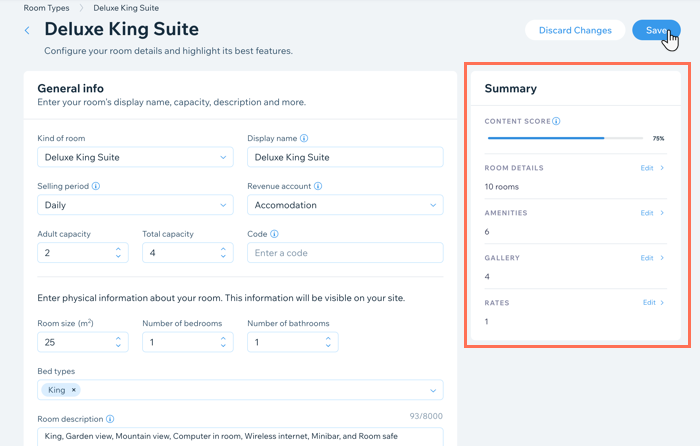
- (Optional) Gib physische Informationen zu deinem Zimmer ein, zum Beispiel Zimmergröße, Anzahl der Zimmer, Anzahl der Badezimmer und Bettentypen.
- (Optional) Füge eine Zimmerbeschreibung hinzu und formatiere den Text mit den verfügbaren Optionen.
Hinweis: Wenn du keine eigene Beschreibung hinzufügst, wird automatisch die jeweilige Ausstattung deiner Zimmer angezeigt. - Wenn du fertig bist, klicke oben auf Save (Speichern).
Häufig gestellte Fragen (FAQs)
Unten findest du Antworten auf häufig gestellte Fragen zum Einrichten von Zimmerkategorien.
Kann ich mehrere Ferienhäuser mit unterschiedlichen Kapazitäten und Preisen als separate Unterkünfte verwalten?
Kann ich meine Zimmerkategorien bearbeiten?
Kann ich die Bezeichnung so anpassen, dass sie zu meiner Art der Unterkunft passt, wenn „Zimmer“ nicht passend ist?