


Wix Harmony Editor: Mit dem Ebenen-Panel arbeiten
In diesem Artikel
- Abschnitte und Elemente neu anordnen
- Eine Ebene umbenennen
- Mit Ebenen arbeiten
- Die Kopfzeile oder Fußzeile ausblenden
- Elemente auf Mobilgeräten ausblenden
- Häufig gestellte Fragen (FAQs)
Dieser Artikel bezieht sich auf den neuen Wix Harmony Editor, der im Januar 2026 veröffentlicht wurde. Wenn du dir nicht sicher bist, ob du den Wix Harmony Editor oder den Wix Editor verwendest,
erfährst du hier mehr darüber.
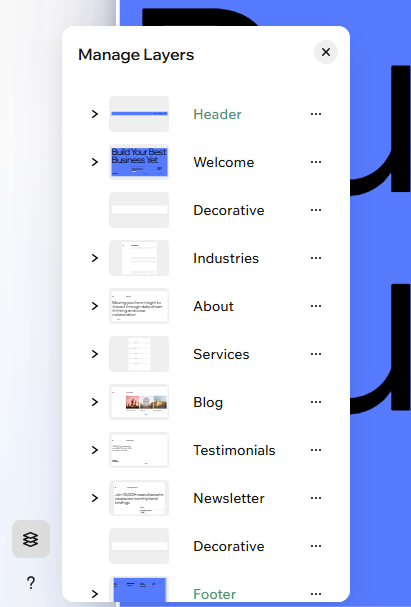
Im Ebenen-Panel kannst du jeden Abschnitt und jedes Element auf deiner Seite an einem Ort sehen. Du kannst Ebenen ganz einfach auswählen, neu anordnen oder anpassen, um die unbeschränkte Kontrolle über dein Layout und deine Struktur zu erhalten — so kannst du jede Seite genau so erstellen, wie du möchtest.
Abschnitte und Elemente neu anordnen
Ändere die Reihenfolge des Contents auf deiner Seite jederzeit. Per Drag-and-Drop kannst du deine Abschnitte und Elemente ganz einfach neu anordnen.
Um Ebenen neu anzuordnen:
- Öffne deinen Editor.
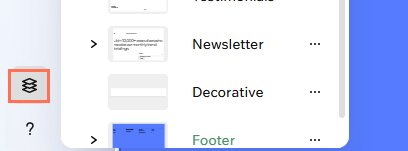
- Klicke unten links im Editor auf Ebenen
 .
. - (Im Ebenen-Panel) Suche den Abschnitt oder das Element, den bzw. das du verschieben möchtest.
- Ziehe die Ebene nach oben oder unten, um ihre Position auf der Seite zu ändern.
Hinweis: Du kannst Elemente innerhalb ihres aktuellen Abschnitts verschieben. Um ein Element zwischen Abschnitten zu verschieben, ziehe es auf der Seite an die gewünschte Stelle oder nutze Ausschneiden und Einfügen.
Eine Ebene umbenennen
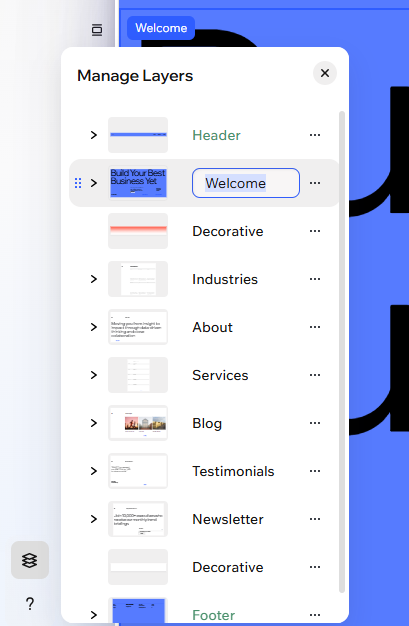
Gib deinen Ebenen klare, individuelle Namen, damit du nie den Überblick verlierst – selbst auf Websites mit Dutzenden von Abschnitten. Diese Namen sind nur innerhalb des Editors sichtbar, nicht für Website-Besucher.
Um eine Ebene umzubenennen:
- Öffne deinen Editor.
- Klicke unten links im Editor auf Ebenen .
- (Im Ebenen-Panel) Doppelklicke auf den entsprechenden Abschnitt oder das entsprechende Element.
- Gib einen neuen Namen ein und drücke die Enter-Taste.
Mit Ebenen arbeiten
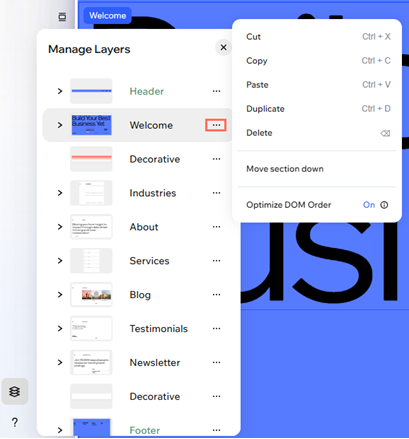
Im Ebenen-Panel kannst du die Elemente und Abschnitte auf deiner Seite schnell verwalten. Du kannst Ebenen ausschneiden, kopieren, einfügen, duplizieren oder löschen, um schneller zu arbeiten, wichtige Elemente anpinnen, damit sie sichtbar bleiben, wenn Besucher scrollen, und sich überschneidende Artikel anordnen. So bleibt dein Design organisiert und präzise Bearbeitungen werden einfacher.
Um eine bestimmte Ebene auszuwählen und damit zu arbeiten:
- Öffne deinen Editor.
- Klicke unten links im Editor auf Ebenen .
- (Im Ebenen-Panel) Klicke auf das Symbol für Weitere Aktionen
 neben einem Element oder Abschnitt.
 - Wähle aus, was du als Nächstes tun möchtest:
- Ausschneiden: Entferne die Ebene und kopiere sie gleichzeitig in die Zwischenablage deines Computers, damit du sie an einer anderen Stelle auf deiner Website einfügen kannst.
- Kopieren: Kopiere die Ebene in die Zwischenablage deines Computers, damit du sie an einer anderen Stelle auf deiner Website einfügen kannst.
- Einfügen: Füge eine Ebene ein, die du von einer anderen Stelle deiner Website kopiert hast. Wenn es sich um ein Element handelt, wird es dem Abschnitt hinzugefügt, an dem du gerade arbeitest. Wenn es sich um einen Abschnitt handelt, wird er am Ende der Seite eingefügt.
- Duplizieren: Erstelle eine exakte Kopie der Ebene für eine schnelle Bearbeitung.
- Löschen: Entferne die Ebene vollständig von deiner Website.
- Am Tab anheften: Hefte ein Element an, damit es beim Scrollen der Besucher sichtbar bleibt. Dies eignet sich hervorragend für Social-Media-Symbole, Menüs oder Kontaktmöglichkeiten.
Tipp: Diese Aktion ist nur für Elemente verfügbar, nicht für Abschnitte. - Anordnen: Ändere bei sich überschneidenden Elementen die Platzierung des gewählten Elements:
- Nach vorne bringen: Verschiebe das Element eine Ebene über das davor liegende Element.
- Nach hinten verschieben: Verschiebe das Element eine Ebene unter das dahinter liegende Element.
- Ganz nach vorne bringen: Bring das Element auf die oberste Ebene über alle anderen.
- Ganz nach hinten verschieben: Verschiebe das Element auf die unterste Ebene hinter alle anderen.
Die Kopfzeile oder Fußzeile ausblenden
Möchtest du, dass der Content deiner Seite im Mittelpunkt steht? Blende die Kopfzeile oder Fußzeile sofort aus, um eine markante, fokussierte Seite zu erhalten. Diese Einstellung gilt für die spezifische Seite, an der du gerade arbeitest, und du kannst sie jederzeit ein- oder ausschalten.
Um die Kopfzeile oder Fußzeile auszublenden:
- Öffne deinen Editor.
- Klicke unten links im Editor auf Ebenen .
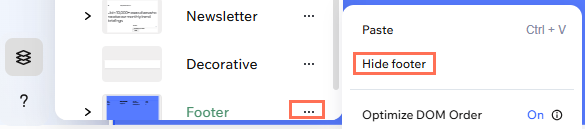
- (Im Ebenen-Panel) Klicke neben Kopfzeile / Fußzeile auf das Symbol für Weitere Aktionen .
- Wähle Kopfzeile ausblenden / Fußzeile ausblenden.
Tipp:
Um die Kopfzeile oder Fußzeile wieder anzuzeigen, wiederhole diese Schritte und wähle
Anzeigen.
Elemente auf Mobilgeräten ausblenden
Gestalte ein
Erlebnis für Mobilgeräte, das genau richtig für deine Besucher ist. Mit dem Ebenen-Panel kannst du genau steuern, was auf kleineren Bildschirmen angezeigt wird. So ist es ganz einfach, alles fokussiert, organisiert und passend zum Branding zu halten. Du kannst ausgeblendete Elemente jederzeit wieder auf dem Mobilgerät anzeigen.
Um Ebenen auf Mobilgeräten zu verwalten:
- Öffne deinen Editor.
- Klicke oben rechts auf der Seite auf das Symbol für Mobilgerät
 .
. - Klicke unten links im Editor auf Ebenen .
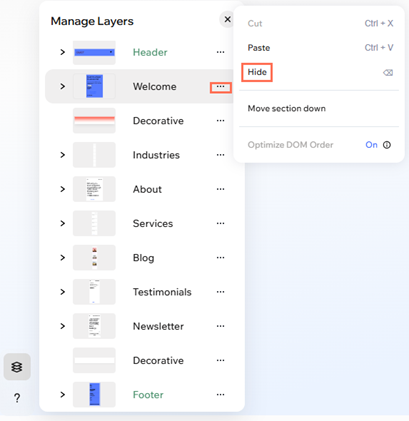
- (Im Ebenen-Panel) Klicke auf das Symbol für Weitere Aktionen
 neben dem Element oder Abschnitt.
 - Wähle Ausblenden.
Tipp: Das Element verschwindet aus deiner mobilen Ansicht der Website, bleibt aber auf dem Desktop sichtbar.
Tipp:
Möchtest du ein Element anzeigen, das zuvor auf dem Mobilgerät ausgeblendet wurde? Wechsle zur mobilen Ansicht und klicke oben im Ebenen-Panel auf den Tab
Auf Mobilgerät ausgeblendet. Klicke dann auf das
Symbol für Auf Mobilgerät anzeigen
 .
.
.
Häufig gestellte Fragen (FAQs)
Klicke unten auf eine Frage, um mehr zu erfahren.
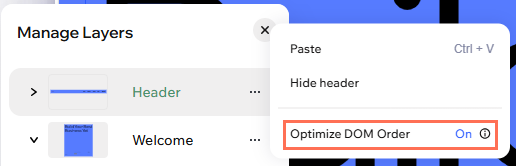
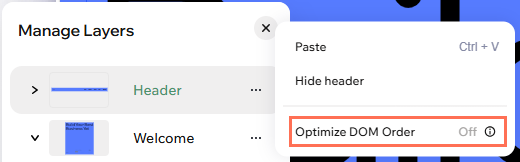
Wie steuere ich die DOM Order meiner Abschnitte, um die Barrierefreiheit zu unterstützen?
Wie kann ich sich überschneidende Elemente auf meiner Seite auswählen?
Gibt es eine Begrenzung für die Anzahl der Ebenen oder Abschnitte, die ich haben kann?