


Wix Harmony Editor: Elemente an den Bildschirm pinnen
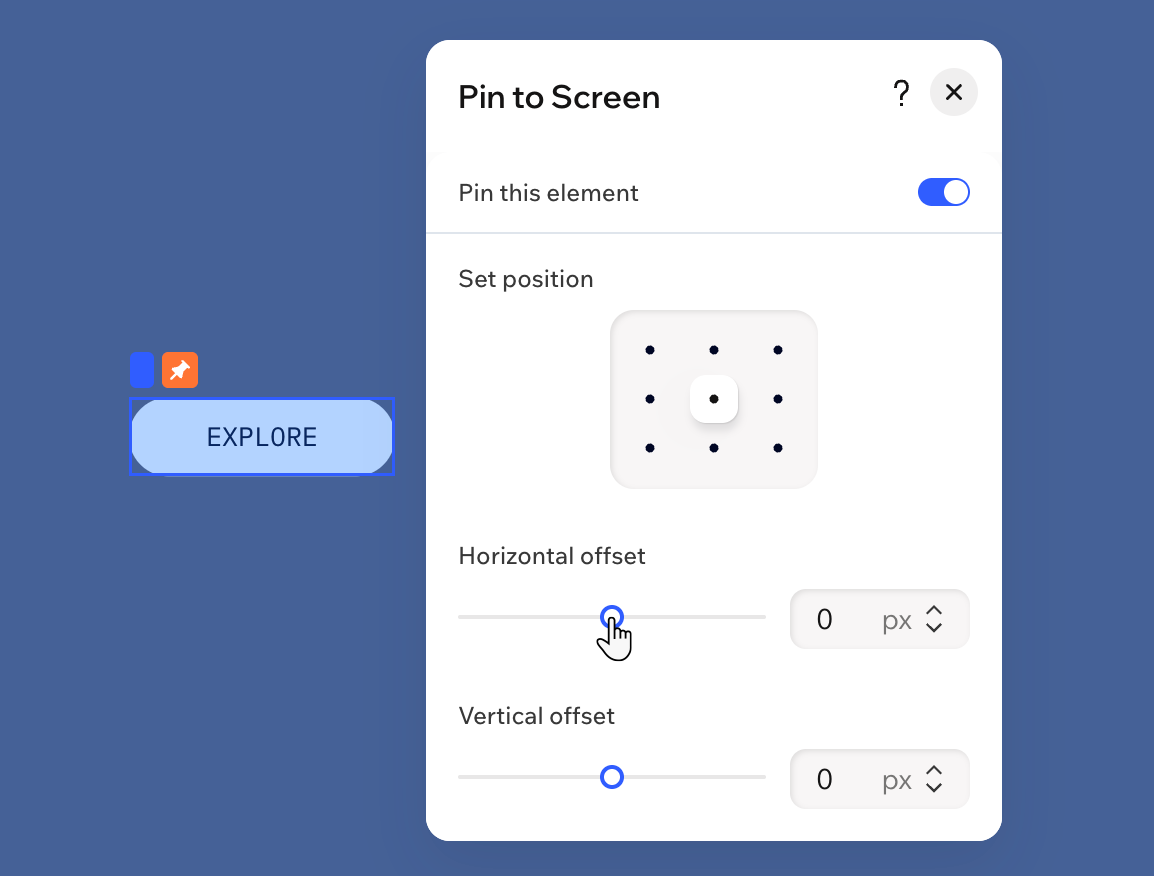
Wenn du ein Element pinnst, bleibt es beim Scrollen sichtbar. Das ist ideal für Social-Media-Symbole, Menüs oder Kontaktmöglichkeiten. Lege die genaue Position fest, indem du eine Seite oder Ecke auswählst. Passe dann den horizontalen und vertikalen Abstand zum Bildschirmrand an.
Du kannst die meisten Elemente in deinem Editor pinnen und bei Bedarf ganz einfach neu positionieren. Wenn du es dir anders überlegst, kannst du das Pinnen jederzeit aufheben.
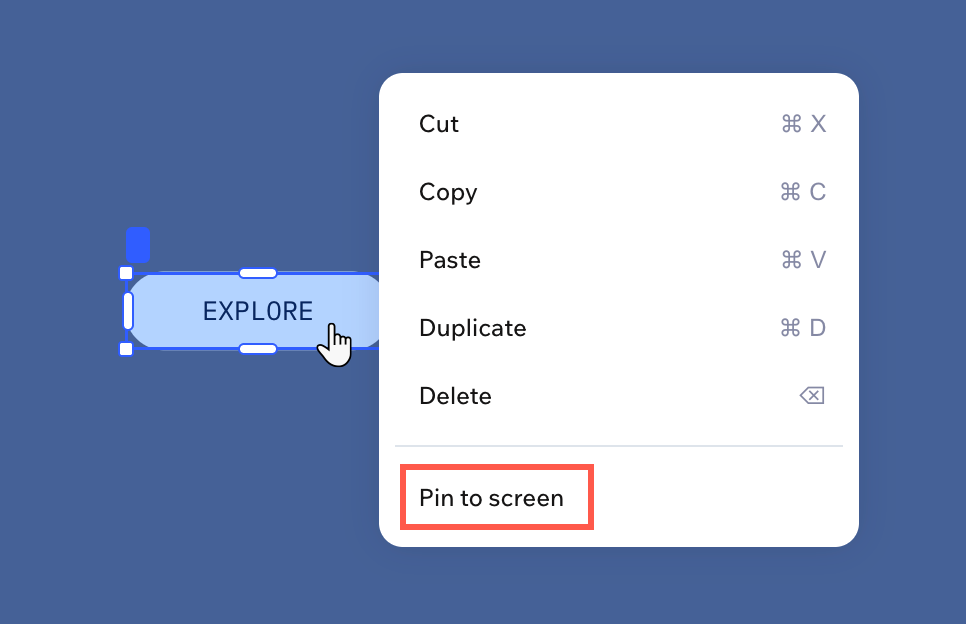
Um ein Element zu pinnen oder das Pinnen aufzuheben:
- Öffne deinen Editor.
- Klicke mit der rechten Maustaste auf das entsprechende Element.
- Wähle aus, was du als Nächstes tun möchtest:
Ein Element an den Bildschirm pinnen
Die Einstellungen eines gepinnten Elements anpassen
Das Pinnen eines Elements aufheben
Tipps:
- Sieh dir die Vorschau deiner Website an. Überprüfe, wie das gepinnte Element angezeigt wird und ob es wichtige Inhalte verdeckt.
- Du kannst diese Aktionen auch im Panel Ebenen ausführen.