


Wix Harmony Editor: Social-Media-Teilen-Buttons hinzufügen und einrichten
5 Min.
In diesem Artikel
- Social-Media-Teilen-Buttons hinzufügen
- Deine Social-Media-Teilen-Buttons verwalten
- Deine Social-Media-Teilen-Buttons anpassen
- Häufig gestellte Fragen (FAQs)
Dieser Artikel bezieht sich auf den neuen Wix Harmony Editor, der im Januar 2026 veröffentlicht wurde. Wenn du dir nicht sicher bist, ob du den Wix Harmony Editor oder den Wix Editor verwendest, findest du hier weitere Informationen.
Boost deine Online-Präsenz, indem du deiner Website im Wix Harmony Editor Social-Media-Teilen-Buttons hinzufügst. Teilen-Buttons für Social Media machen es Besuchern leicht, dein Unternehmen, deinen Blog oder jede beliebige Seite weiterzuempfehlen. So steigerst du deine Reichweite und kannst dich mit mehr Personen verknüpfen.
Du kannst die gewünschten Social-Media-Symbole auswählen, ihr Design und Layout anpassen und entscheiden, welche Seiten freigegeben werden. So erstellst du ein nahtloses Erlebnis für die Beteiligung, das mit dem einzigartigen Stil und den Zielen deiner Website von Wix übereinstimmt.
Social-Media-Teilen-Buttons hinzufügen
Biete deinen Besuchern eine einfache Möglichkeit, deinen Content zu teilen, indem du deiner Website Social-Media-Teilen-Buttons hinzufügst. Wähle ein Design aus, das dir gefällt, und füge es genau dort hinzu, wo du es haben möchtest, damit Personen deine Inhalte mit nur einem Klick weiterverbreiten können.
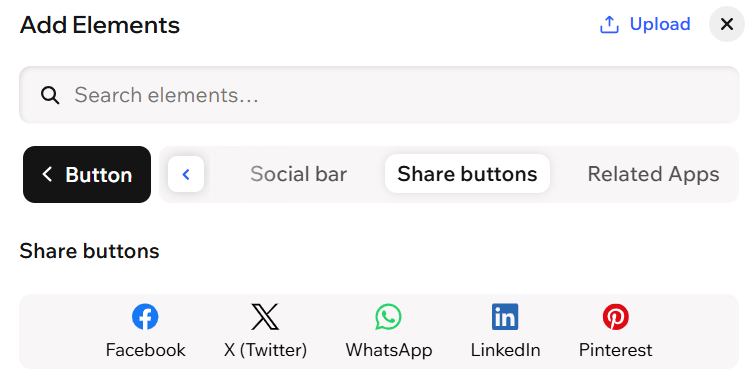
Um Social-Media-Teilen-Buttons hinzuzufügen:
- Öffne deinen Editor.
- Klicke oben links im Editor auf + Hinzufügen.
- Wähle die Kategorie Button aus.
- Wähle den Tab Teilen-Buttons aus.
- Ziehe ein Design, das dir gefällt, auf deine Seite.
Deine Social-Media-Teilen-Buttons verwalten
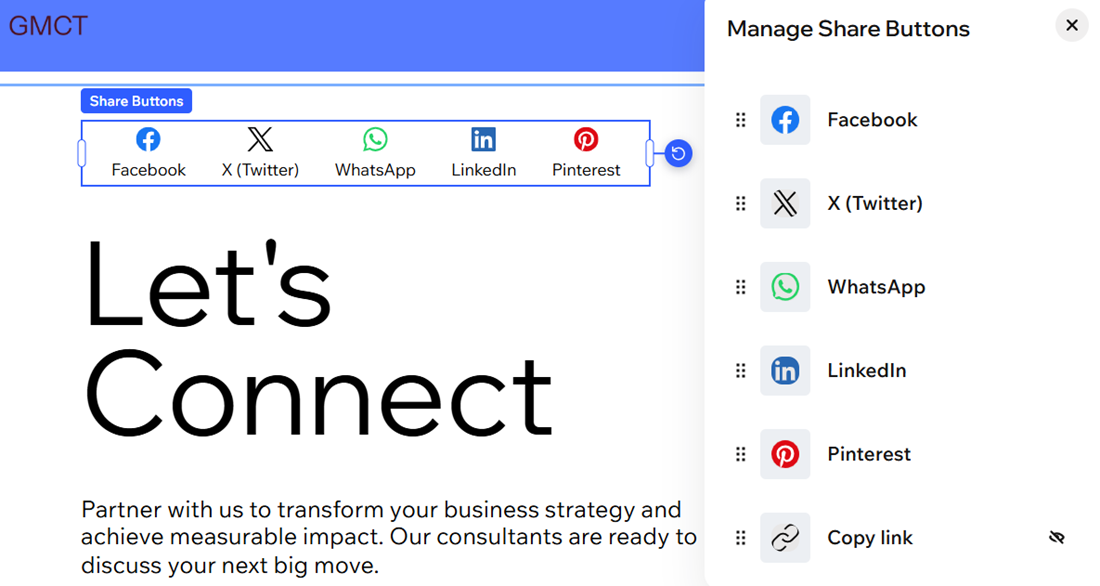
Verwalte deine Social-Media-Teilen-Buttons ganz einfach so, dass sie zu deiner Marke und deinen geschäftlichen Anforderungen passen. Tausche Social-Media-Symbole aus, aktualisiere die Namen der Social-Media-Teilen-Buttons oder blende soziale Netzwerke aus, die du nicht anzeigen möchtest.
Um deine Social-Media-Teilen-Buttons zu verwalten:
- Öffne deinen Editor.
- Klicke in deinem Editor auf die Social-Media-Teilen-Buttons.
- Klicke in der Aktionsleiste auf Teilen-Buttons verwalten.
- Wähle aus, was du tun möchtest:
Ein Symbol ersetzen
 .
.Einen Button umbenennen
 .
.Einen Button ausblenden
Deine Social-Media-Teilen-Buttons anpassen
Passe deine Social-Media-Teilen-Buttons so an, dass sie zum Charakter deiner Website passen. Ändere ihr Layout, entscheide, welche Details angezeigt werden, wähle aus, welche Seite geteilt wird, füge auffällige Animationen hinzu und passe ihr Design an, damit deine Teilen-Buttons genau deinen Vorstellungen entsprechen.
Um deine Social-Media-Teilen-Buttons anzupassen:
- Öffne deinen Editor.
- Klicke in deinem Editor auf die Social-Media-Teilen-Buttons.
- Wähle aus, was du tun möchtest:
Die Ausrichtung deiner Social-Media-Teilen-Buttons ändern
Elemente auf deinen Social-Media-Teilen-Buttons anzeigen oder ausblenden
 .
.Ändere, welche Seite freigegeben wird
 in der Aktionsleiste.
Deinen Social-Media-Teilen-Buttons eine Animation hinzufügen
 in der Aktionsleiste.
Das Design deiner Social-Media-Teilen-Buttons ändern
 in der Aktionsleiste.
Häufig gestellte Fragen (FAQs)
Klicke unten auf eine Frage, um mehr über das Hinzufügen und Einrichten von Social-Media-Teilen-Buttons auf deiner Website zu erfahren.
Kann ich weitere Social-Media-Netzwerke zu meinen Social-Media-Teilen-Buttons hinzufügen?
Kann ich die Reihenfolge der Social-Media-Teilen-Buttons ändern?
Funktionieren Social-Media-Teilen-Buttons auch dann, wenn mein Besucher dieses soziale Netzwerk nicht verwendet?
Kann ich ein individuelles Symbol für ein Social-Media-Netzwerk hochladen?
Kann ich ein soziales Netzwerk von meinen Social-Media-Teilen-Buttons entfernen?