Wix Harmony Editor: Mit Vektorgrafiken, Formen und Icons arbeiten
In diesem Artikel
- Vektorgrafiken, Formen und Icons hinzufügen
- Vektorgrafiken, Formen und Icons gestalten
- Die Einstellungen von Grundformen und Vektorgrafiken anpassen
Füge schöne Vektorgrafiken, Formen und Icons hinzu, um deinen Stil auszudrücken. Diese Grafiken sind digitale Illustrationen (SVGs), die in jeder Größe scharf bleiben, damit dein Design immer großartig aussieht. Wähle aus den Hunderten kostenlosen Optionen bei Wix oder lade deine eigenen hoch.
Hinweise:
Im Abschnitt Grafiken im Panel Hinzufügen findest du Vektorgrafiken, Formen, Icons und Sticker. Sticker sind Bilddateien, die du zu deiner Website hinzufügen kannst. Die anderen sind SVGs, deshalb kannst du sie anders bearbeiten.
Einige Icons stammen aus Open-Source-Bibliotheken von Drittanbietern wie Tabler Icons (MIT) und Phosphor Icons (MIT)
Vektorgrafiken, Formen und Icons hinzufügen
Du kannst Vektorgrafiken, Formen und Icons verwenden, um deine Website zu dekorieren oder einen ansprechenden Aufruf zum Handeln zu gestalten. Du kannst aus Hunderten kostenloser Optionen von Wix wählen oder deine eigenen hochladen.
Um Vektorgrafiken, Formen und Icons hinzuzufügen:
- Öffne deinen Editor.
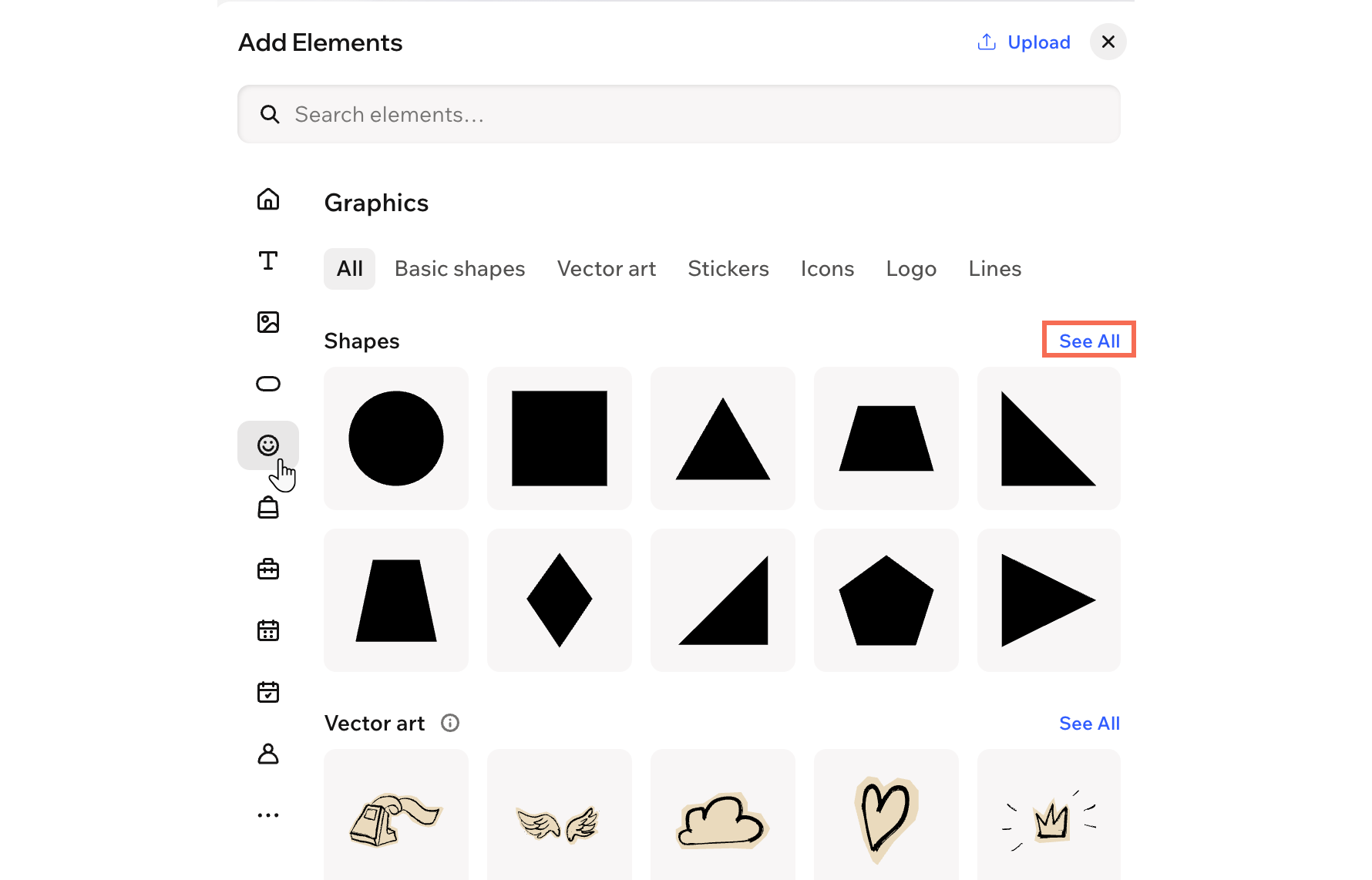
- Klicke oben links im Editor auf + Hinzufügen.
- Wähle Elemente aus.
- Klicke links auf das Symbol für Grafiken
 .
. - Klicke auf ein beliebiges Element unter Vektorgrafiken, Grundformen oder Icons.
Tipp: Über den Button Alle anzeigen bekommst du viele weitere kostenlose Optionen. - Klicke deine ausgewählte Vektorgrafik auf die Seite oder ziehe sie dorthin.
Möchtest du dein eigenes SVG hochladen?
Klicke
Hochladen oben im Panel, um
deine eigenen Medien zu deiner Website hinzuzufügen.
Vektorgrafiken, Formen und Icons gestalten
Passe Vektorgrafiken, Formen und Icons auf deiner Website an, einschließlich Farben, Deckkraft und Schatten, damit alles zu deinem Design passt.
Um das Design anzupassen:
- Öffne deinen Editor.
- Klicke auf das relevante Element und wähle aus, was du anpassen möchtest:
Die Farben anpassen
Das Design anpassen
 in der Aktionsleiste.
 : Ändere die Farbe(n) deines Elements und wähle eine deiner Markenfarben oder eine benutzerdefinierte Farbe aus. Du kannst auch die Deckkraft des Elements anpassen.
  : Lege die Ränder deines Elements fest, damit es hervorsticht, und wähle Farbe, Breite und Stil aus. Klicke auf das Symbol für alle Ränder bearbeiten
  , um sie alle auf einmal zu gestalten.
 : Wende inneren und äußeren Schatten an, um dem Element einen interessanten 3D-Effekt zu geben, und lege Position, Unschärfe, Farbe und mehr fest.
 : Spiegle das Element horizontal oder vertikal.
Animation hinzufügen
 in der Aktionsleiste.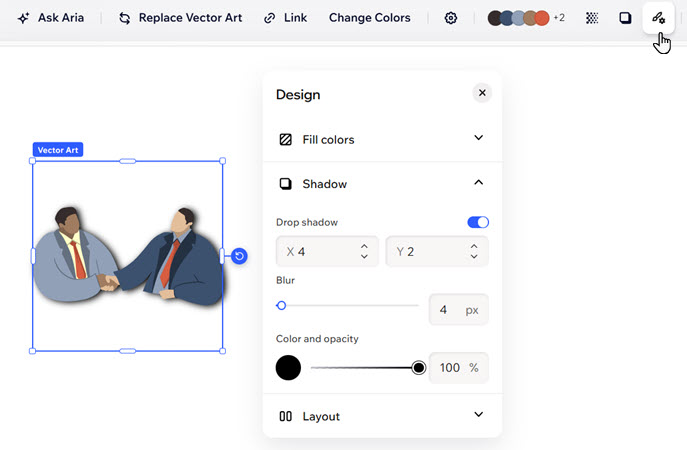
Hinweis:
- Die verfügbaren Anpassungsoptionen hängen davon ab, ob die Vektorgrafik eine einzelne Farbe, mehrere Farben oder eine Graustufenpalette hat.
- Wenn du deine SVG-Datei hochlädst, analysieren wir ihre Farben und ordnen sie entweder als Form-Element oder als Vektorgrafik-Element ein. Wenn eine SVG-Datei nur eine einzelne Farbe zeigt, wird sie im Editor als „Form" angezeigt. Wenn wir die Farben in deiner SVG-Datei nicht erkennen können, kannst du ihre Farben im Editor möglicherweise nicht anpassen.
Die Einstellungen von Grundformen und Vektorgrafiken anpassen
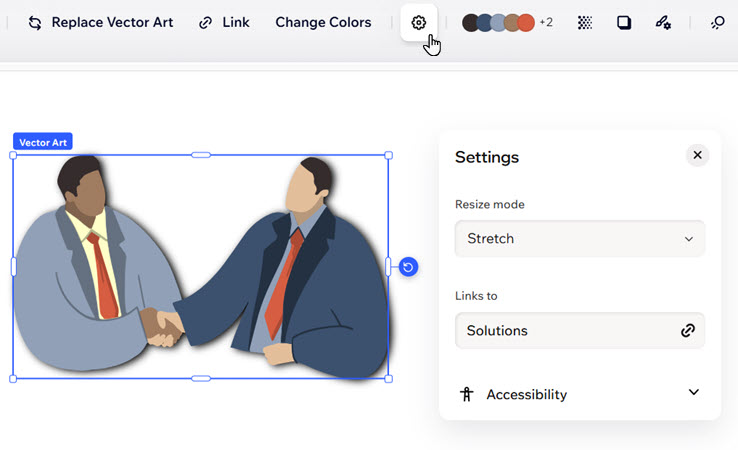
Passe an, wie diese Elemente auf deiner Website aussehen und funktionieren. Du kannst ihre Größe und ihr Layout aktualisieren, einen Link hinzufügen, um das Element in einen Button oder einen Call-to-Action zu verwandeln, und Optionen für die Barrierefreiheit festlegen, damit alle deine Website-Inhalte genießen können.
Um die Einstellungen anzupassen:
- Öffne deinen Editor.
- Wähle das relevante Element aus.
- Klicke auf das Symbol für Einstellungen
 in der Aktionsleiste.
 - Wähle aus, was du als Nächstes tun möchtest:
- Resize-Modus: Wähle aus, wie das Element auf der Seite platziert wird: Fit oder Stretch.
- Verlinkt mit: Füge einen Link hinzu, um das Element zu verknüpfen.
- Barrierefreiheit: Gib eine kurze Beschreibung davon ein, was du in dieser Vektorgrafik oder Grundform siehst, damit Suchmaschinen und Tools für Barrierefreiheit sie besser verstehen können.