


Wix Harmony Editor: Linien hinzufügen und anpassen
In diesem Artikel
- Eine Linie hinzufügen
- Linien anpassen
- FAQ
Linien hinzufügen, um Content zu strukturieren, Abschnitte hervorzuheben oder subtile Details für visuelles Interesse hinzuzufügen. Wähle aus einer Vielzahl von Linienstilen und personalisiere dein Design weiter, indem du Farben, Breite und Abstände anpasst, um die Seite zu ergänzen.
Eine Linie hinzufügen
Ein Deko-Element in Form einer Linie an einer beliebigen Stelle auf deiner Seite hinzufügen, um klare Abschnitte zu erstellen oder die Aufmerksamkeit deiner Besucher zu lenken. Du kannst Linien horizontal, vertikal oder sogar in einem Winkel platzieren, um einen kreativen Look zu erzielen.
Eine Linie hinzufügen:
- Öffne deinen Editor.
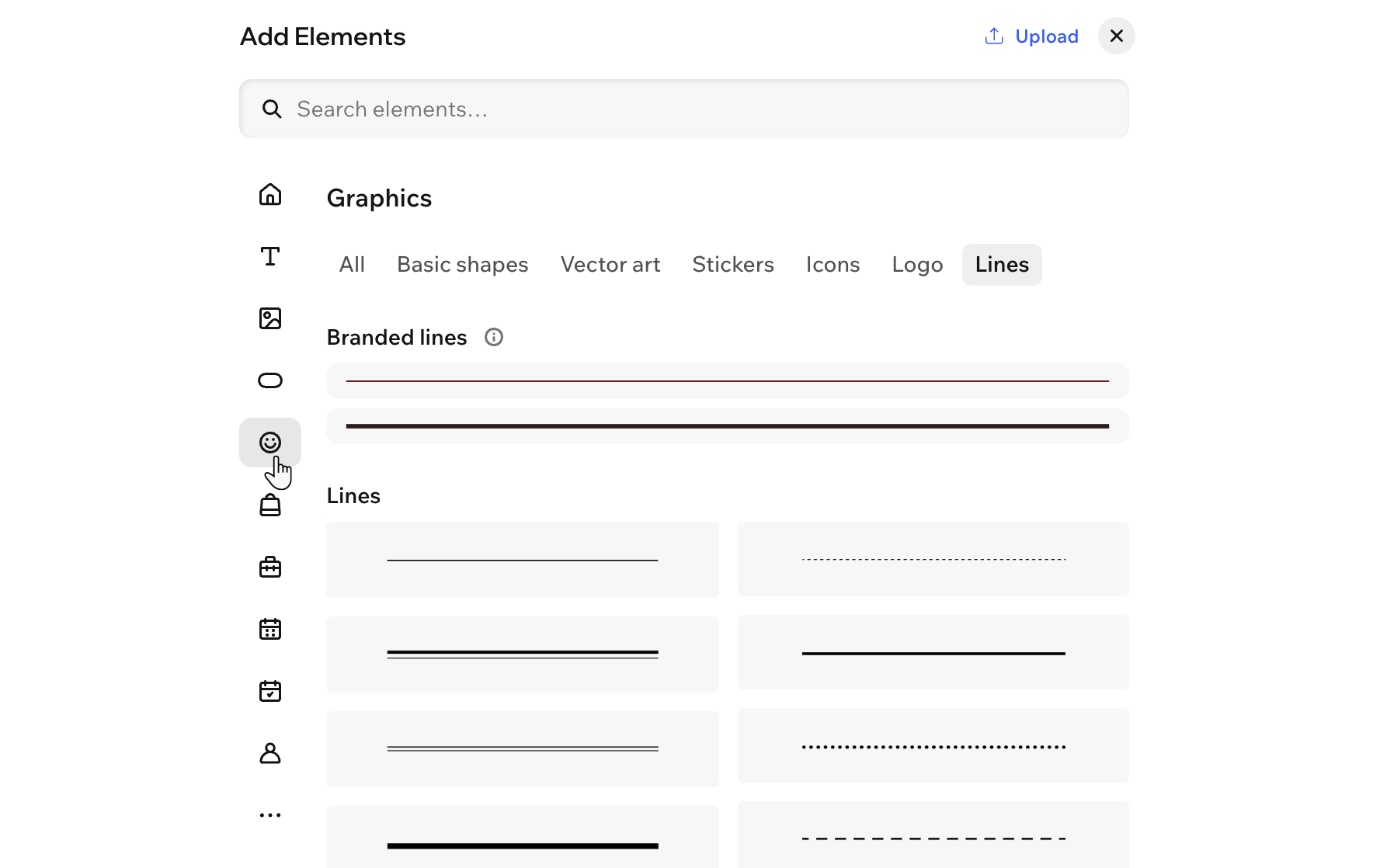
- Klicke oben links im Editor auf + Hinzufügen.
- Wähle Elemente aus.
- Klicke links auf das Symbol für Grafiken
 .
. - Wähle den Tab Linien aus.
- Klicke auf eine Linie oder ziehe sie auf deine Seite.
Linien anpassen
Nachdem du eine Linie hinzugefügt hast, kannst du ihr Aussehen an das Design und die Struktur deiner Website anpassen. Wähle aus verschiedenen Linienstilen wie gestrichelten oder gepunkteten Linien – jede mit eigenen Einstellungen für Größenanpassung und Abstände. Du kannst auch die Start- und Endpunkte mit Shapes wie Pfeilen oder Kreisen anpassen, um die Aufmerksamkeit der Besucher zu lenken oder dekorative Akzente zu setzen.
Eine Linie anpassen:
- Öffne deinen Editor.
- Klicke auf die entsprechende Linie.
- Wähle aus, was du tun möchtest:
Die Linienlänge anpassen
Die Linie rotieren
 am Ende der Linie.
Das Design anpassen
 .
. : Füge eine Farbe hinzu und passe die Deckkraft an, um den Content deiner Website zu ergänzen.
 : Wähle einen Stil aus und passe das Design der Linie an.
 : Wähle die Ausrichtung der Linie, die zur Ausrichtung deiner Website passt. Wähle zum Beispiel Links-nach-rechts, wenn deine Website in einer Sprache ist, die von links nach rechts gelesen wird.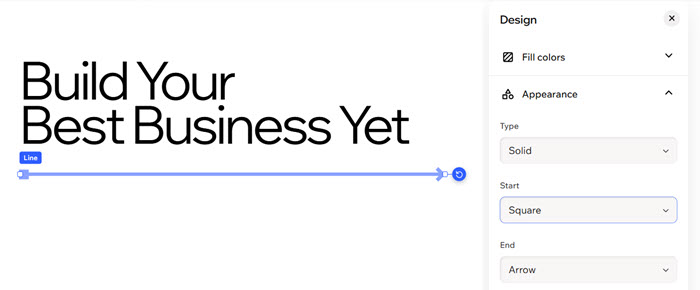
FAQ
Klicke unten auf eine Frage, um mehr über Linien zu erfahren.
Gibt es diagonale Linien?
Kann ich Linien mit anderen Shapes und Elementen gruppieren?
Kann ich Design-Änderungen, die ich vornehme, rückgängig machen?
 oder drücke
Strg +
Z (
Command +
Z auf einem Mac) auf deiner Tastatur.
oder drücke
Strg +
Z (
Command +
Z auf einem Mac) auf deiner Tastatur.