


Wix Harmony Editor: Elemente gruppieren und Gruppierung aufheben
In diesem Artikel
- Eine neue Gruppe erstellen
- Ein einzelnes Element aus einer Gruppe bearbeiten
- Gruppierung von Elementen aufheben
- Häufig gestellte Fragen (FAQs)
Dieser Artikel bezieht sich auf den neuen Wix Harmony Editor, der im Januar 2026 veröffentlicht wurde. Wenn du dir nicht sicher bist, ob du den Wix Harmony Editor oder den Wix Editor verwendest,
erfährst du hier mehr darüber.
Durch das Gruppieren kannst du deine Website ganz einfach organisieren, indem du mehrere Elemente als eine Einheit behandelst. Es hilft dir dabei, dein Layout ordentlich zu halten, Dinge gemeinsam zu verschieben und mehrere Artikel zu bearbeiten, ohne deren Ausrichtung zu verlieren. Diese Gruppen sind nur für dich im Editor sichtbar und nicht für Besucher.
Eine neue Gruppe erstellen
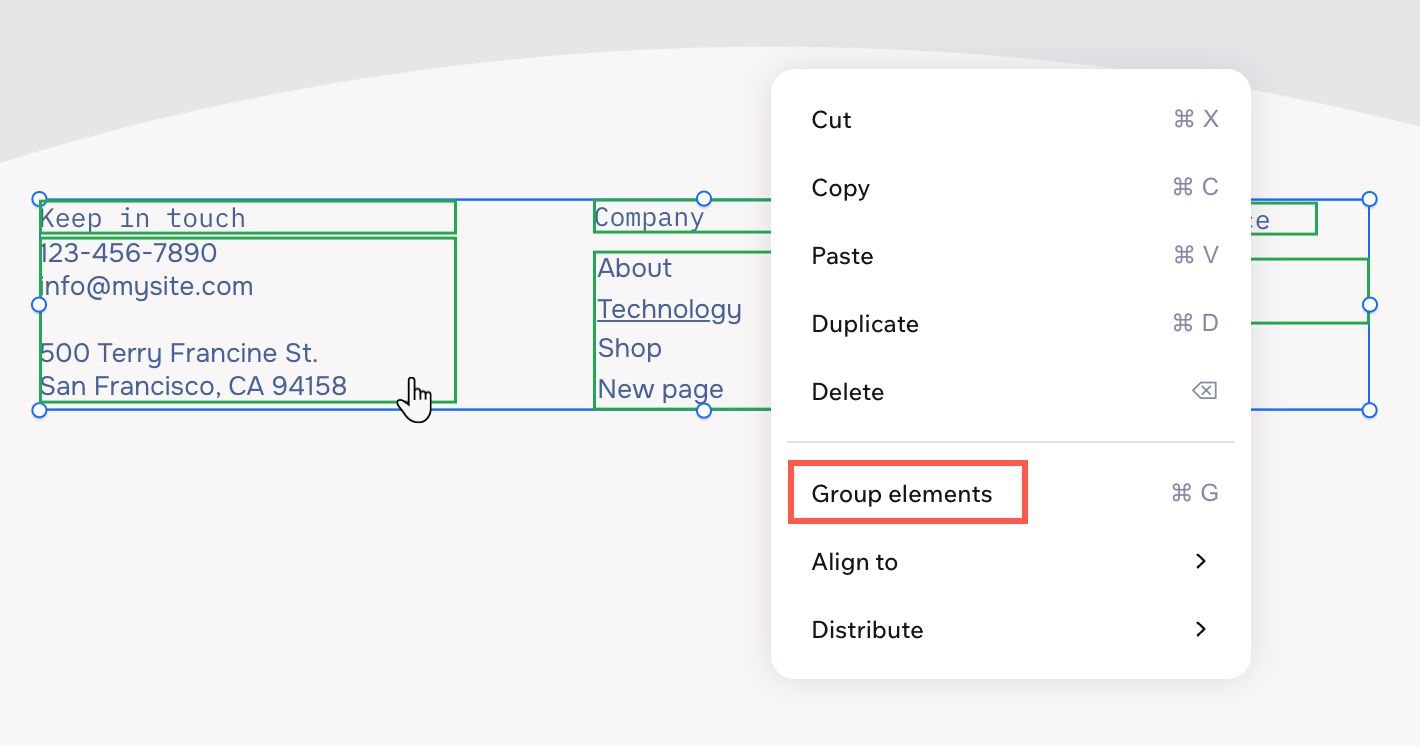
Gruppiere die Elemente eines Abschnitts, um sie gemeinsam zu verschieben und auszurichten. So sparst du Zeit, wenn du dein Design aktualisierst. Du kannst deiner Gruppe jederzeit weitere Elemente hinzufügen oder bestehende Gruppen zu einer größeren Gruppe zusammenführen.
Um Elemente zu gruppieren:
- Öffne deinen Editor.
- Klicke auf das erste Element, das du in die Gruppe aufnehmen möchtest.
- Halte die Umschalttaste gedrückt und klicke auf die anderen relevanten Elemente.
- Klicke in der Aktionsleiste auf Elemente gruppieren.
Tipp:
Du kannst auch
Strg + G /
Cmd + G auf deiner Tastatur drücken, um die Elemente zu gruppieren.
Ein einzelnes Element aus einer Gruppe bearbeiten
Du kannst innerhalb einer Gruppe jeweils ein einzelnes Element auswählen und bearbeiten. Klicke auf deiner Seite auf die Gruppe und dann auf das Element, das du anpassen möchtest.
Um ein einzelnes Element aus einer Gruppe zu bearbeiten:
- Öffne deinen Editor.
- Klicke auf die Gruppe.
- Klicke auf das entsprechende Element.
- Bearbeite das Element.
Tipp:
Du kannst auch
Strg auf deiner Tastatur drücken und auf das Element klicken (
Cmd + Klick auf dem Mac), um es auszuwählen.
Gruppierung von Elementen aufheben
Du kannst die Gruppierung von Elementen jederzeit aufheben — es geht kein Content verloren, nur der Verein der Gruppe.
Um die Gruppierung von Elementen aufzuheben:
- Öffne deinen Editor.
- Klicke auf die Gruppe.
- Klicke in der Aktionsleiste auf Gruppierung aufheben.
Tipp:
Du kannst auch
Strg + Umschalt + G (PC) /
Cmd + Umschalt + G (Mac) auf deiner Tastatur drücken, um die Gruppierung schnell aufzuheben.
Häufig gestellte Fragen (FAQs)
Klicke unten auf eine Frage, um mehr zu erfahren.
Wie viele Elemente kann ich gleichzeitig gruppieren?
Gibt es Elemente, die ich nicht gruppieren kann?
Wie füge ich ein Element zu einer bestehenden Gruppe hinzu?