


Wix Harmony Editor: Einen Link oder HTML-Code einbetten
5 Min.
In diesem Artikel
- Code oder eine Website einbetten
- Die Größenanpassung des angezeigten Contents anpassen
- Leitfaden
- Fehlerbehebung für deine Einbettung
Dieser Artikel bezieht sich auf den neuen Wix Harmony Editor, der im Januar 2026 veröffentlicht wurde. Wenn du dir nicht sicher bist, ob du den Wix Harmony Editor oder den Wix Editor verwendest, findest du hier weitere Informationen.
Zeige Content von anderen Plattformen direkt auf deiner Website an, indem du ein Code-Snippet oder eine URL einbettest. Verwende diese Funktion, um hilfreiche Widgets wie einen Countdown-Timer oder eine Wettervorhersage einzubinden oder Content von einer anderen Website direkt auf deiner Seite anzuzeigen – damit deine Besucher alles, was sie brauchen, an einem Ort finden.
Code oder eine Website einbetten
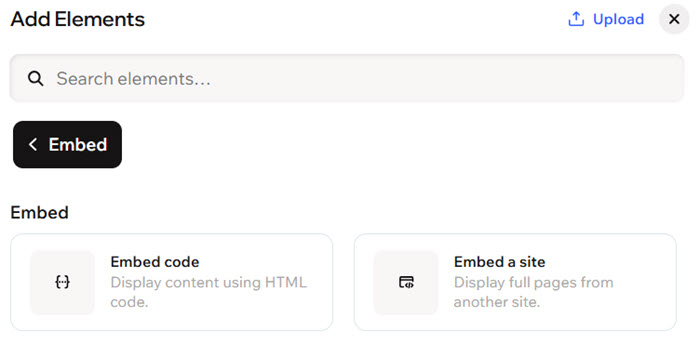
Öffne das Element-Panel, um eine neue Einbettung zu deiner Website hinzuzufügen. Wähle aus, ob du ein Code-Snippet einbetten oder Content von einer externen URL anzeigen möchtest, und richte dies dann nach Bedarf ein.
Wichtig:
Achte darauf, unseren Leitfaden zu lesen, bevor du deinen Code oder Link einbettest.
Um eine Einbettung hinzuzufügen:
- Öffne deinen Editor.
- Klicke oben links im Editor auf + Hinzufügen.
- Scrolle durch die Kategorien und wähle Einbetten.
- Ziehe das Element Code einbetten oder Website einbetten auf die Seite.
- Klicke in der Aktionsleiste auf das Symbol für Einstellungen
 .
. - Richte den Link oder den Code ein, den du einbetten möchtest:
Code einbetten
Eine Website einbetten
Die Größenanpassung des angezeigten Contents anpassen
Wenn du einen Einbettungscode von einem anderen Service hinzufügst, enthält dieser oft feste Werte für Breite und Höhe in Pixeln, genau wie im Beispiel unten.
1<iframe width="560" height="315"
2       src="https://www.wix.com"
3        frameborder="0">
4</iframe>
Wenn dein iFrame-Container kleiner als diese Werte ist, kann ein Teil deines Contents auf der Seite abgeschnitten werden. Um eine reibungslosere Anpassung zu erreichen, ersetze die Pixel-Werte durch Prozentangaben, die auf 100 % eingestellt sind. Auf diese Weise passt dein eingebetteter Content seine Größe automatisch an den Platz an, den du ihm gibst.
1<iframe width="100%" height="100%"
2       src="https://www.wix.com"
3        frameborder="0">
4</iframe>
Leitfaden
Bevor du deinen Code oder Link in den iFrame einbettest, empfehlen wir dir, den folgenden Leitfaden zu lesen.
Code
- Achte immer darauf, dass der Code, den du einbettest, aktuell und mit HTML5 kompatibel ist. Die meisten Browser zeigen Seiten und Skripte nicht richtig an, wenn sie mit älteren HTML-Versionen geschrieben wurden.
- HTML-Code enthält die Core-Elemente der Seite, aber die Design-Einstellungen und andere komplexe Funktionen werden normalerweise separat gespeichert. Daher funktionieren einige Elemente möglicherweise nicht oder sehen nicht gleich aus, wenn die entsprechenden Elemente nicht als Verweis im HTML-Code enthalten sind, zum Beispiel die Preisvergleichsportal- und JS-Dateien.
Link
- Wenn du dir nicht sicher bist, wie du das Target-Attribut verwendest, lies hier mehr darüber oder kontaktiere den Anbieter des Codes.
- Überprüfe, ob dein Link HTTPS und nicht HTTP enthält, da er sonst nicht auf deiner Live-Website angezeigt wird.
Fehlerbehebung für deine Einbettung
Hast du Probleme beim Einbetten deines Codes oder Links? Klicke unten auf ein Problem, um mehr darüber zu erfahren und Schritte zur Fehlerbehebung zu erhalten.
Wichtig:
Wir können keinen Support für externen Code anbieten, der nicht von Wix erstellt oder getestet wurde. Wenn die folgenden Schritte das Problem mit deinem Code-Snippet nicht lösen, kontaktiere bitte direkt den Anbieter.
Der Content in meiner Einbettung sieht zugeschnitten aus
Elemente sehen nicht so aus oder funktionieren nicht so, wie sie sollten
Die Links in meinem iFrame funktionieren nicht
Der Content in meinem iFrame ist nicht responsiv für verschiedene Bildschirmgrößen
Mein iFrame zeigt die Website nicht an