
Wix Harmony Editor: Bilder hinzufügen, erstellen und hochladen
4 Min.
Bilder machen deine Website ansprechender und helfen dir dabei, deine Botschaft visuell zu vermitteln. Du kannst in wenigen Schritten Bilder hinzufügen, erstellen oder hochladen – verwende dazu deine eigenen Fotos, kostenlose Optionen von Wix oder professionelle Stockfotos, die zu deinem Stil passen.

Ein Bild zu einer Seite hinzufügen
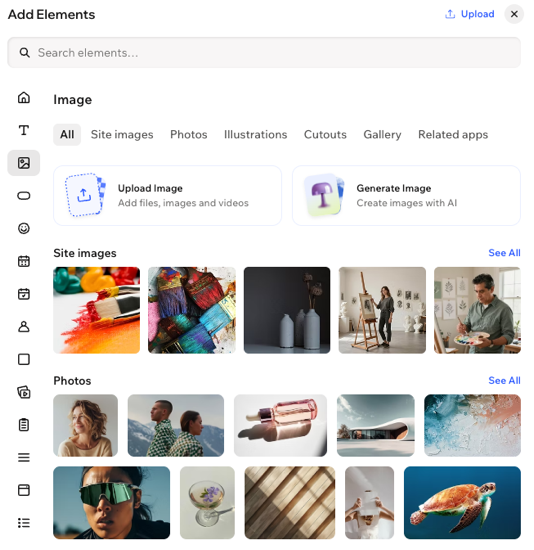
Füge deiner Seite an beliebiger Stelle Bilder hinzu, um deinen Content hervorzuheben oder visuelles Interesse zu wecken. Du kannst aus deinen eigenen Uploads wählen oder die große Auswahl an kostenlosen Bildern und Profi-Optionen durchstöbern, die über Wix verfügbar sind.
Um ein Bild zu einer Seite hinzuzufügen:
- Öffne deinen Editor.
- Klicke oben links im Editor auf + Hinzufügen.
- Wähle Elemente aus.
- Klicke links auf das Symbol für Bild
 .
. - Klicke auf ein Bild oder ziehe es auf die Seite.
Deine eigenen Bilder hochladen
Lade Bilder von deinem Computer, einer anderen Website von Wix oder externen Quellen wie Social Media und Links auf deine Website hoch. Sobald sie hochgeladen sind, werden deine Bilder in
der Medienverwaltung der Website gespeichert, sodass du sie jederzeit und überall auf deiner Website verwenden kannst.
Um ein Bild hochzuladen:
- Öffne deinen Editor.
- Klicke oben links im Editor auf + Hinzufügen.
- Wähle Elemente aus.
- Klicke links auf das Symbol für Bild .
- Klicke auf Bild hochladen.
- Wähle aus, von wo du Bilder hochladen möchtest:
Andere Websites von Wix
Social Media
Ein Link (URL)
 links.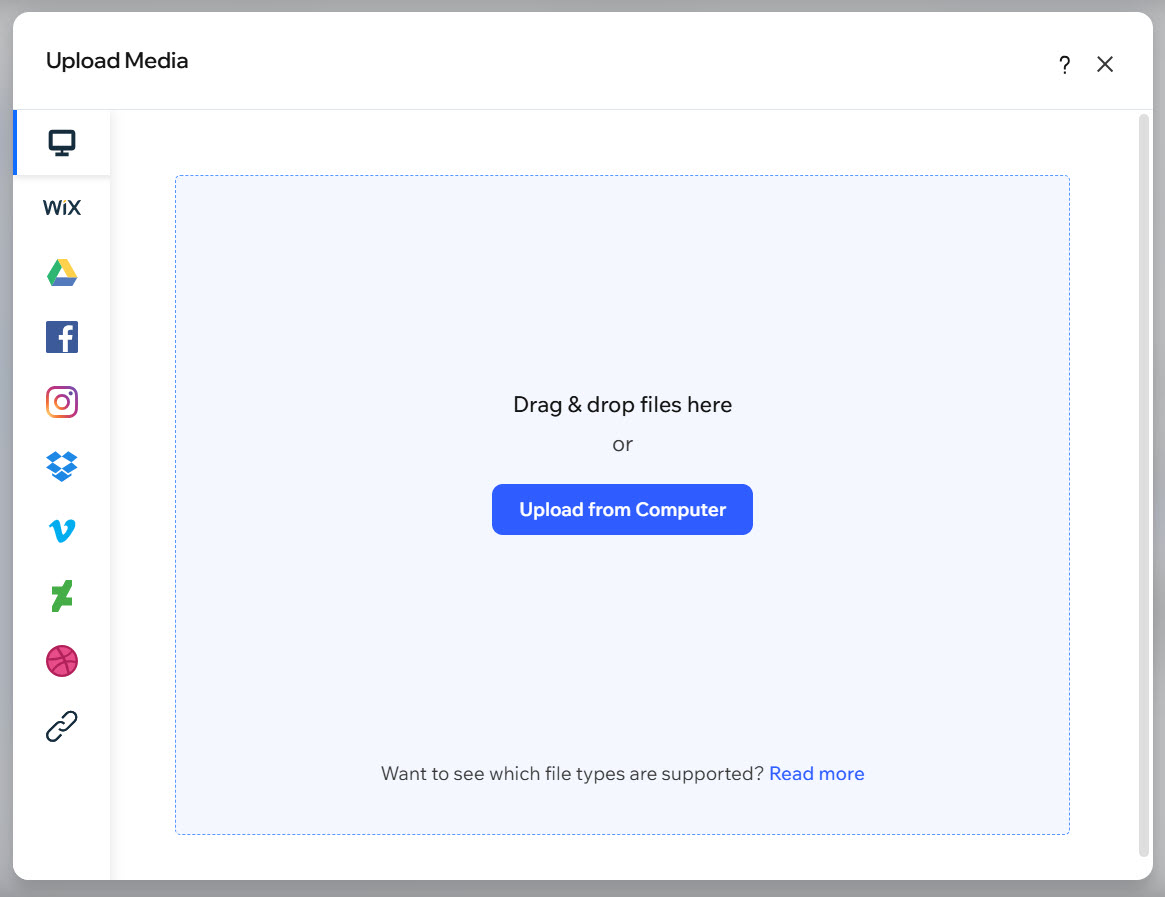
Ein Bild mithilfe von KI erstellen
Verwende den
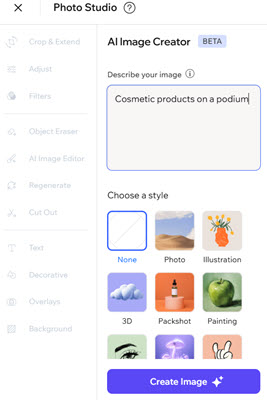
Wix AI Image Creator, um hochwertige, individuelle Bilder für deine Website zu generieren. Indem du beschreibst, was du möchtest, und einen Bildstil auswählst, kannst du ganz einfach brandneue visuelle Elemente erstellen, die deiner Vision entsprechen – ganz ohne Designkenntnisse.
Um die KI-Bilderstellung zu verwenden:
- Öffne deinen Editor.
- Klicke auf das Dropdown-Menü von Wix oben links im Editor.
- Wähle Medienverwaltung aus.
- Klicke auf KI-Bilderstellung auf der linken Seite.
- Gib deinen Prompt unter Beschreibe dein Bild ein.
- Wähle einen Stil aus.
- Klicke auf Bild erstellen.
- (Falls nötig) Klicke auf Erneut erstellen, um ein weiteres Bild zu generieren.
- Klicke auf Bild verwenden.
- (Optional) Bearbeite das Bild weiter, falls nötig.
- Klicke auf Speichern, um das Bild zur Medienverwaltung der Website hinzuzufügen.
Wie geht es weiter?
Nachdem du ein Bild hinzugefügt hast, kannst du
die Größe deines Bildes anpassen und es individuell gestalten, damit es perfekt zum Layout und Stil deiner Website passt.
FAQ
Klicke unten auf eine Frage, um mehr über das Hinzufügen von Bildern zu erfahren.
Warum kann ich ein Bild auf meiner Website nicht durch eine SVG-Datei ersetzen?
Ich lade eine SVG-Datei hoch. Kann ich ihre Farben im Editor ändern?
Kann ich externe Bilder per Drag-and-Drop in den Editor ziehen?