


Wix Harmony Editor: Ein Logo zu deiner Website hinzufügen
In diesem Artikel
- Ein Logo zu deiner Website hinzufügen
- Das Design des Logos anpassen
- FAQ
Dein Logo ist das Herzstück deiner Markenidentität. Es hilft anderen, deine Website auf einen Blick zu erkennen. Außerdem verleiht es allem, was du tust, einen professionellen Eindruck.
Ist dein Logo schon fertig? Lade es auf deine Website hoch und lege sofort los. Oder probiere etwas Neues aus. Mit dem Wix Logo Maker kannst du verschiedene Designs testen und ein Logo erstellen, das die Persönlichkeit deiner Marke perfekt widerspiegelt.

Ein Logo zu deiner Website hinzufügen
Lade dein vorhandenes Logo hoch. Oder erstelle direkt im Editor deiner Website ein neues Logo. Du kannst dein Logo direkt aus der Medienverwaltung hochladen oder mit dem Logo Maker kreativ werden.
Um ein Logo hinzuzufügen:
- Öffne deinen Editor.
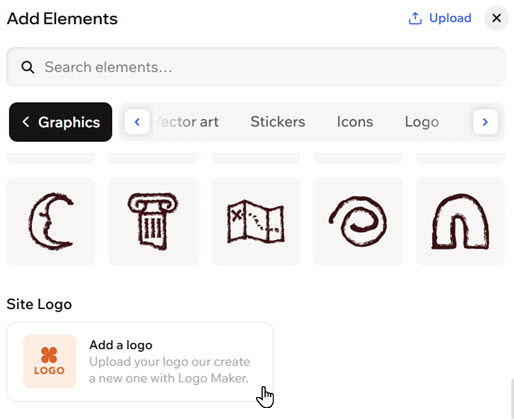
- Klicke oben links im Editor auf + Hinzufügen.
- Wähle die Kategorie Grafiken aus.
- Scrolle nach unten zu Website-Logo und klicke auf Logo hinzufügen.
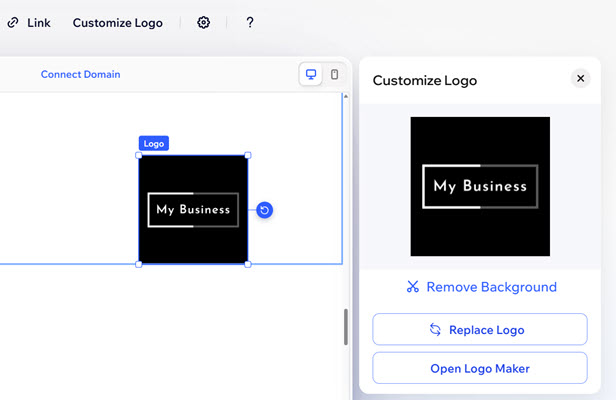
- Klicke auf das Logo-Element auf der Seite.
- Klicke in der Aktionsleiste auf Logo anpassen.
- Wähle aus, was du tun möchtest:
- Ein Logo mit dem Logo Maker erstellen:
- Klicke auf Mit Logo Maker erstellen.
- Füge optional eine Tagline hinzu, die auf dem Logo angezeigt wird.
- Fahre mit der Maus über das Design, das dir am besten gefällt. Wähle dann aus, was du als Nächstes tun möchtest:
- Zur Website hinzufügen: Füge das Logo direkt zu deiner Website hinzu.
- Anpassen: Passe das Logo mit den verfügbaren Optionen an.
- Klicke auf Auf Website anwenden.
- Eigenes Logo hochladen:
- Klicke auf Logo hochladen.
- Wähle die gewünschte Datei in der Medienverwaltung aus.
- Klicke auf Aktualisieren.
- Ein Logo mit dem Logo Maker erstellen:
Das Design des Logos anpassen
Nimm dir einen Moment Zeit, um dein Logo zu perfektionieren. So passt es genau zu deiner Vision. Entferne den Hintergrund, schneide das Logo auf die perfekte Größe zu oder öffne den Logo Maker erneut, um neue Akzente auszuprobieren. Jedes Detail trägt zur Geschichte deiner Marke bei.
Um ein Logo anzupassen:
- Öffne deinen Editor.
- Klicke auf das Logo-Element auf der Seite.
- Klicke in der Aktionsleiste auf Logo anpassen.
- Wähle aus, was du anpassen möchtest:
Den Hintergrund des Logos entfernen
Ein mit Logo Maker erstelltes Logo bearbeiten
Das Logo durch eine eigene Datei ersetzen
FAQ
Klicke unten auf eine Frage, um mehr darüber zu erfahren, wie du deiner Website ein Logo hinzufügst:
Wie kann ich mein Logo verlinken?
 .
.Wie kann ich meinem Logo Alt-Text hinzufügen?
 .
.Kann ich eine weitere Version meines Logos aus dem Logo Maker erstellen?
 .
.Muss ich bezahlen, um mit Wix ein Logo zu erstellen?
Welches Seitenverhältnis wird für hochgeladene Logos empfohlen?
Wo werden meine Logodateien gespeichert?