


Wix Harmony Editor: Bilder hinzufügen, erstellen und hochladen
4 Min.
In diesem Artikel
- Ein Bild zu einer Seite hinzufügen
- Eigene Bilder hochladen
- Ein Bild mithilfe von KI erstellen
- Häufig gestellte Fragen (FAQs)
Dieser Artikel bezieht sich auf den neuen Wix Harmony Editor, der im Januar 2026 veröffentlicht wurde. Wenn du dir nicht sicher bist, ob du den Wix Harmony Editor oder den Wix Editor verwendest, erfährst du hier mehr darüber.
Bilder machen deine Website ansprechender und helfen dir dabei, deine Botschaft visuell zu vermitteln. Du kannst Bilder in nur wenigen Schritten hinzufügen, erstellen oder hochladen, indem du deine eigenen Fotos, kostenlose Optionen von Wix oder professionelle Stockbilder verwendest, die zu deinem Stil passen.

Ein Bild zu einer Seite hinzufügen
Füge Bilder zu jedem Teil deiner Seite hinzu, um deinen Content hervorzuheben oder visuelles Interesse zu wecken. Du kannst aus deinen eigenen Uploads wählen oder die große Auswahl an kostenlosen Bildern und Profi-Optionen erkunden, die über Wix verfügbar sind.
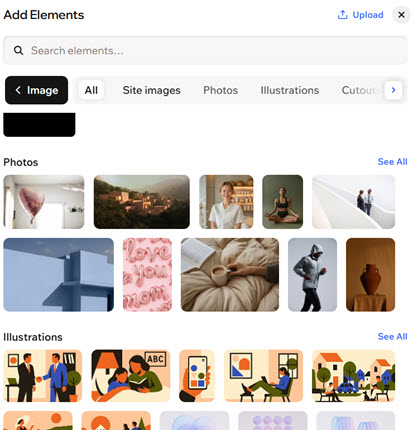
Um ein Bild zu einer Seite hinzuzufügen:
- Öffne deinen Editor.
- Klicke oben links im Editor auf + Hinzufügen.
- Wähle die Kategorie Bild aus.
- Klicke auf ein Bild oder ziehe es auf die Seite.
Eigene Bilder hochladen
Lade Bilder von deinem Computer, einer anderen Website von Wix oder externen Quellen wie Social Media und Links auf deine Website hoch. Sobald deine Bilder hochgeladen sind, werden sie in der Medienverwaltung der Website gespeichert, sodass du sie jederzeit und überall auf deiner Website verwenden kannst.
Um ein Bild hochzuladen:
- Öffne deinen Editor.
- Klicke oben links im Editor auf + Hinzufügen.
- Klicke auf das Symbol für Medien hochladen
 .
. - Wähle aus, von wo aus du Bilder hochladen möchtest:
Andere Websites von Wix
Social Media
Ein Link (URL)
 auf der linken Seite.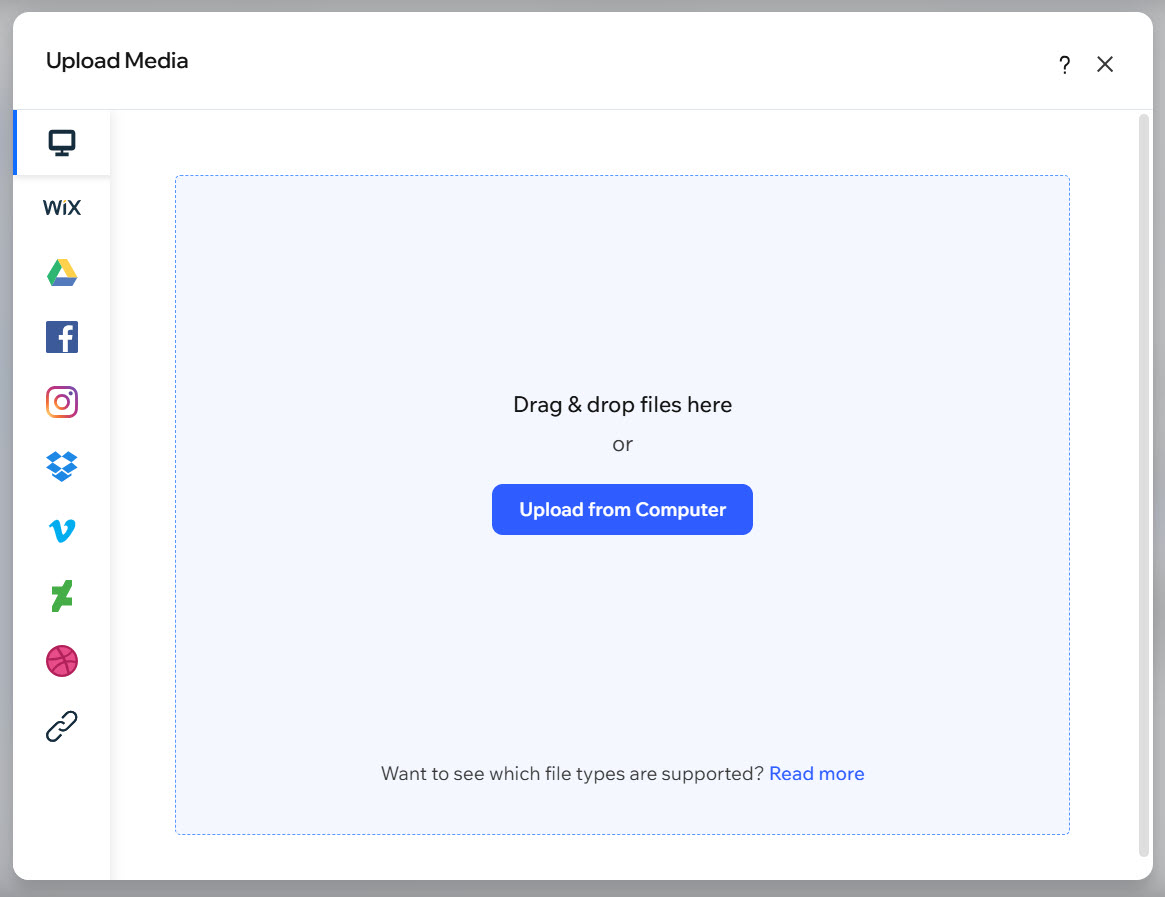
Ein Bild mithilfe von KI erstellen
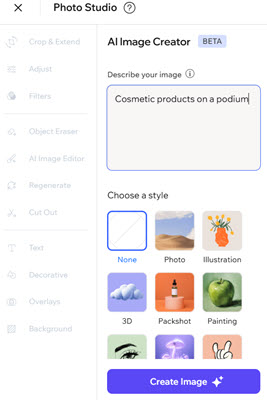
Verwende die KI-Bilderstellung von Wix, um hochwertige, individuelle Bilder für deine Website zu generieren. Indem du beschreibst, was du möchtest, und einen Bildstil auswählst, kannst du ganz einfach brandneue visuelle Elemente erstellen, die deiner Vision entsprechen – ganz ohne Designkenntnisse.
Um die KI-Bilderstellung zu verwenden:
- Öffne deinen Editor.
- Klicke oben links im Editor auf das Dropdown-Menü von Wix.
- Wähle die Medienverwaltung aus.
- Klicke links auf KI-Bilderstellung.
- Gib deinen Prompt unter Beschreibe dein Bild ein.
- Wähle einen Stil aus.
- Klicke auf Bild erstellen.
- (Falls erforderlich) Klicke auf Erneut erstellen, um ein weiteres Bild zu generieren.
- Klicke auf Bild verwenden.
- (Optional) Bearbeite das Bild bei Bedarf weiter.
- Klicke auf Speichern, um das Bild zur Medienverwaltung der Website hinzuzufügen.
Wie geht es weiter?
Nachdem du ein Bild hinzugefügt hast, kannst du dein Bild in der Größe anpassen und anpassen, damit es perfekt zum Layout und Stil deiner Website passt.
Häufig gestellte Fragen (FAQs)
Klicke unten auf eine Frage, um mehr über das Hinzufügen von Bildern zu erfahren.
Warum kann ich ein Bild auf meiner Website nicht in eine SVG-Datei ändern?
Ich lade eine SVG-Datei hoch. Kann ich ihre Farben im Editor ändern?
Kann ich externe Bilder per Drag-and-Drop in den Editor ziehen?